
Branches
The branches view provides an overview of the different branches in your repository.
Stages
Odoo.sh offers three different branch stages:
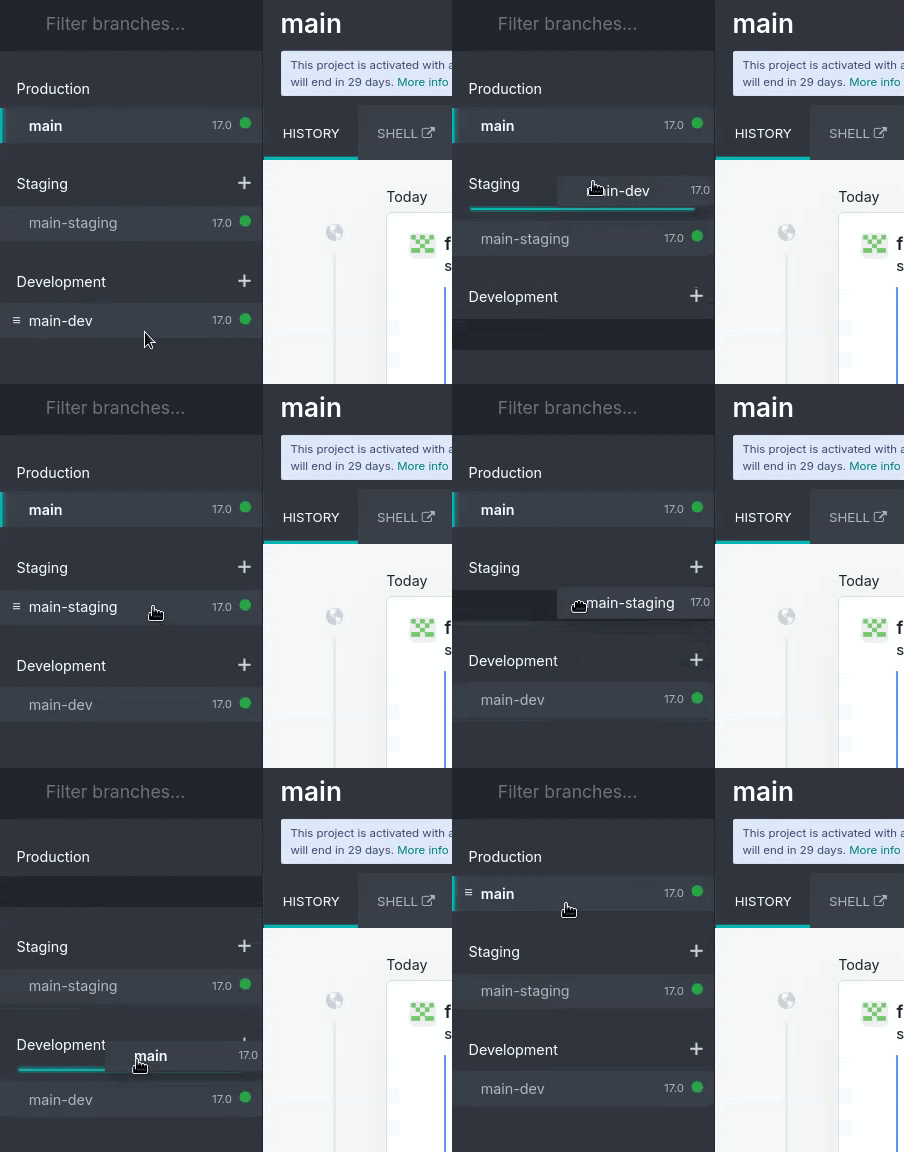
You can change the stage of a branch by dragging and dropping it under the desired stage.
Megjegyzés
Development branches can be moved under Staging. If you try to move a development branch under Production, a warning message will be displayed explaining that you can only have one production branch per project.
Staging branches can be moved under Development, but it is not possible to move them under Production.
The production branch can only be moved under Development. If you try to move it under Staging, you can only perform a merge. Refer to the merging section for a detailed explanation of this process.
Production
The production branch contains the code used to run the production database. There can be only one production branch.
When you push a new commit to this branch, the production server is updated with the revised code and restarted.
If the changes require a module update, such as changing a form view, and you want the update to
be performed automatically, you can increase the module’s version number in its manifest file
(__manifest__.py). The platform then performs the update, during which the instance will be
held temporarily unavailable for maintenance reasons.
This method is equivalent to upgrading the module using the Apps menu or the -u switch
on the command line.
Megjegyzés
If the changes prevent the server from restarting or if the module update fails, the server is automatically reverted to the previous successful code revision, and the database is rolled back to its previous state. Access to the failed update’s log to troubleshoot it.
The demo data is not loaded, as it is not intended for use on a production database. The unit tests are not performed, as it would increase the unavailability time of the production database during the update.
Odoo.sh automatically backs up the production database. It keeps seven daily, four weekly, and three monthly backups. Each backup includes the database dump, the filestore (attachments and binary fields), logs, and sessions.
Figyelem
When using trial projects, the production branch and all staging branches are automatically set back to the development stage after 30 days.
Staging
Staging branches are meant to test new features using production data without compromising the actual production database with test records. They create neutralized duplicates of the production database.
The neutralization disables:
Scheduled actions
Megjegyzés
To test them, trigger them manually or re-enable them. Be aware that the platform will trigger them less often if no one is using the database in order to save resources.
Outgoing emails
Megjegyzés
They are instead intercepted using a mail catcher. An interface to view the emails sent by the database is provided in your Odoo.sh project. That way, no emails are sent to your contacts.
IAP services
Payment providers and shipping connectors
Megjegyzés
They are put into test mode.
If you configure or view changes in a staging database, make sure to record them (noting them step by step, reproducing in production, etc.) or write them directly in the branch’s modules, using XML data files to override the default configuration or views. Check the first module documentation to view examples.
Megjegyzés
Unit tests are not performed. They rely on demo data, which is not loaded into the production and staging databases. If Odoo starts supporting running the units without demo data, Odoo.sh will then consider running the tests on staging databases.
Staging databases are not automatically backed up. Nevertheless, you can restore a backup of the production database in a staging branch for testing purposes or to manually recover data that has been accidently deleted from the production database. It is possible to create manual backups of staging databases.
Development
Development branches create new databases using demo data to run the unit tests. The installed modules are those included in the branch. You can change this list of modules to install in the project settings.
When pushing a commit to a development branch, a new server is started, with a database created from scratch, and the branch is updated. The demo data is loaded, and the unit tests are performed by default to verify that the changes do not break any of the features being tested. You can disable the tests or allow specific tests to be run with custom tags by going to the branch’s settings.
Similarly to staging branches, emails are not sent but are intercepted by a mail catcher, and scheduled actions are not triggered as long as the database is not in use.
Development databases are not automatically backed up, and manual backups are not possible.
Figyelem
Databases created for development branches are intended to last approximately three days. After that, they can be automatically garbage-collected to make room for new databases without prior notice.
Merging branches
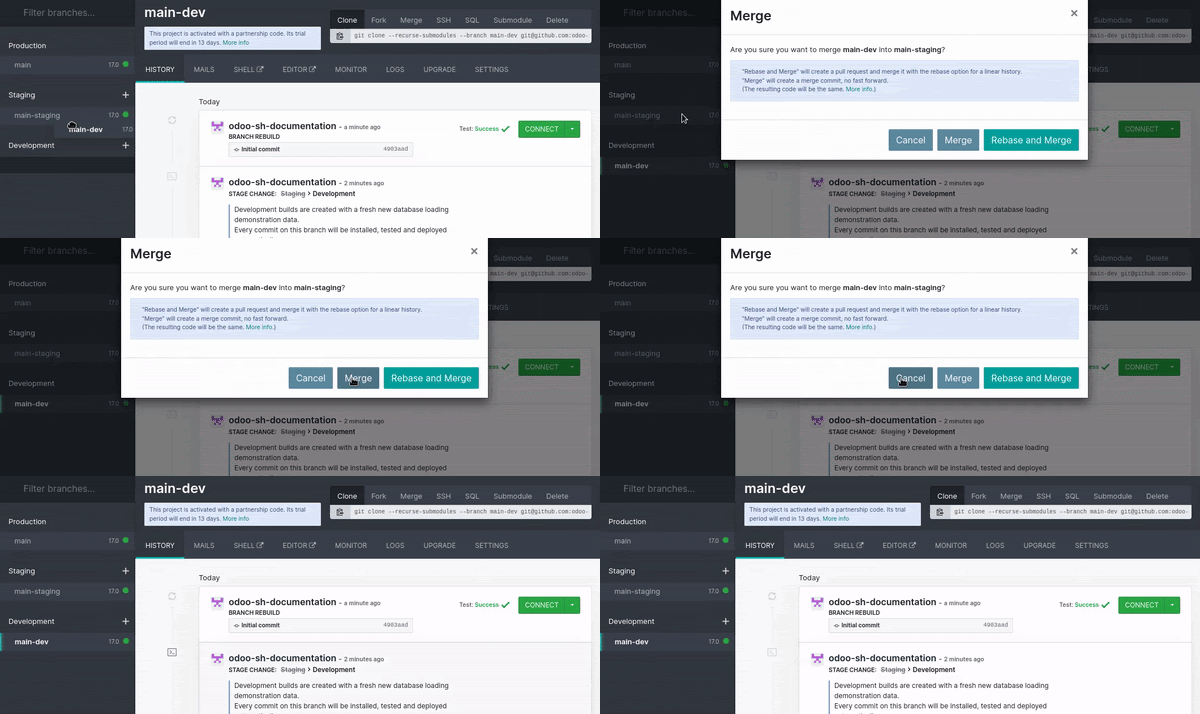
You can merge your branches by dragging and dropping them into each other.
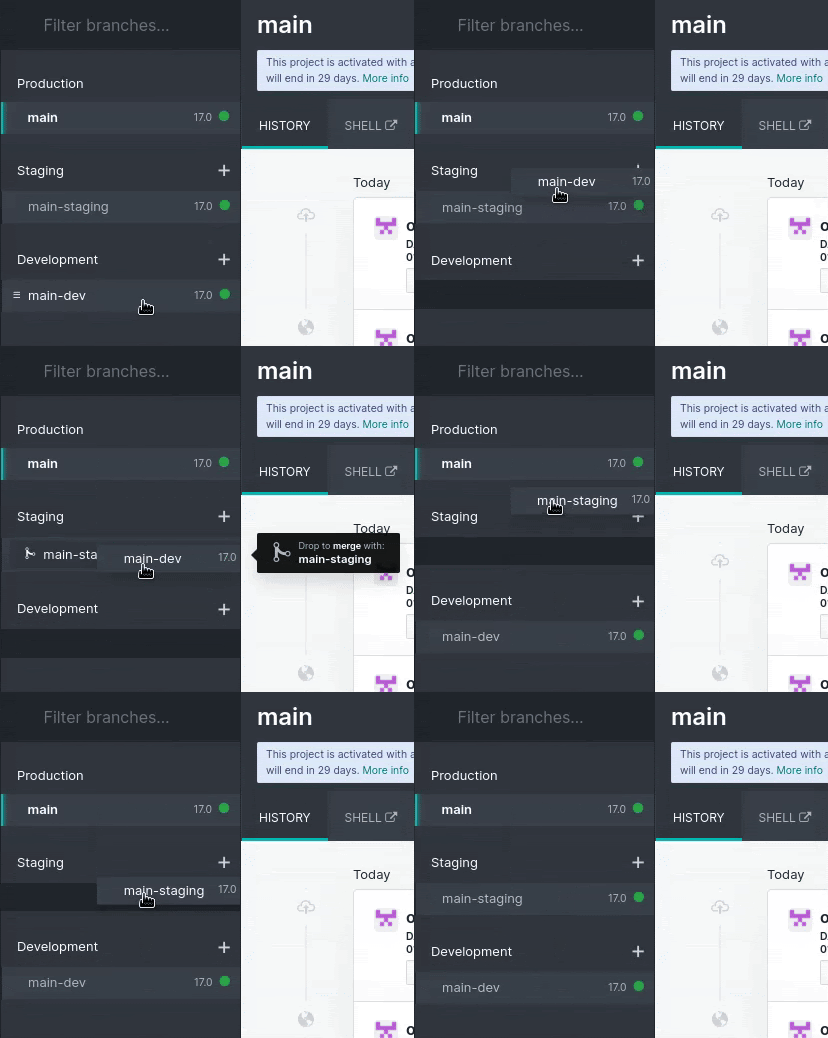
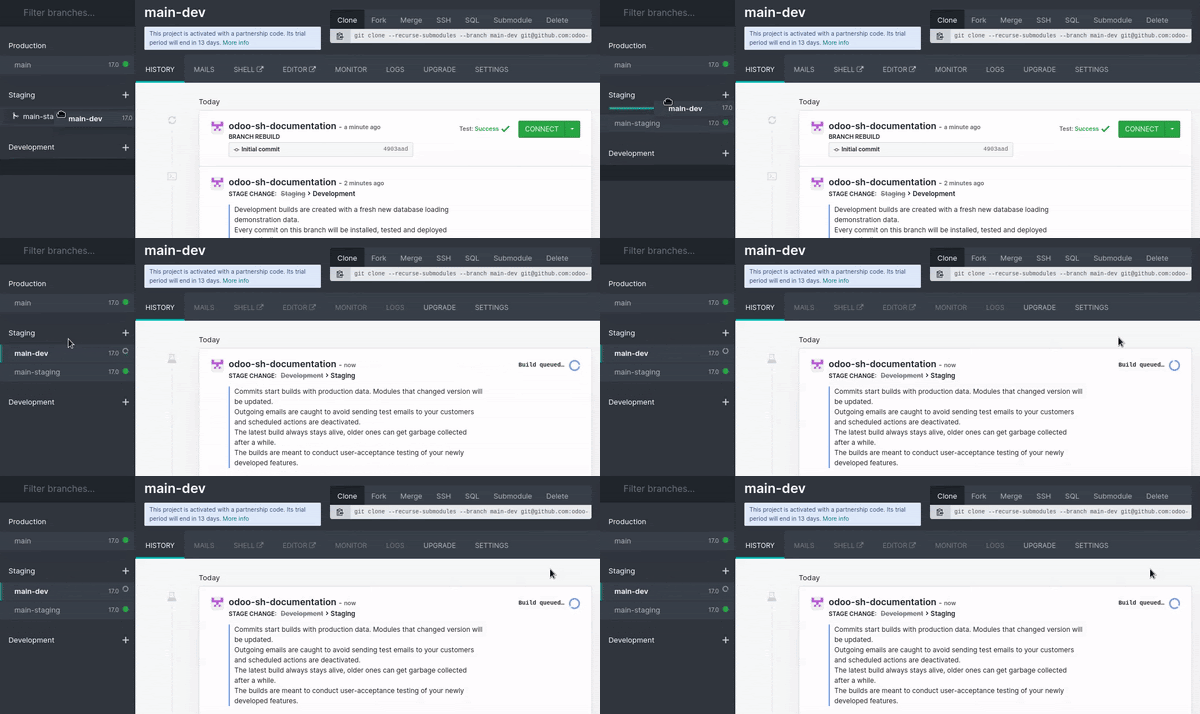
To test the changes of development branches with the production data, you can either:
Merge the development branch into a staging branch by dragging and dropping it onto the desired branch; or
Drag and drop the development branch under the Staging section to make it a staging branch.
When the changes are ready for production, drag and drop the staging branch into the production branch to merge and deploy them.
Megjegyzés
You can merge development branches into the production branch directly. However, changes will not be validated against the production data through a staging branch, so there is a higher risk of encountering issues in the production database.
You can merge development branches into each other, and staging branches into each other.
You can also use
git mergedirectly on your workstation to merge your branches. Odoo.sh is notified when new revisions are pushed to your branches.
Merging a staging branch into the production branch only merges the source code. Any changes made to the staging database are not passed to the production database. However, if you modify the code in the repository, it will be passed to the production branch when merging.
If you test configuration changes in staging branches, and want them to be applied to the production branch, you have to, either:
Write the configuration changes in XML data files to overide the default configuration or views in the branch, and then increase the version of the module in its manifest (
__manifest__.py) to trigger the module update when merging the staging branch in the production branch.Megjegyzés
This method is recommended for better scalability of your developments, as you will use the Git versioning features for all configuration changes, thereby ensuring traceability of your changes.
Pass them manually from the staging database to the production one by copying and pasting them.
Tabs
History
The History tab gives an overview of the branch history:
The commit messages and their authors
The various events linked to the platform, such as stage changes, database imports, and backup restores
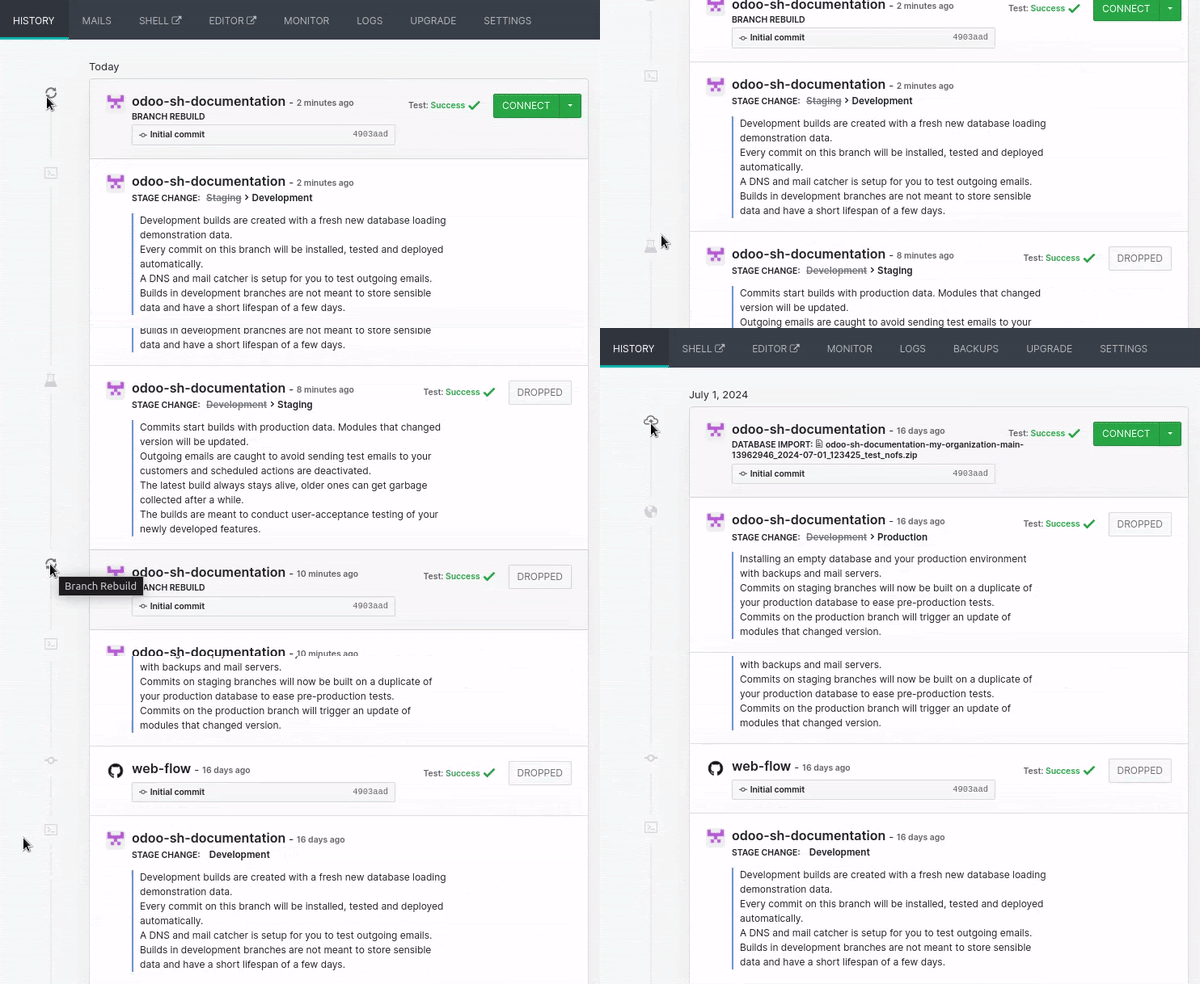
A status in the top right corner of each event indicates the current operation on the database (e.g., installation, update, backup import) or its outcome (e.g., test feedback, successful backup import). If an operation is successful, a Connect button appears, allowing you to access the database.
Mails
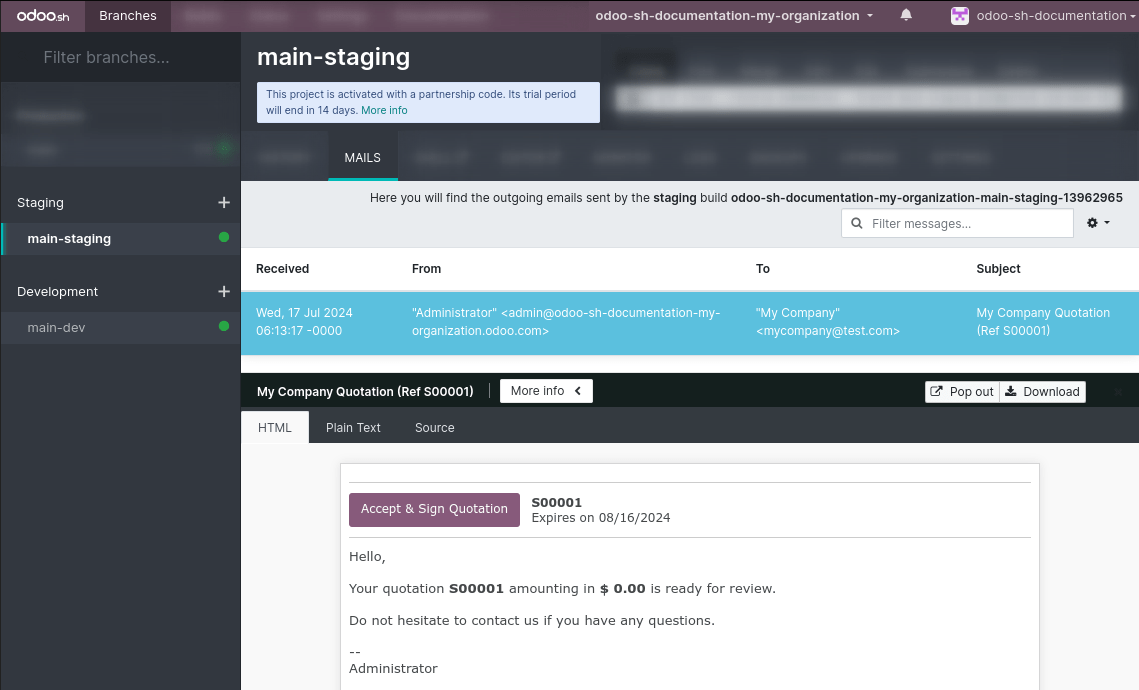
The Mails tab contains the mail catcher, which provides an overview of emails sent by the database.
Megjegyzés
The mail catcher is available for development and staging branches. Emails from the production database are actually sent and are not intercepted by the mail catcher.
Shell
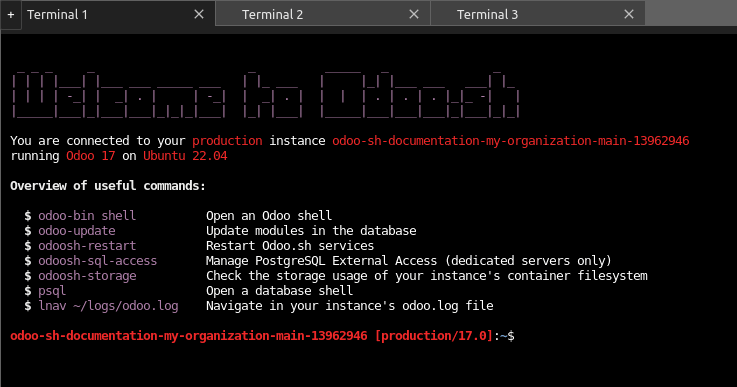
The Shell tab provides shell access to the container.
Clicking Shell opens a new browser tab where you can run basic Linux commands (ls,
top). You can open a shell on the database by running psql.
Javaslat
You can open multiple shell tabs at once and arrange their layout by dragging and dropping them.
Megjegyzés
Production instance shells are highlighted in red to emphasize the danger of manipulating production instances directly, while staging/development instance shells are highlighted in yellow.
Long-running shell instances/idle shell sessions can be terminated at any time to free up resources.
Commands
Here is an overview of useful commands that you can run an Odoo.sh database terminal:
odoo-bin shell: to open an Odoo shellodoo-update: to update modules in the databaseodoosh-restart: to restart Odoo.sh services (http or cron)odoosh-storage: to check the storage usage of your instance’s container filesystempsql: to open a database shellmutt: to check how emails appear on text clients (staging and development instances)lnav ~/logs/odoo.log: to navigate in your instance’sodoo.logfilencdu: to launch the disk usage analyzer with an interactive interfacegrep: to filter and find information in log or configuration files
Editor
Clicking Editor opens a new browser tab to access an online integrated development environment (IDE) to edit the source code. You can also open terminals, Python consoles, and Odoo shell consoles.
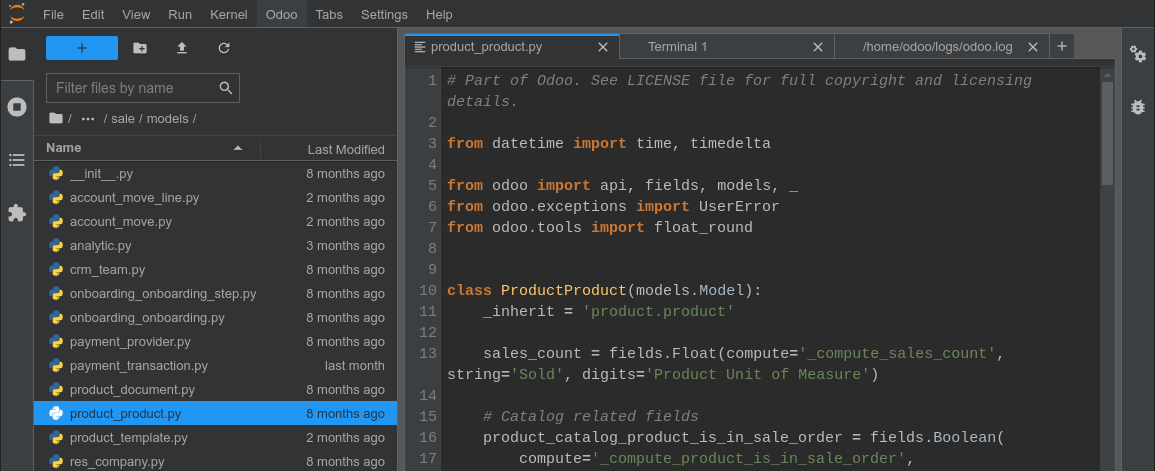
You can open multiple tabs and drag and drop them to arrange the layout as you wish.
Lásd még
Monitor
The Monitor tab displays various performance monitoring metrics of the current build.
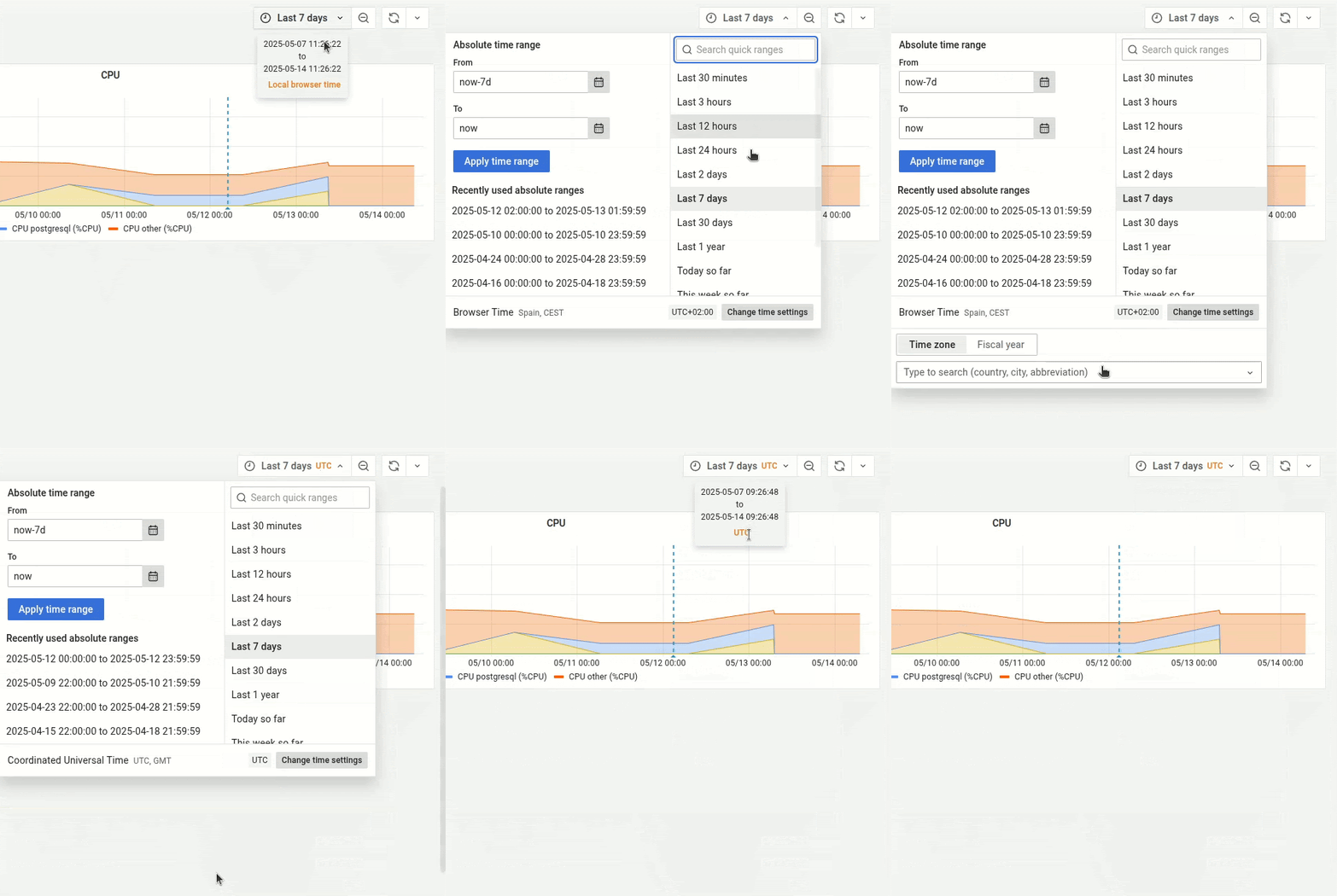
Zoom in with your cursor to adjust the time range or select it manually from the time range selector. It is also possible to change the time zone.
Megjegyzés
Technical logs always use the UTC. To analyze these logs together with your monitoring metrics, ensure UTC is selected in the monitoring tool.
Similarly, when sending a support ticket, ensure the information you share is based on UTC, as Odoo uses this time zone to investigate performance issues.
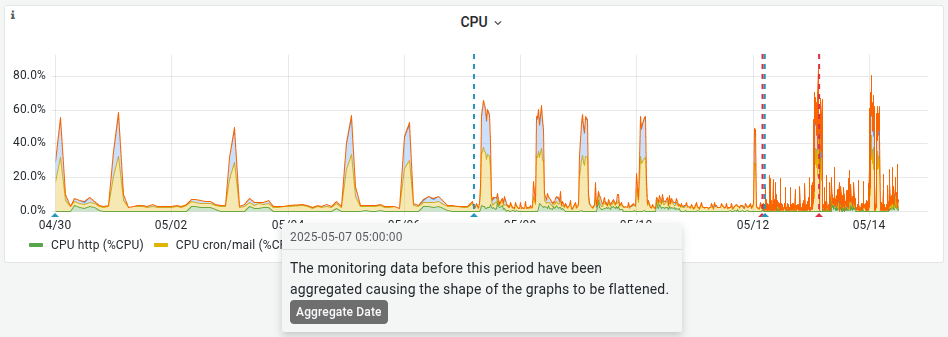
The information is aggregated periodically. When this is the case, a blue dotted line is displayed, along with the tag Aggregate Date. This means that the data before this date will appear flattened when compared to the data after this date. Therefore, when using the monitoring tool, it is recommended to focus on recent events to get the most detailed information possible.
Megjegyzés
Dotted Lines of other colors help you relate to other changes on the build (database import, git push, etc.).
Javaslat
On each graph, an 𝕚 (information) icon is displayed in the top-left corner. Hover your mouse over it to get more details about what the graph represents.
Metrics
System
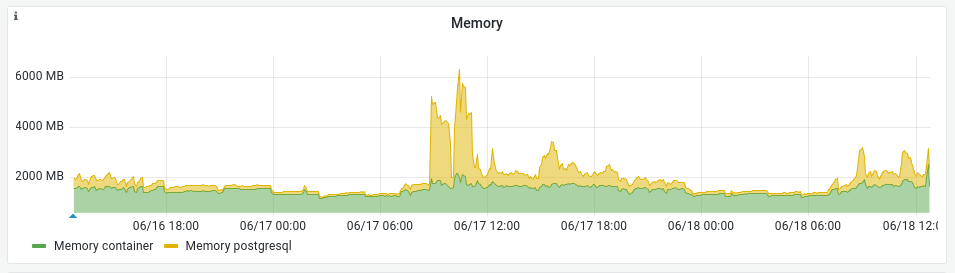
The Memory graph displays information about memory consumption:
Memory container represents Odoo workers and container processes.
Memory postgresql represents the database.
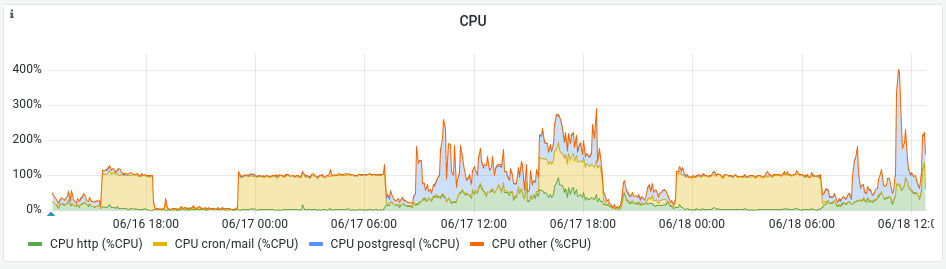
The CPU graph displays information about CPU consumption:
CPU http represents Odoo workers.
CPU cron/mail represents scheduled actions and incoming emails.
CPU postgresql (database processes)
CPU other represents webshells, the editor, etc.
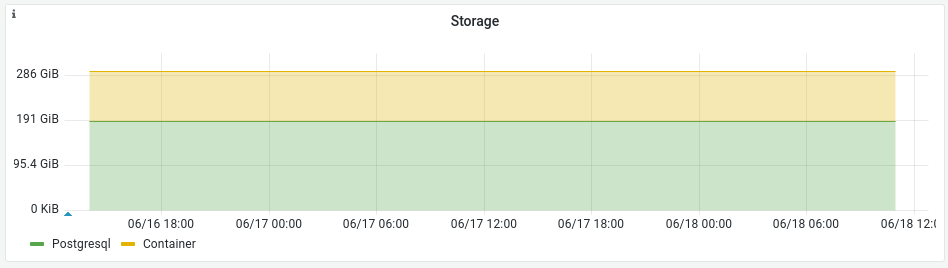
The Storage graph displays information about the storage used:
Container represents the filestore, log files, and user files.
Postgresql represents the database and indexes.
HTTP
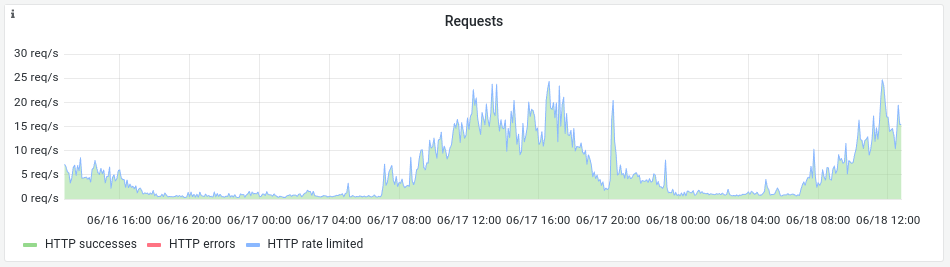
The Requests graph displays information about the number of HTTP requests per second:
HTTP successes represents successful requests.
HTTP errors represents failed requests (check
odoo.log).HTTP rate limited represents declined requests, possibly due to lack of workers.
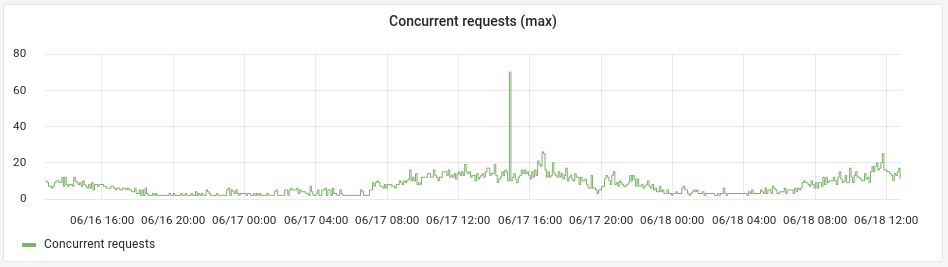
The Concurrent requests (max) graph displays the maximum number of concurrent HTTP requests per second.
Megjegyzés
Database workers determine the number of concurrent requests that can be managed simultaneously. It is essential to have enough workers to handle all incoming requests as they arrive. However, having additional workers beyond this does not improve the speed at which requests are processed.
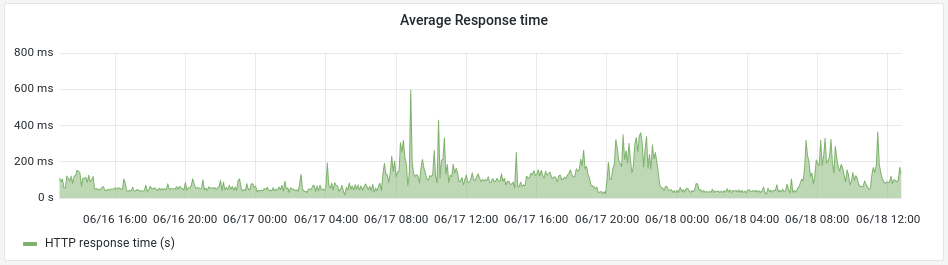
The Average Response time displays the average response time to HTTP requests (in milliseconds).
Mails
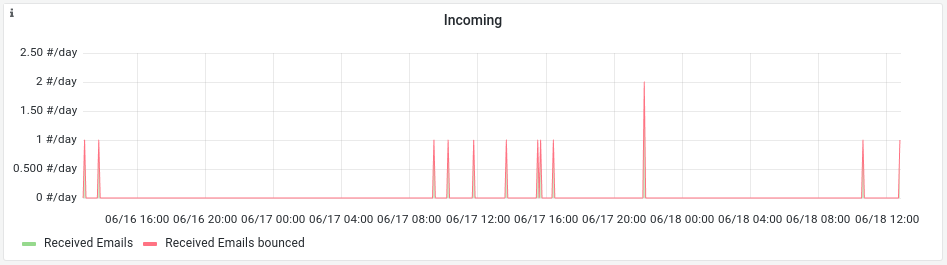
The Incoming graph displays data about the daily number of incoming emails:
Received Emails represents emails successfuly received.
Received Emails bounced represents emails unsuccessfully received.
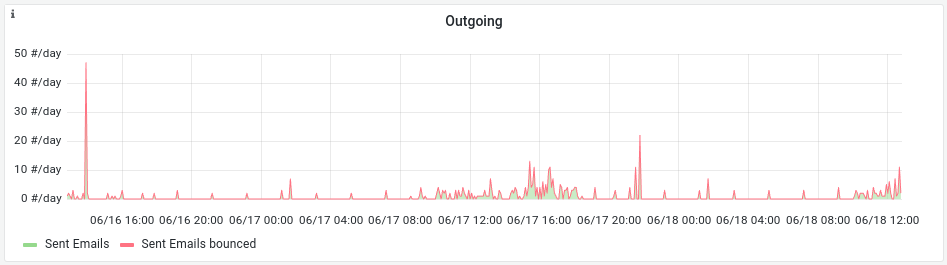
The Outgoing graph displays data about the daily number of outgoing emails:
Sent Emails represents emails successfully sent.
Sent Emails bounced represents emails unsuccessfully sent.
Logs
The Logs tab offers a real-time view of your server’s logs.
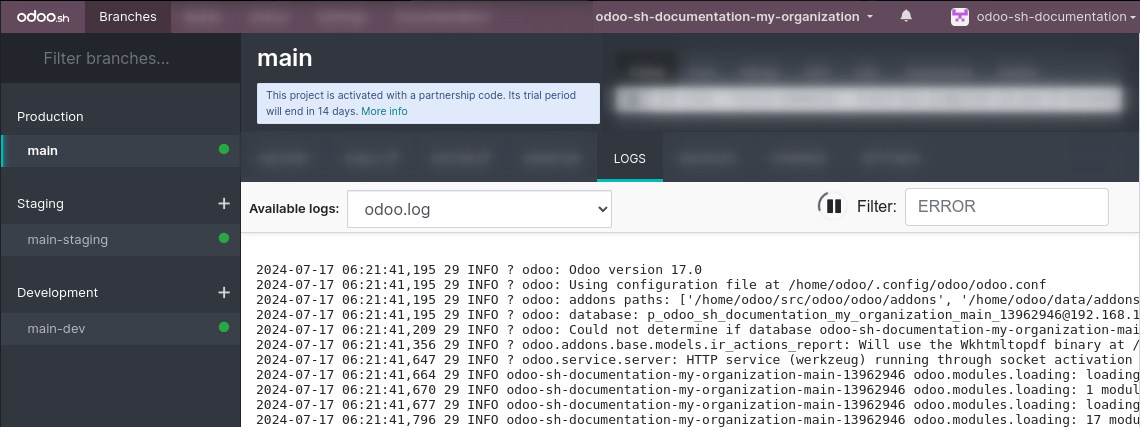
Different logs are available:
pip.log: the Python dependencies installationinstall.log: the database installation (for development branches, tests are included)odoosh-import-database.log: the last imported dump processodoo.log: the running serverupdate.log: the database updatespg_slow_queries.log: psql queries that take an unusual amount of timesh_webshell.log: the actions taken in the webshellsh_editor.log: the actions taken in the editorneutralize.log: the neutralization of the database (only staging)
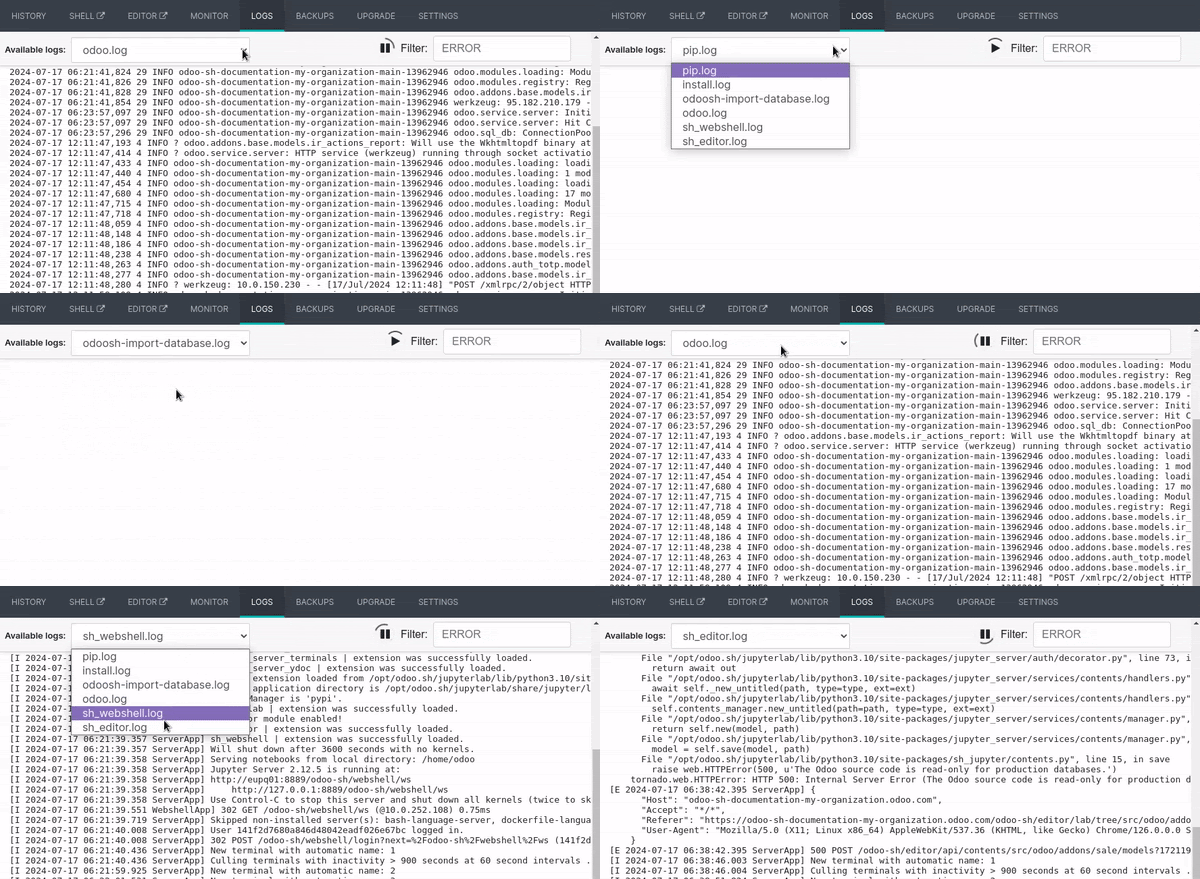
When new lines are added to the logs, they are displayed automatically. If you scroll to the bottom, the browser scrolls automatically each time a new line is added.
You can pause the logs fetching process by clicking the (pause) button in the upper right corner. Otherwise, the process stops after five minutes. You can restart it by clicking the (play) button.
Backups
The Backups tab lists the available backups to download and restore, lets you perform a manual backup and import a database.
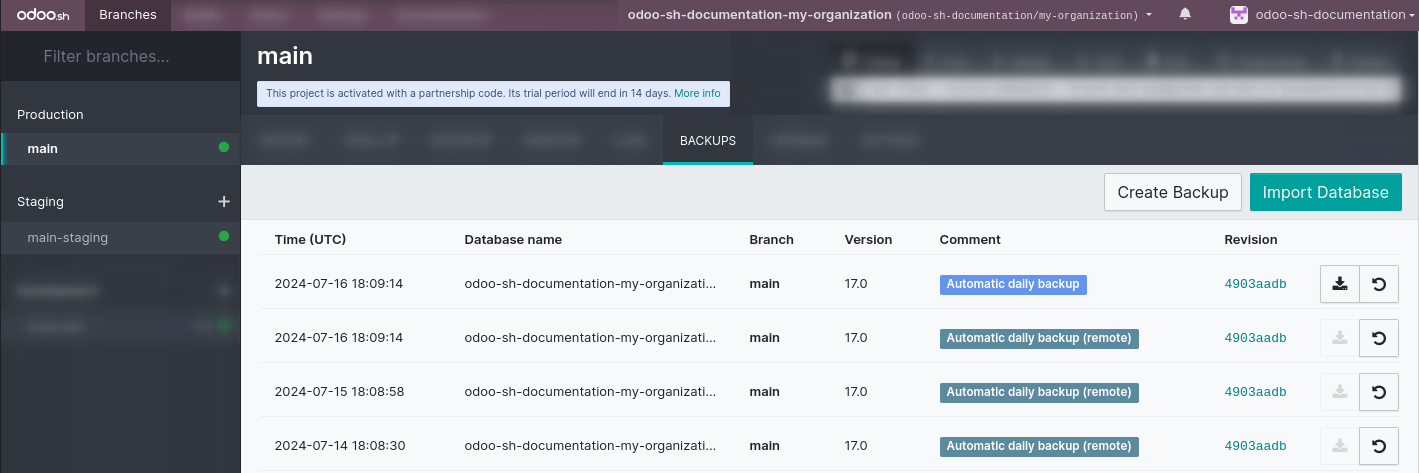
The production database is automatically backed up daily. Seven daily, four weekly, and three monthly backups are kept. Each backup includes the database dump, the filestore (attachments and binary fields), logs, and sessions.
Megjegyzés
You can refer to the estimated scheduling of automatic backups to gain a better understanding of how the system works. This file is updated daily, taking the current day as the departure point.
Staging and development databases are not automatically backed up. However, you can restore a backup of the production database in your staging branches, for testing purposes, or manually recover data that has been accidentally deleted from the production database.
The list contains the backups kept on the server of your production database. This server only keeps one month of backups: seven daily and four weekly backups.
Dedicated backup servers keep the same backups, as well as three additional monthly backups. To restore or download one of these monthly backups, contact Odoo Support.
When merging a commit updating the version of one or several modules (in __manifest__.py),
or their linked Python dependencies (in requirements.txt), then Odoo.sh performs an
automatic backup (flagged with type Update in the list), as either the container will be changed
by the installation of new pip packages, either the database itself will be changed with the module
update triggered afterwards. In these two cases, a backup is triggered as it may break something.
If the merged commit does not update the version of a module or linked dependencies, then no backup is triggered by Odoo.sh, as neither the container nor the database is modified; therefore, the platform considers this safe enough. As an extra precaution, you can make a manual backup before modifiyng production sources.
The purpose of manual backups is to create a specific snapshot of production or staging databases (not available for development). These remain available for seven days. However, there is a limit of five daily manual backups.
Stage |
Automatic backup |
Manual backup |
|---|---|---|
Production |
Yes (up to 3 months) |
Yes (3 days) |
Staging |
No |
Yes (3 days) |
Development |
No |
No |
The Import Database feature accepts database archives from:
the standard Odoo database manager (available for on-premise Odoo servers under
/web/database/manager)the Odoo Online databases manager
the Odoo.sh Backups tab (using the (Download Options) button)
the Odoo.sh Builds view (by clicking Download DB dump)
Upgrade
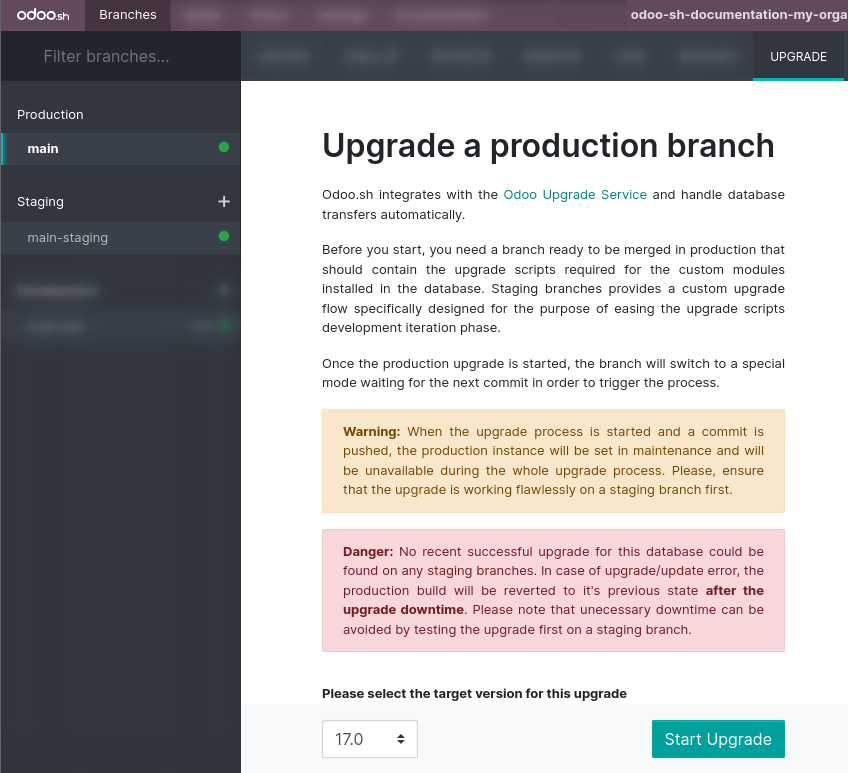
The Upgrade tab can be used to upgrade production and staging branches of valid projects. For more information about the upgrade process, refer to the Upgrade documentation.
Tools
The Tools tab contains the code profiler. It is used to start a profiling session, recording the activities of Odoo workers running in the instance for a maximum of five minutes. You can choose to terminate the session earlier, as running the tool for a shorter duration reduces the amount of noise in the report.
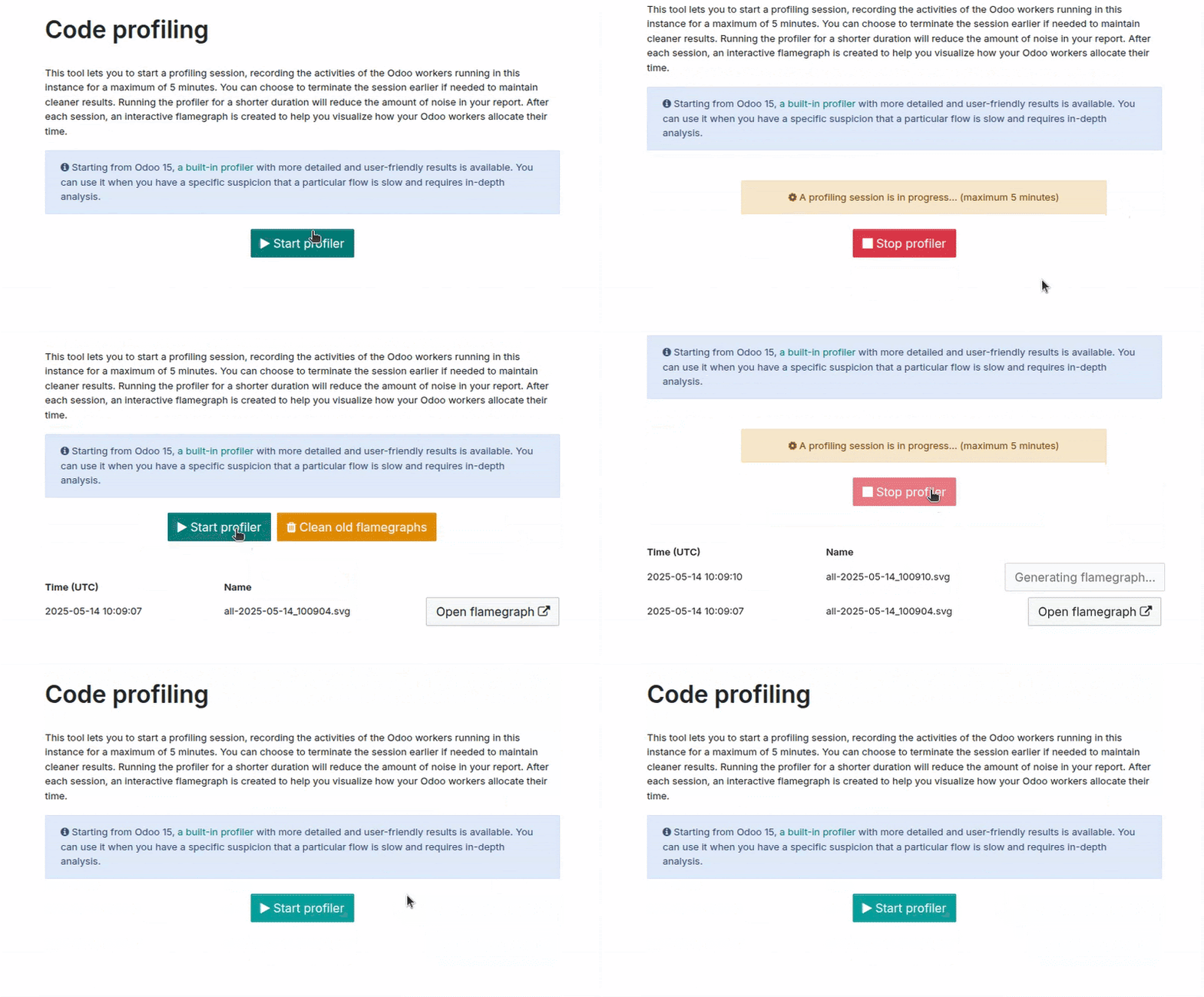
After each session, an interactive flame graph is created to help you visualize how the Odoo workers allocate their time.
Figyelem
Running the profiler consumes a lot of server resources, so avoid letting it run for too long. The goal is to record a specific action in your database.
Settings
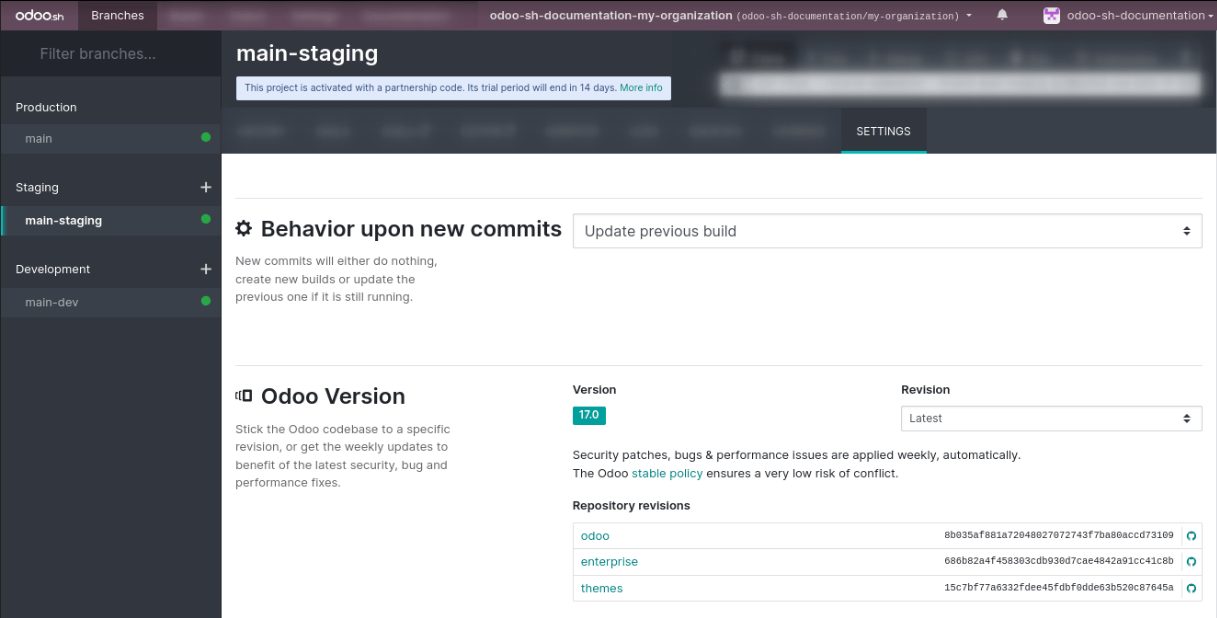
The Settings tab lists the configuration options available for the currently selected branch. The options vary for each stage.
Behavior upon new commits
You can change the branch’s behavior upon receiving a new commit for development and staging branches.
By default, a development branch creates a new build and a staging branch updates the previous build. This is useful if the feature you are working on requires a specific configuration, as you would not need to manually configure it again after every commit.
If you select New build for a staging branch, a fresh copy of the production build is created every time a commit is pushed.
A branch that is moved from staging to development is set automatically to Do nothing.
Module installation
You can choose which modules should be installed automatically for development branches.

To change the default behavior, untick the Use Default option under Development build behavior and select one of the following options under Module Installation:
Install only my modules (does not include submodules): only installs the branch’s modules, excluding submodules. This is the default option.
Full installation (no test suite): installs the branch’s modules, submodules, and all standard Odoo modules. When running the full installation, the test suite is disabled.
Install a list of modules: installs the specified modules. To do so, enter their technical name, and separate them using commas (e.g.,
sale_management,website,accountant).
Megjegyzés
If the test suite is enabled, installing all standard Odoo modules can take up to one hour.
Test suite
By default, the test suite for development branches is enabled. You can restrict which tests are
run by entering test tags and separating them using
commas (e.g., custom_tags,at_install,post_install).
To disable the test suite entirely, untick Validate the test suite on new builds.
Odoo version
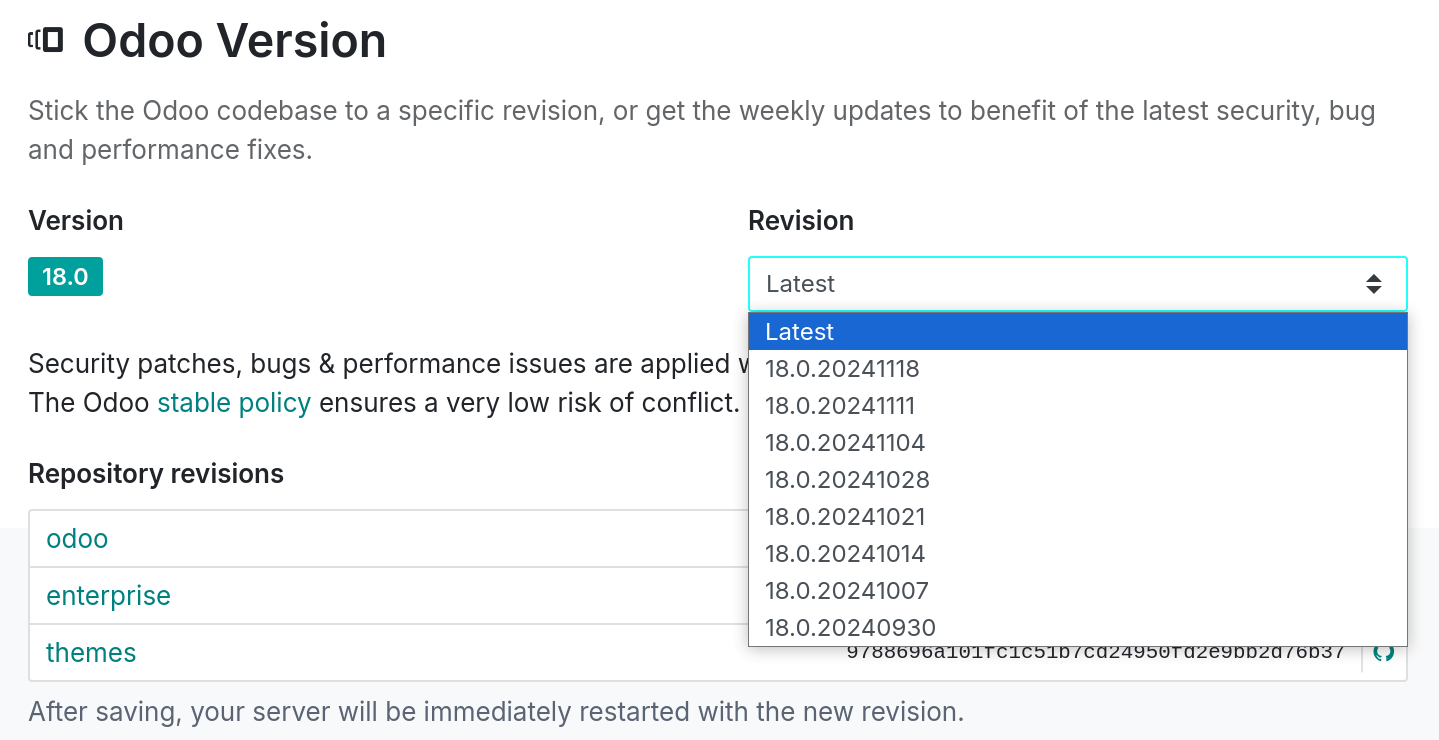
You can change the version of Odoo for development branches, for example, to test upgraded code or develop features while your production database is in the process of being upgraded to a newer version, by selecting another Version.
By default, Latest is selected as the Revision, and the sources of your Odoo server are updated weekly automatically to benefit from the latest bug, security, and performance fixes.
To choose a specific revision instead, select it using the Revision field.
Figyelem
Revisions expire after three months. You will be notified by email when the revision’s expiration date approaches. If you have not taken any action when it expires, the Revision field is automatically set back to Latest.
Custom domains
You can configure additional <name>.odoo.com domains or your own custom domains for all branch
types.
To use your own custom domain, it is necessary to:
Own or purchase the domain name.
Enter the domain name under Custom domains (e.g.,
www.mycompany.com), then click Add domain.Configure the domain name (e.g.,
www.mycompany.com) using your registrar’s domain name manager with a CNAME record value set to your production database domain name (e.g.,mycompany.odoo.com).
Fontos
Bare domains (e.g., mycompany.com) are not accepted. They can only be configured using A
records, which only accept IP addresses as their value. Therefore, a bare domain could suddenly
cease to function, as the IP address of a database can change (e.g., following an upgrade, a
hardware failure, a change of database hosting location).
To have both your bare domain (e.g., mycompany.com) and www domain (e.g., www.mycompany.com)
working, it is necessary to redirect the bare domain to the www domain. .com. Most domain managers
provide a way to configure this redirection, commonly referred to as a web redirection.
HTTPS/SSL
If the redirection is correctly set up, an SSL certificate is automatically generated using Let’s Encrypt within the hour, meaning your domain will be accessible through HTTPS.
SPF and DKIM compliance
If the domain of your email addresses uses the SPF or DKIM authentication protocol, it is necessary to authorize Odoo as a sending host in the domain name settings to increase the deliverability of outgoing emails. For more information, refer to the Configure DNS records to send emails in Odoo documentation.
Fontos
If Odoo is not authorized as a sending host, your outgoing emails may be flagged as spam.
Shell commands
In the top right corner of the view, several shell commands are displayed. The commands can be copied using the clipboard button and then used in a terminal. In addition, some of them can be used directly from Odoo.sh’s interface.

Clone
The clone command is used to create a local copy of your Git repository.
Example
git clone --recurse-submodules --branch development [email protected]:my-organization/my-repository.git
--recurse-submodulesto download the submodules of your repository--branch mainto check out to a specific branch of the repository (e.g.,development)
Megjegyzés
The run button is not available as the command is used to create a local copy on your machine.
Fork
The fork command is used to create a new branch based on the current one.
Example
git checkout -b main-1 development && git push -u origin development-1
git checkout -b main-1 main a command to create a new branch (e.g.,
development-1) based on the current branch (e.g.,development)git push -u origin development-1 a command to upload the new branch (e.g.,
development-1) to the remote repository
Merge
The merge command is used to combine changes on one branch into another branch.
Example
git merge staging-1 && git push -u origin staging
git merge staging-1 a command to merge the changes of the current branch into another branch (e.g.,
staging-1)git push -u origin staging a command to upload the merged changes to the remote repository branch (e.g.,
staging)
SSH
The SSH command is used to connect to a build using SSH.
To use the SSH command, it is necessary to set up an SSH key first. To do so:
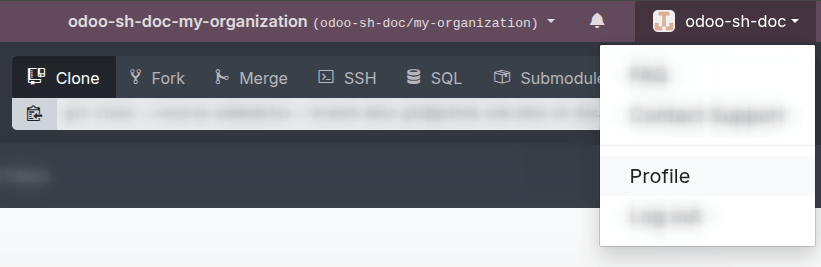
On Odoo.sh, click your GitHub user in the top-right corner and select Profile.
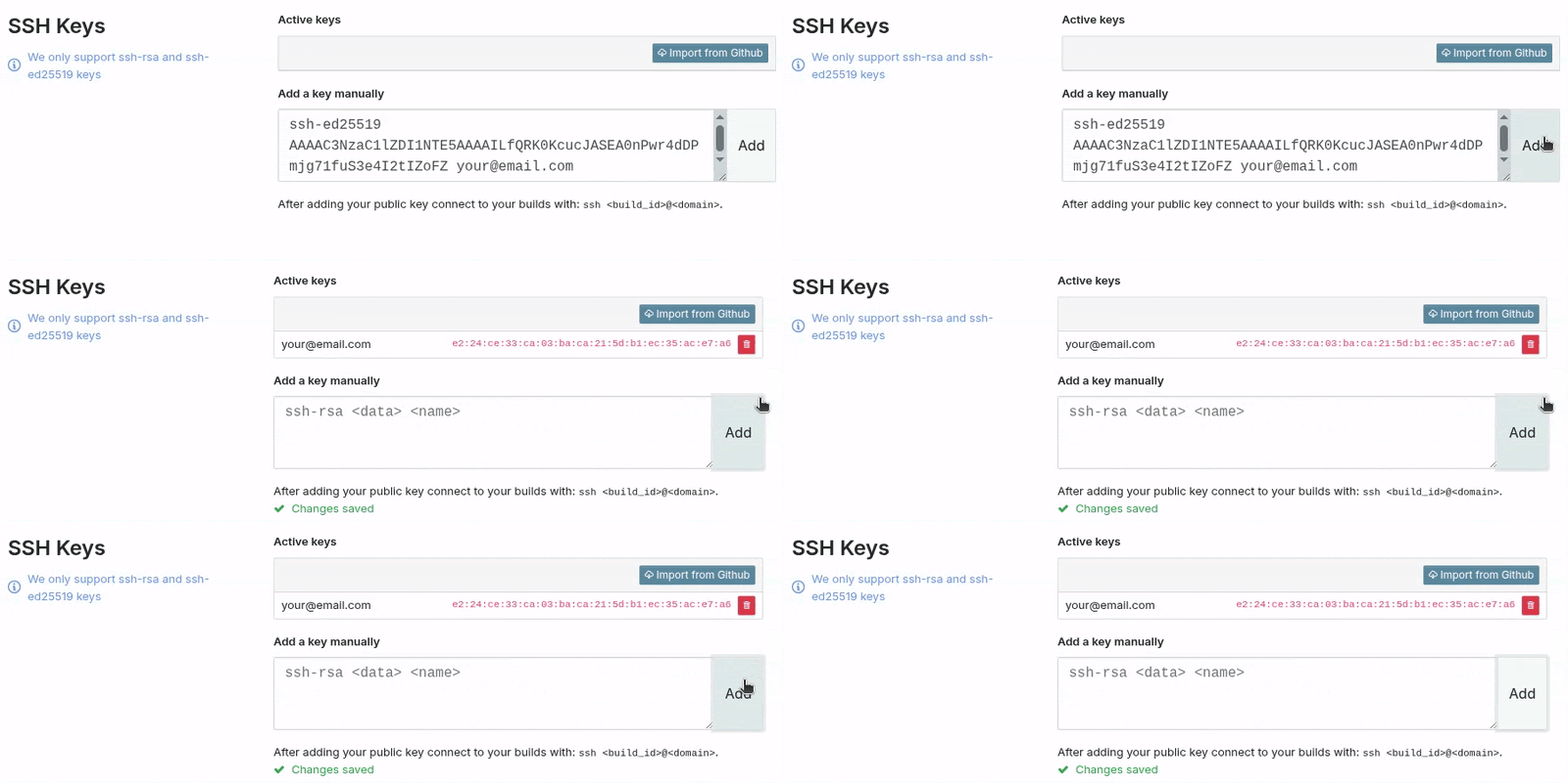
Paste the SSH key under the Add a key manually field and click Add.
Example
25004381the build IDmy-user-my-repository-staging-25004381.dev.odoo.comthe domain used to connect to the build
Provided you have the necessary access rights on the project, you will be granted SSH access to the build.
Megjegyzés
Long-running SSH connections are not guaranteed. Idle connections can be disconnected to free up resources.
Submodule
The submodule command is used to add a branch from another repository to your current branch as a submodule.
Lásd még
Example
git submodule add -b master <URL> <PATH> && git commit -a && git push -u origin staging
git submodule add -b master <URL> <PATH> a command to add a specific branch (e.g.,
master) of a repository (<URL>) as a submodule under the specified path (<PATH>) in your current branch.git commit -a a command to commit all current changes
git push -u origin staging a command to upload the changes of the current branch (e.g.,
staging) to the remote repository.
Delete
The delete command is used to delete a branch from your repository.
Megjegyzés
Once you delete a branch, there is no way to retrieve it unless a backup exists. Staging branches are not automatically backed up, but can be manually. Development branches cannot be backed up.
Example
git push origin :staging && git branch -D staging
git push origin :staging a command to delete a specific branch (e.g.,
staging) on the remote repositorygit branch -D staging a command to delete the specific branch on your local copy of the repository
Figyelem
Before deleting a branch, refer to the Backups section to better understand how they work and when you should create a manual backup.