
Mértékegységek
Bizonyos esetekben szükséges a termékek különböző mértékegységekben való kezelése. Például egy vállalkozás vásárolhat termékeket egy olyan országból, amely a metrikus rendszert használja, majd ezeket a termékeket egy olyan országban értékesítheti, ahol a brit mértékrendszer van használatban. Ebben az esetben a vállalkozásnak át kell váltania a mértékegységeket.
Egy másik eset a mértékegység-átváltásra az, amikor egy vállalkozás nagy kiszerelésben vásárol termékeket egy szállítótól, majd ezeket a termékeket egyedi darabokban értékesíti.
Az Odoo beállítható úgy, hogy egy termékhez különböző mértékegységeket (UoM) használjon.
Konfiguráció
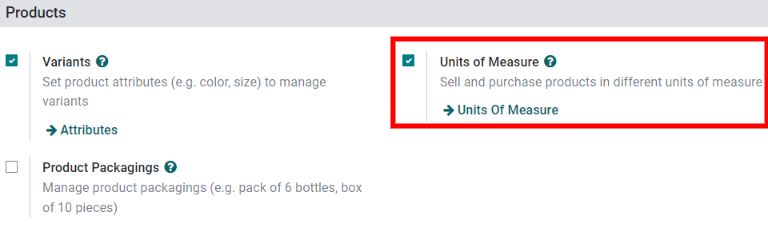
A különböző mértékegységek Odoo-ban való használatához először lépjen a menüpontra, és a Termékek szakasz alatt aktiválja a Mértékegységek beállítást. Ezután kattintson a Mentés gombra.
Mértékegység-kategóriák
A Mértékegységek beállítás engedélyezése után tekintse meg az alapértelmezett mértékegység-kategóriákat a menüpontban. A kategória fontos a mértékegység-átváltáshoz; az Odoo csak akkor tud egy termék mértékegységét egyik egységből a másikba átváltani, ha mindkét egység ugyanabba a kategóriába tartozik.
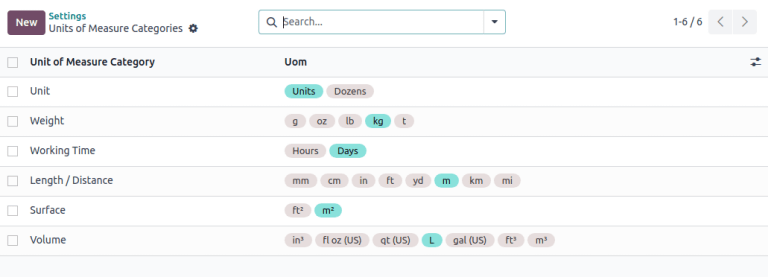
Minden mértékegység-kategóriának van egy referencia egysége. A referencia egység kékkel van kiemelve a Mértékegység-kategóriák oldal Mértékegység oszlopában. Az Odoo a referencia egységet alapként használja az összes új egységhez.
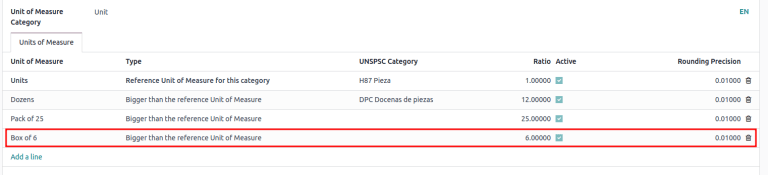
Új egység létrehozásához először válassza ki a megfelelő kategóriát a Mértékegység-kategóriák oldalon. Például, ha egy terméket hat darabos dobozban kíván értékesíteni, kattintson az Egység kategória sorára. Ezután a megjelenő kategóriaoldalon kattintson a Sor hozzáadása gombra a Mértékegységek fülön. Majd a Mértékegység mezőben adja meg az új egység nevét, például Box of 6, ezután a Típus mezőben válassza ki a megfelelő méretreferenciát, például Nagyobb a referencia mértékegységnél.
Ha szükséges, adja meg az UNSPSC-kategória értékét, amely egy globálisan elismert GS1 által kezelt kód, amelyet kötelező megvásárolni a használathoz.
Az Arány mezőben adja meg, hogy hány egyedi egység van az új UoM-ban, például 6.00000 a 6-Pack példa esetén (mivel a hat darabos doboz hatszor nagyobb a referencia egységnél, 1.00000).
Termék mértékegységének megadása
Termék mértékegységének beállításához először lépjen a menüpontra, és válasszon ki egy terméket a termékűrlap megnyitásához.
Az Általános információk fülön szerkessze a Mértékegység mezőt, hogy megadja azt a mértékegységet, amelyben a terméket értékesítik. A megadott egység egyben az a mértékegység is, amelyet a termék készletének és belső átviteleinek nyomon követésére használnak.
Szerkessze a Vásárlási mértékegység mezőt, hogy megadja azt a mértékegységet, amelyben a terméket beszerzik.
Mértékegység-átváltás
Az Odoo automatikusan átváltja a mértékegységeket, ha a termékeknek eltérő UoMs és beszerzési UoMs van beállítva.
Ez különböző helyzetekben fordulhat elő, például:
Szállítói rendelések: a beszerzési rendeléseken (PO) szereplő UoM átkonvertálódik a belső raktári dokumentumokon használt UoM-ra
Automatikus feltöltés: POs jön létre, ha egy termék készletszintje (UoM-ban nyilvántartva) egy bizonyos szint alá esik. A POs azonban a beszerzési UoM alapján kerül létrehozásra
Termékek értékesítése: ha az értékesítési rendelésen (SO) eltérő UoM kerül alkalmazásra, a mennyiség átkonvertálódik a raktár preferált UoM-jára a szállítólevélen
Termékek vásárlása a beszerzési mértékegységben
Amikor új árajánlatkérést (RFQ) hoz létre a Purchase alkalmazásban, az Odoo automatikusan a termékhez megadott beszerzési mértékegységet használja. Szükség esetén manuálisan szerkessze a Mértékegység értékét az RFQ-n.
Miután az RFQ megerősítésre kerül PO-ként, kattintson a PO tetején lévő Átvétel intelligens gombra.
Az Odoo automatikusan átváltja a beszerzési mértékegységet a termék értékesítési/készlet mértékegységére, így a szállítólevél Igény oszlopa az átváltott mennyiséget mutatja.
Example
Ha a termék beszerzési Mértékegysége Box of 6, az értékesítési/készlet mértékegysége pedig Units, a PO a mennyiséget hatdarabos dobozokban jeleníti meg, az átvétel (és más belső raktári dokumentumok) pedig egységekben mutatja a mennyiséget.
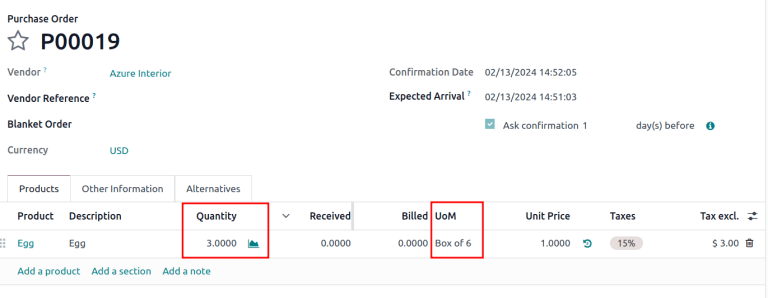
Három mennyiségű rendelés kerül leadásra a „Mértékegység” (UoM) alapján: Box of 6.
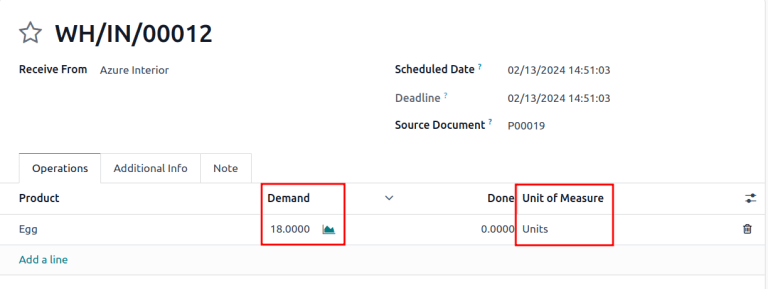
A raktári átvételkor a rögzített mennyiségek a belső „Mértékegységben” vannak megadva: Units.
Feltöltés
Egy termékhez árajánlatkérés közvetlenül a termékladapból is létrehozható a Feltöltés gomb segítségével.
A Feltöltés gombra kattintva megjelenik a feltöltési segéd ablak. A beszerzési mértékegység szükség esetén manuálisan szerkeszthető a Mennyiség mezőben. Ezután kattintson a Megerősítés gombra az RFQ létrehozásához.
Fontos
A PO csak akkor generálható automatikusan, ha legalább egy szállító szerepel a terméklap Beszerzés lapfülén.
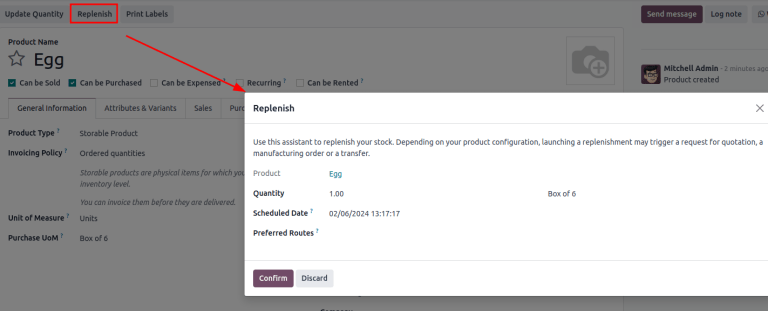
Navigáljon a létrehozott PO-hoz a termékladapon található Előrejelzett intelligens gombra kattintva. Görgessen le az Előrejelzett készlet szakaszhoz, és az Árajánlatkérések sorban kattintson az RFQ hivatkozási számára a piszkozat RFQ megnyitásához. Szükség esetén a beszerzési UoM közvetlenül a PO-n szerkeszthető.
Értékesítés eltérő mértékegységben
Új árajánlat létrehozásakor az Értékesítés alkalmazásban az Odoo automatikusan a termék megadott mértékegységét használja. Szükség esetén a Mértékegység manuálisan szerkeszthető az árajánlaton.
Miután az árajánlatot elküldték az ügyfélnek, és értékesítési rendeléssé (SO) erősítették meg, kattintson a SO tetején lévő Szállítás intelligens gombra. Az Odoo automatikusan átváltja a mértékegységet a termék készlet-mértékegységére, így a szállítás Igény oszlopa a konvertált mennyiséget mutatja.
Például, ha a termék UoM értéke a SO-ban 6 darabos doboz-ra változott, de a készlet-mértékegysége Darab, akkor a SO a mennyiséget hatdarabos dobozokban, a szállítás pedig darabokban jeleníti meg.