Microsoft Azure bejelentkezési hitelesítés
A Microsoft Azure OAuth bejelentkezési hitelesítés egy hasznos funkció, amely lehetővé teszi az Odoo felhasználók számára, hogy Microsoft Azure-fiókjukkal jelentkezzenek be az adatbázisukba.
Ez különösen hasznos, ha a szervezet Azure Workspace-t használ, és azt szeretné, hogy a szervezet alkalmazottai Microsoft-fiókjukkal csatlakozzanak az Odoo-hoz.
Figyelem
Az Odoo.com-on tárolt adatbázisok esetében az adatbázis tulajdonosa vagy rendszergazdája ne használjon OAuth bejelentkezést, mivel ez leválasztaná az adatbázist az Odoo.com-fiókjáról. Ha az OAuth be van állítva az adott felhasználóhoz, az adatbázis többé nem lesz duplikálható, átnevezhető vagy egyéb módon kezelhető az Odoo.com portálról.
Konfiguráció
A Microsoft bejelentkezési funkció integrálásához konfigurálást kell elvégezni mind a Microsoft, mind az Odoo oldalán.
Odoo rendszerparaméter
Először aktiválja a fejlesztői módot, majd lépjen a menüpontra.
Kattintson a Létrehozás gombra, és a megjelenő új/üres űrlapon adja hozzá a következő rendszerparamétert: auth_oauth.authorization_header a Kulcs mezőbe, majd állítsa az Értéket 1-re. Ezután kattintson a Mentés gombra a befejezéshez.
Microsoft Azure irányítópult
Új alkalmazás létrehozása
Most, hogy az Odoo rendszerparamétereit beállította, ideje létrehozni egy megfelelő alkalmazást a Microsoft Azure-ban. Az új alkalmazás létrehozásának megkezdéséhez lépjen a Microsoft Azure Portálra. Ha rendelkezik ilyennel, jelentkezzen be a Microsoft Outlook Office 365-fiókkal, egyéb esetben jelentkezzen be személyes Microsoft-fiókjával.
Fontos
Egy, az Azure-beállításokhoz rendszergazdai hozzáféréssel rendelkező felhasználónak kell csatlakoznia, és elvégeznie az alábbi konfigurációs lépéseket.
Ezután navigáljon a Manage Microsoft Entra ID (korábban Azure Active Directory) feliratú szakaszhoz. Ez a hivatkozás általában az oldal közepén található.
Most kattintson a felső menüben található Hozzáadás (+) ikonra, majd a legördülő menüből válassza az Alkalmazásregisztráció lehetőséget. Az Alkalmazás regisztrálása képernyőn nevezze át a Név mezőt Odoo Login OAuth-ra vagy egy hasonlóan felismerhető névre. A Támogatott fióktípusok szakaszban válassza a Csak az ebben a szervezeti könyvtárban lévő fiókok (Csak az alapértelmezett könyvtár – Egybérlős) lehetőséget.
Figyelem
A Támogatott fióktípusok a Microsoft-fiók típusától és az OAuth végső felhasználási céljától függően eltérhetnek. Például: a bejelentkezés belső felhasználóknak szól egy szervezeten belül, vagy ügyfélportál-hozzáférésre szolgál? A fenti konfiguráció a szervezet belső felhasználói számára szolgál.
Válassza a Csak személyes Microsoft-fiókok lehetőséget, ha a célközönség portálfelhasználók. Válassza a Csak az ebben a szervezeti könyvtárban lévő fiókok (Csak az alapértelmezett könyvtár – Egybérlős) lehetőséget, ha a célközönség vállalati felhasználók.
Az Átirányítási URL szakaszban platformként válassza a Web lehetőséget, majd a URL mezőbe írja be a https://<odoo base url>/auth_oauth/signin értéket. Az Odoo alap URL az a kanonikus domain, amelyen az Odoo-példánya elérhető (pl. mydatabase.odoo.com, ha az Odoo.com-on van tárolva) a URL mezőben. Ezután kattintson a Regisztrálás gombra, és az alkalmazás létrejön.
Hitelesítés
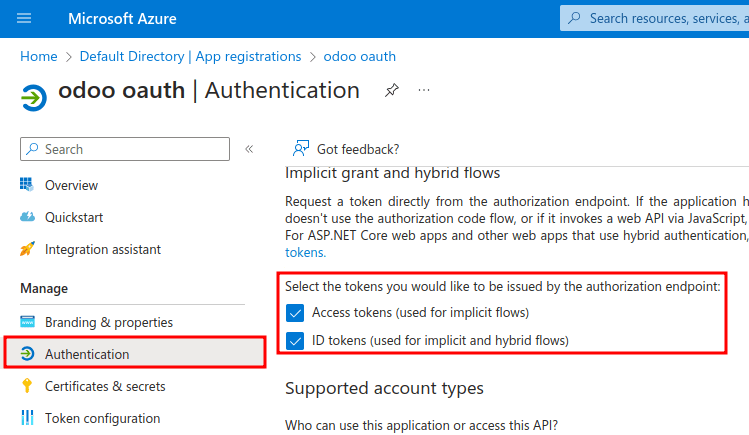
Az új alkalmazás hitelesítésének szerkesztéséhez kattintson a bal oldali menü Hitelesítés menüpontjára, miután az előző lépésből az alkalmazás beállításaira irányították át.
Ezután ki kell választani az OAuth hitelesítéshez szükséges token típusokat. Ezek nem fizetési tokenek, hanem hitelesítési tokenek, amelyeket a Microsoft és az Odoo között váltanak ki. Ennélfogva ezeknek a tokeneknek nincs költsége; kizárólag a két API közötti hitelesítési célokat szolgálnak. Válassza ki az engedélyezési végpont által kibocsátandó tokeneket az oldal lefelé görgetésével, és jelölje be a következő jelölőnégyzeteket: Hozzáférési tokenek (implicit folyamatokhoz) és Azonosító tokenek (implicit és hibrid folyamatokhoz).
Kattintson a Mentés gombra a beállítások elmentéséhez.
Hitelesítő adatok összegyűjtése
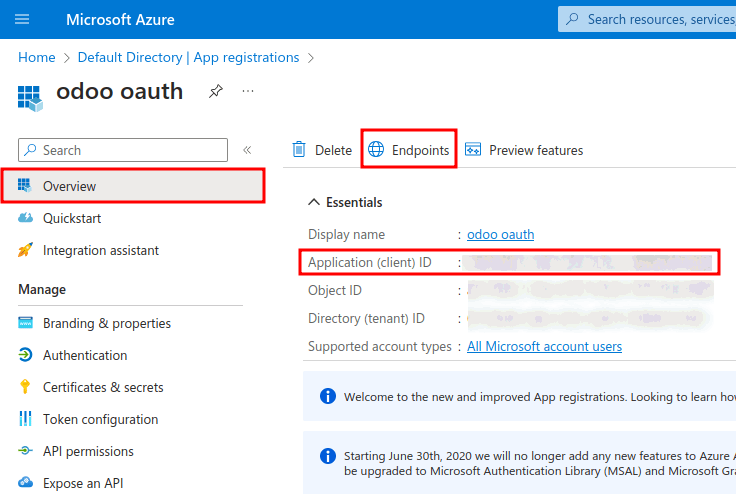
Miután az alkalmazás létrejött és hitelesítve lett a Microsoft Azure konzolon, következő lépésként a hitelesítő adatokat kell összegyűjteni. Ehhez kattintson a bal oldali oszlopban található Áttekintés menüpontra. A megjelenő ablakban válassza ki és másolja ki az Alkalmazás (kliens) azonosítója értéket. Illessze be ezt a hitelesítő adatot egy vágólapra / szövegszerkesztőbe, mivel ezt az adatot később az Odoo konfigurációjában fogja felhasználni.
A lépés befejezése után kattintson a felső menüben található Végpontok opcióra, majd kattintson az OAuth 2.0 engedélyezési végpont (v2) mező melletti másolás ikonra. Illessze be ezt az értéket a vágólapra / szövegszerkesztőbe.
Odoo beállítása
Végül, a Microsoft Azure OAuth konfiguráció utolsó lépéseként néhány beállítást kell elvégezni az Odoo-ban. Navigáljon a menüponthoz, és jelölje be a jelölőnégyzetet az OAuth bejelentkezési funkció aktiválásához. Kattintson a Mentés gombra a folyamat mentéséhez. Ezután, amint megjelenik a bejelentkezési képernyő, jelentkezzen be az adatbázisba.
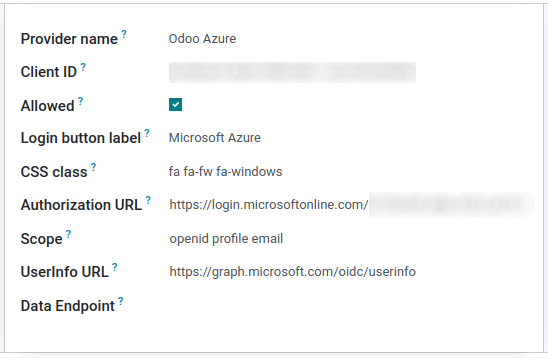
Navigáljon ismét a menüponthoz, majd kattintson az OAuth szolgáltatók opcióra. Ezután válassza az Új lehetőséget a bal felső sarokban, és nevezze el a szolgáltatót Azure-nak.
Illessze be az előző szakaszból másolt Alkalmazás (kliens) azonosítója értéket a Kliens azonosító mezőbe. Ezt követően illessze be az új OAuth 2.0 engedélyezési végpont (v2) értéket az Engedélyezési URL mezőbe.
A Felhasználói adatok URL mezőbe illessze be a következő URL értéket: https://graph.microsoft.com/oidc/userinfo
A Hatókör mezőbe illessze be a következő értéket: openid profile email. Ezután a Windows logó CSS osztályként megjelenítható a bejelentkezési képernyőn a következő érték megadásával: fa fa-fw fa-windows, a CSS osztály mezőben.
Jelölje be az Engedélyezett mező melletti jelölőnégyzetet az OAuth szolgáltató engedélyezéséhez. Végül adja hozzá a Microsoft Azure szöveget a Bejelentkezési gomb felirata mezőhöz. Ez a szöveg fog megjelenni a Windows logó mellett a bejelentkezési oldalon.
A Mentés gombbal mentse el a módosításokat az OAuth hitelesítés Odoo-ban történő konfigurálásának befejezéséhez.
Felhasználói élmény folyamatok
Ahhoz, hogy egy felhasználó Microsoft Azure segítségével jelentkezzen be az Odoo-ba, a felhasználónak az kell lennie. Ez az egyetlen mód, amellyel az Odoo képes összekapcsolni a Microsoft Azure fiókot, és lehetővé tenni a felhasználó bejelentkezését.
Megjegyzés
A meglévő felhasználóknak vissza kell állítaniuk a jelszavukat az eléréséhez. Az új Odoo-felhasználóknak az e-mailben küldött új felhasználói meghívó hivatkozásra kell kattintaniuk, majd a Microsoft Azure opcióra. A felhasználók ne állítsanak be új jelszót.
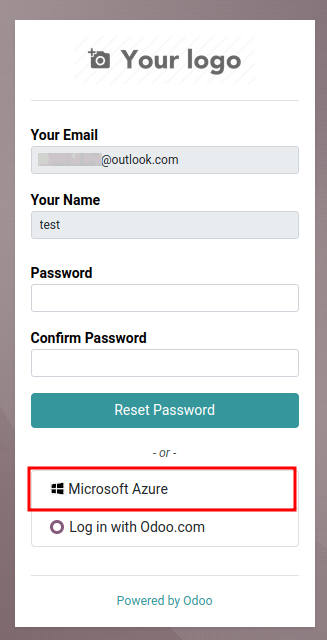
Az Odoo-ba való első bejelentkezéshez a Microsoft Azure OAuth szolgáltatóval navigáljon az (az új felhasználói meghívó hivatkozás segítségével). Meg kell jelennie egy jelszó-visszaállítási oldalnak. Ezután kattintson a Microsoft Azure feliratú opcióra. Az oldal átirányítja Önt a Microsoft bejelentkezési oldalára.
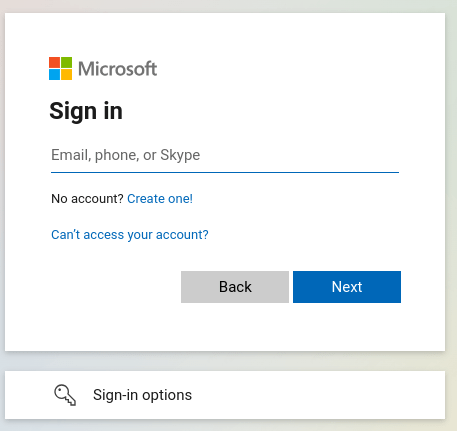
Adja meg a Microsoft e-mail cím mezőt, majd kattintson a Tovább gombra. Kövesse a folyamatot a fiókba való bejelentkezéshez. Ha a 2FA be van kapcsolva, egy további lépés is szükséges lehet.
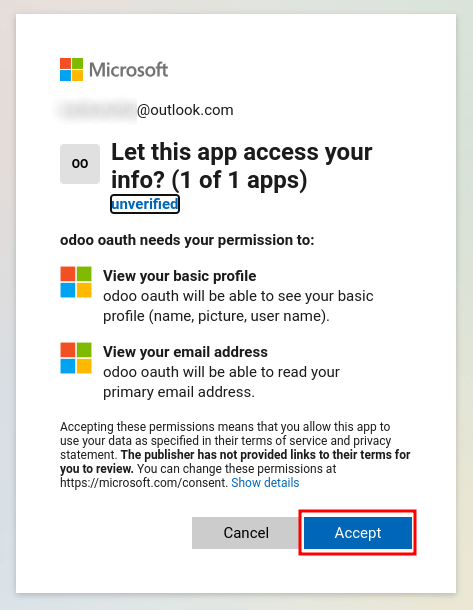
Végül a fiókba való bejelentkezés után az oldal egy engedélyek oldalra irányít át, ahol a felhasználónak el kell fogadnia (Accept) azokat a feltételeket, amelyek alapján az Odoo alkalmazás hozzáférhet a Microsoft-fiók adataihoz.