
Szállítási címkék nyomtatása
Integrálja az Odoo-t third-party shipping carriers a szállítási címkék automatikus generálásához, amelyek tartalmazzák az árakat, a cél-címeket, a nyomkövetési számokat és a vonalkódokat.
Konfiguráció
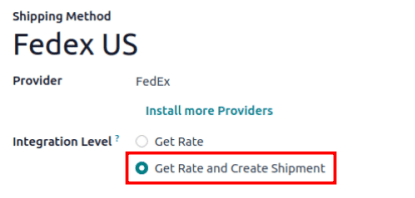
Harmadik feles szállítmányozóhoz tartozó címkék generálásához először install the third-party shipping connector. Ezután konfigurálja és aktiválja a delivery method, és győződjön meg arról, hogy az Integrációs szint beállítása Get Rate and Create Shipment a szállítási címkék generálásához. Végül adja meg a vállalat source address és product weights adatait.
Többlépéses szállítás címkéi
Az two vagy three step delivery szállítást alkalmazó vállalatok esetén a címkék nyomtatása kiváltható az összeszedési vagy a csomagolási művelet érvényesítése után. Ehhez lépjen a menüpontra, és válassza ki a kívánt műveletet.
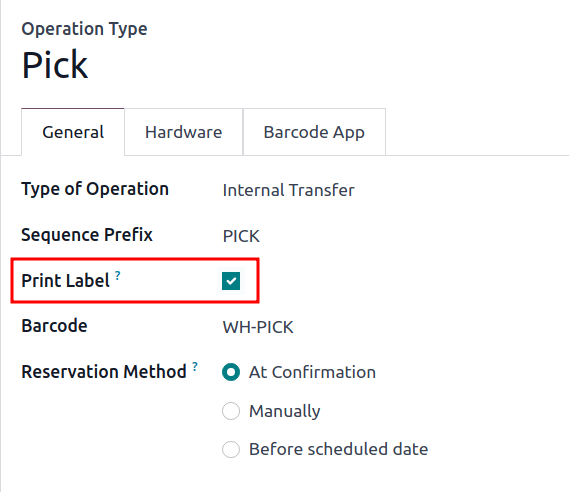
A Művelettípus konfigurációs oldalon jelölje be a Címke nyomtatása jelölőnégyzetet. A funkció engedélyezése biztosítja, hogy a harmadik feles szállítói címke kinyomtatásra kerüljön a művelet érvényesítésekor.
Example
two-step delivery esetén, ahol a termékeket közvetlenül a csomagokba helyezik az összeszedés során, a vállalatok az összeszedés során nyomtathatják a szállítási címkéket a kiszállítás helyett. Az Odoo lehetővé teszi a felhasználók számára, hogy a Címke nyomtatása funkciót magán a Pick műveleten engedélyezzék e rugalmasság eléréséhez.
Nyomkövető címkék nyomtatása
A nyomkövetési címkék akkor kerülnek nyomtatásra, amikor bizonyos műveletek érvényesítésre kerülnek. Alapértelmezés szerint egy szállítási rendelés (DO) érvényesítése nyomkövetési címkét generál a csevegésben.
Megjegyzés
Azoknál a cégeknél, amelyek két vagy három lépéses szállítást használnak, tekintse meg a többlépcsős szállítási címkék nyomtatása részt, hogy megtudja, hogyan nyomtathatja ki a címkét a kiválasztási vagy csomagolási művelet érvényesítése után.
Amikor mind a Sales, mind a Készlet alkalmazások telepítve vannak, kezdje a alkalmazásban, és lépjen a kívánt árajánlatra vagy értékesítési rendelésre (SO). Ott adja hozzá a szállítási költséget a rendeléshez. Ezután navigáljon a kapcsolódó DO — vagy más művelettípushoz, ha többlépcsős szállítást használ — a művelet érvényesítéséhez és a címke nyomtatásához.
Ha csak az Inventory alkalmazás van telepítve, hozzon létre DOs közvetlenül az alkalmazásban, adja hozzá a harmadik fél fuvarozót a Carrier mezőben, és érvényesítse a DO-t.
Szállítás hozzáadása az ajánlathoz
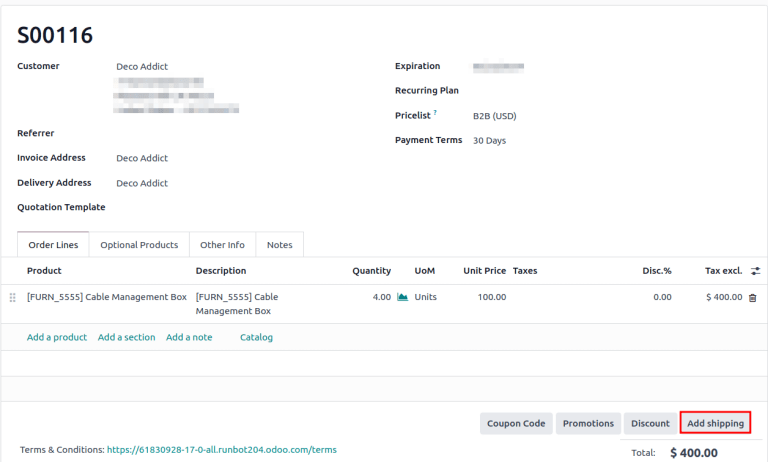
Ahhoz, hogy nyomkövetési címkét generáljon egy rendeléshez, kezdje azzal, hogy létrehoz egy ajánlatot a menüpontban, kattintson a New gombra, és töltse ki az ajánlat űrlapot. Ezután kattintson az ajánlat jobb alsó sarkában található Add Shipping gombra.
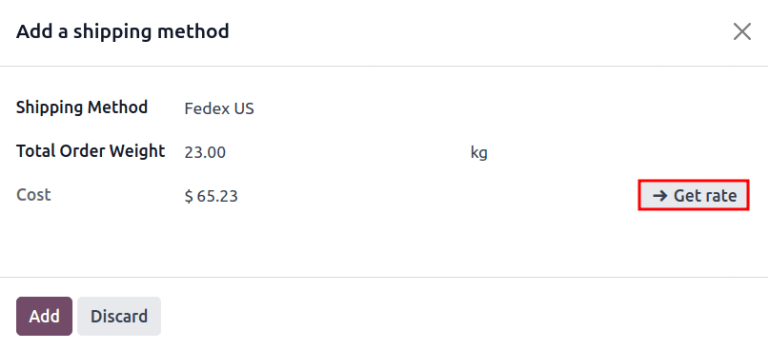
A megjelenő felugró ablakban válassza ki a kívánt fuvarozót a Shipping Method legördülő menüből. A Total Order Weight mező automatikusan kitöltődik a rendelésben lévő termékek súlya alapján. Módosítsa ezt a mezőt a becsült súly felülírásához, és használja ezt a súlyt a szállítási költség becsléséhez.
Ezután kattintson a Get Rate gombra, hogy megjelenítse a szállítási költséget az ügyfél számára, a harmadik fél fuvarozó által a Cost mezőben.
Fontos
Ha a Get Rate gombra kattintás hibát eredményez, győződjön meg róla, hogy a raktár címe és a rendelésben lévő termékek súlya megfelelően van konfigurálva.
Kattintson a Add gombra, hogy hozzáadja a költséget az ajánlathoz, amely a konfigurált szállítási termékként van felsorolva. Végül kattintson az ajánlaton a Confirm gombra, majd kattintson a Delivery okos gombra a DO eléréséhez.
Javaslat
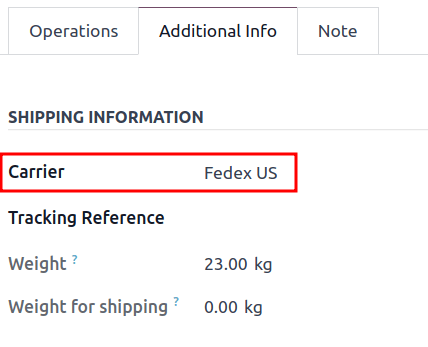
Azoknak a felhasználóknak, akiknél nincs telepítve a Sales alkalmazás, adja meg a Carrier-t az alkalmazásban, navigáljon a DO-hoz, és menjen a Additional Info fülre.
Szállítási rendelés érvényesítése
Egy szállítási rendelés űrlapon navigáljon a Additional Info fülre, hogy megbizonyosodjon arról, hogy a harmadik fél szállítója hozzá lett adva a Carrier mezőhöz.
Fontos
Ha a Sales alkalmazás nincs telepítve, a harmadik fél szállítót a Carrier mezőben kell beállítani.
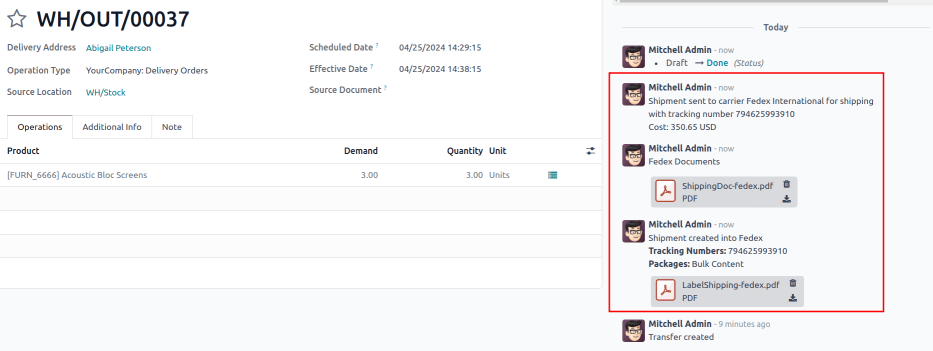
Miután a rendelés tételei be lettek csomagolva, kattintson a Validate gombra a szállító nyomkövetési számának megszerzéséhez és a szállítási címke generálásához.
Megjegyzés
Hozzon létre vagy válasszon ki egy meglévő szállítási rendelést az alkalmazásban, és válassza ki a Delivery Orders kártyát.
A Tracking Reference szám a szállítási rendelés Additional Info fülén generálódik. Kattintson a Tracking okos gombra, hogy hozzáférjen a nyomkövetési linkhez a szállító weboldalán.
A nyomkövetési címke PDF formátumban található a chatterben.
Megjegyzés
Több csomagos szállítás esetén csomagönként egy címke kerül generálásra. Minden egyes címke megjelenik a chatterben.
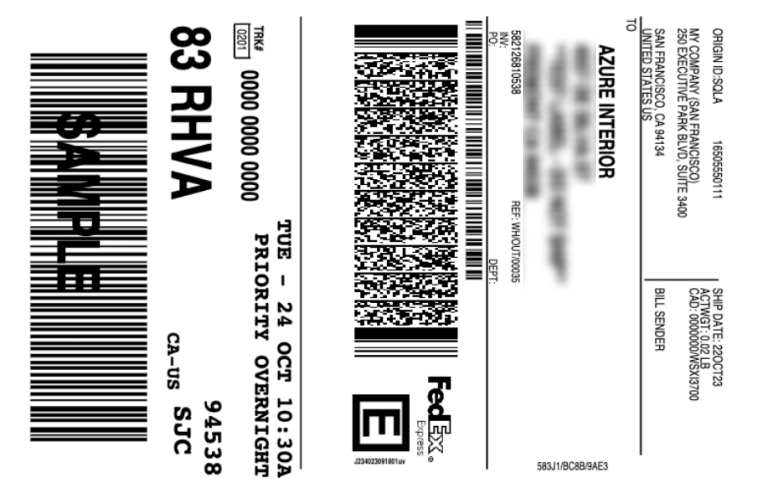
Az Odoo FedEx szállítási csatlakozójával generált mintacímke.