
Ajánlati felhívás
Néha a vállalatok szeretnék meghívni a szállítókat, hogy egyszerre nyújtsanak be ajánlatokat hasonló árukra vagy szolgáltatásokra. Ez segít a vállalatoknak kiválasztani a legolcsóbb, leggyorsabb szállítókat a konkrét üzleti igényeikhez.
Az Odoo-ban ez úgy valósítható meg, hogy alternatív árajánlatkéréseket (RfQ-kat) hozunk létre különböző szállítók számára. Miután minden szállítótól beérkezett a válasz, az egyes RfQ-k terméksorai összehasonlíthatók, és döntés születhet arról, hogy mely termékeket mely szállítóktól vásárolják meg.
Megjegyzés
Ezt a folyamatot néha ajánlati felhívásnak is nevezik, és elsősorban a közszférában működő szervezetek használják, akik jogilag kötelesek ezt alkalmazni vásárláskor. Azonban a magáncégek is használhatnak alternatív RfQ-kat a pénz hatékony elköltésére.
Konfiguráció
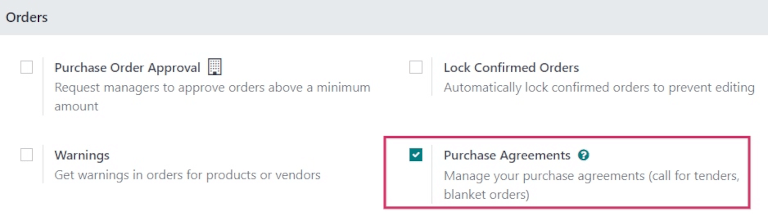
Alternatív RfQ-k létrehozásához a Beszerzési Megállapodások funkciót engedélyezni kell a Beszerzés alkalmazás beállításaiban. A funkció engedélyezéséhez navigáljon ide: . Az Rendelések szakasz alatt jelölje be a Beszerzési Megállapodások jelölőnégyzetet.
Ezután kattintson a Mentés gombra a változtatás alkalmazásához.
RfQ létrehozása
Új RfQ létrehozásához kövesse a Ajánlatkérések dokumentációban található utasításokat.
Alternatív RfQ-k létrehozása
Miután egy PO létrejött és elküldték a szállítónak, alternatív RfQ-k hozhatók létre további szállítók számára az árak, szállítási idők és egyéb tényezők összehasonlítására, hogy segítsenek döntést hozni a rendelésről.
Az eredetiből alternatív RfQ-k létrehozásához kattintson az Alternatívák fülre. Ezután kattintson a Alternatíva létrehozása gombra. Amikor rákattint, megjelenik egy Alternatíva létrehozása felugró ablak.
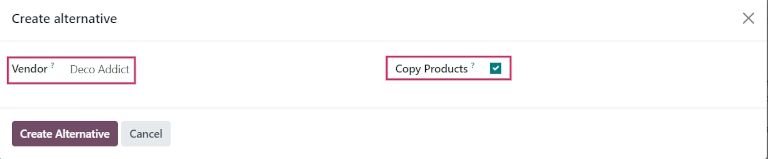
Ebből az ablakból válasszon egy alternatív szállítót a Szállító mező melletti legördülő menüből, akinek az alternatív árajánlatot hozzárendelik.
Emellett található egy Termékek másolása jelölőnégyzet, amely alapértelmezés szerint ki van választva. Ha ki van választva, az eredeti RfQ termékmennyiségei átkerülnek az alternatívára. Ennél az első alternatív árajánlatnál hagyja bejelölve a jelölőnégyzetet. Miután befejezte, kattintson a Alternatíva létrehozása gombra. Ez megnyit egy új RfQ űrlapot.
Mivel a Alternatíva létrehozása jelölőnégyzet be volt jelölve, az új űrlap már előre kitöltve van ugyanazokkal a termékekkel, mennyiségekkel és egyéb részletekkel, mint az előző, eredeti RfQ.
Megjegyzés
Amikor a Termékek másolása jelölőnégyzet ki van választva alternatív árajánlat létrehozásakor, további termékeket nem szükséges hozzáadni, hacsak nem kívánatos.
Azonban, ha egy választott szállító szerepel a Szállító oszlopban egy adott termék űrlapján, amely szerepel a rendelésben, a termék űrlapon beállított értékek átkerülnek az RfQ-ba, és kézzel kell módosítani, ha szükséges.
Ha készen áll, hozzon létre egy második alternatív árajánlatot a Alternatívák fülre kattintva, majd a Alternatíva létrehozása gombra kattintva.
Ez megnyitja a Alternatíva létrehozása felugró ablakot. Ismét válasszon egy másik szállítót a Szállító melletti legördülő menüből. Ennél a konkrét RfQ-nál azonban törölje a Termékek másolása jelölőnégyzetet. Ezzel eltávolítja az összes terméket az új alternatív RfQ-ból, üresen hagyva azt. Az adott szállítótól rendelni kívánt konkrét termékek szükség szerint hozzáadhatók.
Ha készen áll, kattintson a Alternatíva létrehozása gombra.
Javaslat
Ha egy alternatív árajánlatot el kell távolítani az Alternatívák fülről, egyenként eltávolíthatók a soruk végén található X (eltávolítás) ikonra kattintva.
Ez létrehoz egy harmadik, új RfQ-t. De mivel az eredeti RfQ termékmennyiségei nem kerültek átmásolásra, a terméksorok üresek, és új termékek adhatók hozzá szükség szerint a Termék hozzáadása gombra kattintva, és a kívánt termékek kiválasztásával a legördülő menüből.
Miután a kívánt számú konkrét termék hozzáadásra került, kattintson a Küldés e-mailben gombra.
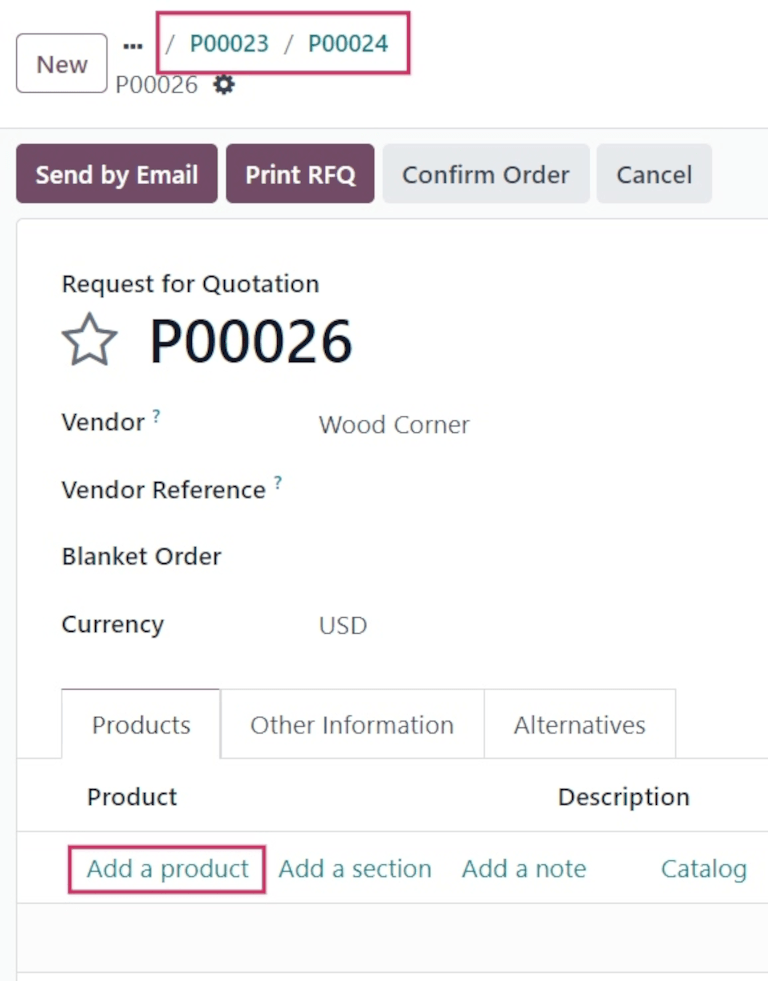
Ez megnyit egy E-mail írása felugró ablakot, ahol az üzenet a szállítónak testreszabható, és szükség esetén csatolmányok is hozzáadhatók. Ha kész, kattintson a Küldés gombra.
Ebből az újabb űrlapból kattintson az Alternatívák fülre. Ezen a fülön az összes három RfQ látható a Hivatkozás oszlopban. Továbbá, a szállítók a Szállító oszlop alatt vannak felsorolva, és a rendelések Összesen (és Állapot) a sorokban is szerepelnek.
A Várható érkezés oszlopban szereplő dátum minden szállító esetében kiszámításra kerül, a szállító és termék űrlapokon előre beállított átfutási idők alapján.
Új RfQ összekapcsolása meglévő árajánlatokkal
Még ha egy árajánlat nem is közvetlenül egy másik RfQ Alternatívák füléről lett létrehozva, akkor is összekapcsolható meglévő RfQ-kkal.
Ehhez kezdje el egy új RfQ létrehozását. Navigáljon ide: . Töltse ki a RfQ-t a korábbi utasítások szerint.
Ezután, ha kész, kattintson az Alternatívák fülre. Mivel ez az új RfQ külön lett létrehozva, még nincsenek más rendelések összekapcsolva.
Azonban, hogy ezt a RfQ-t meglévő alternatívákkal összekapcsolja, kattintson az Összekapcsolás meglévő RfQ-val gombra az első sorban a Szállító oszlopban.
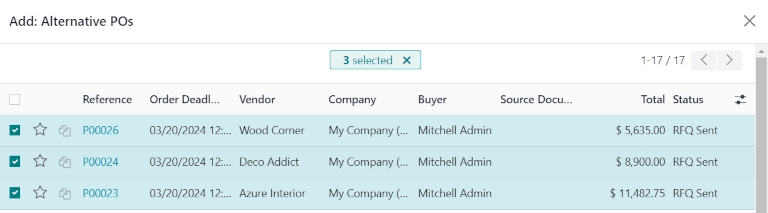
Ez megnyit egy Add: Alternative POs felugró ablakot. Válassza ki a kívánt, korábban létrehozott RfQs-t, majd kattintson a Select gombra. Ezek a rendelések most mind átmásolódnak erre az RfQ-ra, és megtalálhatók az Alternatives fül alatt.
Javaslat
Ha nagyszámú PO kerül feldolgozásra, és a korábbi PO-k nem találhatók, kattintson a keresősáv jobb oldalán található (chevron) ikonra a felugró ablak tetején.
Ezután a Group By szakasz alatt kattintson a Vendor lehetőségre. Az eladók saját beágyazott legördülő listáikban jelennek meg, és minden eladó listája kibővíthető az adott eladó nyitott PO-inak megtekintéséhez.
Termékvonalak összehasonlítása
Az alternatív RfQs egymás mellett összehasonlíthatók annak meghatározására, hogy mely eladók kínálják a legjobb ajánlatokat a rendelésekben szereplő termékekre.
Az alternatív RfQs összehasonlításához navigáljon a alkalmazásba, és válasszon ki egyet a korábban létrehozott RfQs-k közül.
Ezután kattintson az Alternatives fülre az összes kapcsolódó RfQs megtekintéséhez. Ezután a Create Alternative opció alatt kattintson a Compare Product Lines gombra. Ez a Compare Order Lines oldalra navigál.
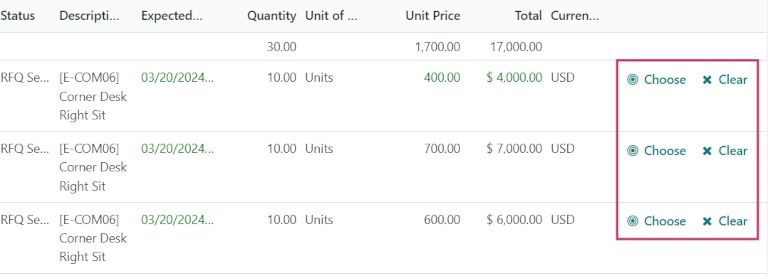
A Compare Order Lines oldal alapértelmezés szerint Product szerint csoportosít. Az RfQs-ban szereplő minden termék saját beágyazott legördülő listájában jelenik meg, és az összes PO számot tartalmazza a Reference oszlopban.
Megjegyzés
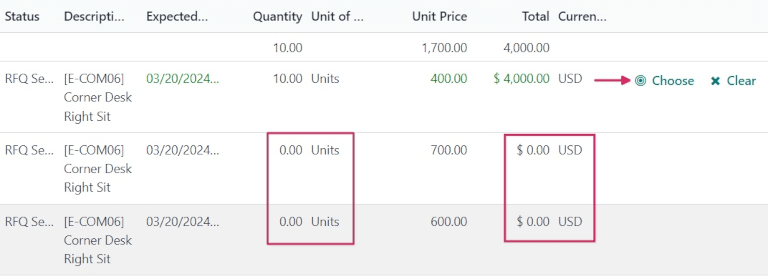
A Rendelési sorok összehasonlítása oldalról a terméksorok eltávolításához kattintson a Törlés gombra az adott terméksor sorának jobb szélén.
Ezzel a művelettel eltávolítja ezt a konkrét terméket a választható lehetőségek közül az oldalon, és a termék Összesen ára 0-ra változik az oldalon.
Továbbá, azon az RfQ űrlapon, amelyben ez a termék szerepelt, a megrendelt mennyisége szintén 0-ra változik.
Miután a legjobb ajánlatok azonosításra kerültek, az egyes termékek kiválaszthatók a megfelelő sor végén található Kiválasztás gombra kattintva.
Miután az összes kívánt termék kiválasztásra került, kattintson a Árajánlatkérések (a morzsamenüben, az oldal tetején) gombra, hogy visszatérjen az összes RfQ áttekintéséhez.
Alternatívák törlése (vagy megtartása)
Miután a kívánt termékek kiválasztásra kerültek a Rendelési sorok összehasonlítása oldalról, a fennmaradó RfQ-k, amelyekből nem választottak termékeket, törölhetők.
Az egyes termékek Összesen oszlopában szereplő költség, amelyeket nem választottak ki, automatikusan 0-ra van állítva, amit az egyes megfelelő sorok jobb szélén jeleznek.
Bár még nem törölték őket, ez azt jelzi, hogy ezek a rendelések törölhetők anélkül, hogy hatással lennének a többi élő rendelésre, miután ezek a rendelések megerősítésre kerültek.
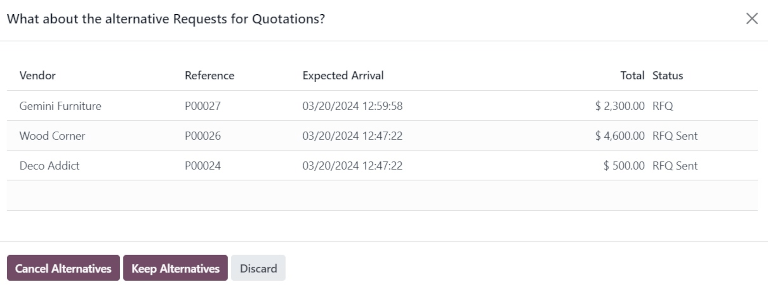
A kiválasztott termékekkel rendelkező RfQ megerősítéséhez kattintson az RfQ-ra, majd kattintson a Rendelés megerősítése gombra.
Ez egy Mi a helyzet az alternatív árajánlatkérésekkel? felugró ablak megjelenését okozza.
Egy részletes űrlap megtekintéséhez a felsorolt RfQ-k közül kattintson az adott árajánlat sorára. Ez megnyit egy Megnyitás: Alternatív PO-k felugró ablakot, amelyből az adott RfQ összes részlete megtekinthető.
Ha készen áll, kattintson a Bezárás gombra a felugró ablak bezárásához.
A Mi a helyzet az alternatív árajánlatkérésekkel? felugró ablakban két lehetőség van: Alternatívák törlése és Alternatívák megtartása.
Ha ezt a PO-t nem kell megerősíteni, kattintson a Elvetés gombra.
Az Alternatívák törlése kiválasztása automatikusan törli az alternatív RfQ-kat. Az Alternatívák megtartása kiválasztása nyitva hagyja az alternatív RfQ-kat, így azok továbbra is elérhetők, ha később további termékmennyiségeket kell rendelni.
Miután minden terméket megrendeltek, válassza az Alternatívák törlése lehetőséget bármelyik akkor nyitva lévő PO-ból.
Végül, az oldal tetején található kenyérmorzsák segítségével kattintson a Árajánlatkérések elemre, hogy visszatérjen az összes RfQ áttekintéséhez.
A törölt rendelések szürke színnel jelennek meg, és a Cancelled státusszal vannak felsorolva a Status oszlop alatt, a megfelelő sorok jobb szélén.
Most, hogy az összes termékmennyiség megrendelésre került, a beszerzési folyamat befejezhető, és a termékek beérkezhetnek a raktárba.
Lásd még
keretmegrendelések