
Esemény sablonok
Az Odoo Események alkalmazás lehetőséget biztosít eseménysablonok testreszabására és konfigurálására, amelyek felgyorsíthatják az eseménylétrehozási folyamatot.
Ezek a sablonok az alkalmazásban hozhatók létre és személyre szabhatók, majd egy esemény űrlapján választhatók ki, hogy gyorsan alkalmazhassanak egy sor beállítást és elemet az új eseményre, amelyek mindegyike tovább módosítható, ha szükséges.
Eseménysablonok oldal
Az Odoo Események alkalmazásban az eseménysablonok gyorsan létrehozhatók és módosíthatók.
Kezdésként navigáljon ide: . Ezzel megjelenik az Eseménysablonok oldal. Itt találhatók az adatbázisban lévő összes meglévő eseménysablon.
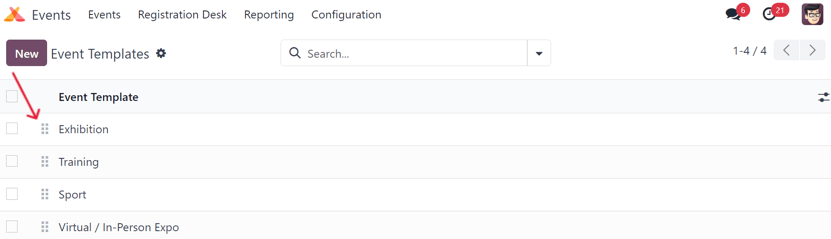
Alapértelmezés szerint az Odoo három előre konfigurált eseménysablont biztosít: Kiállítás, Képzés és Sport, amelyek mindegyikére egyedi testreszabások vonatkoznak.
Az esemény űrlapján található Sablon legördülő mezőben az eseménysablonok megjelenésének megváltoztatásához húzza és ejtse őket bármilyen kívánt sorrendbe, az (húzható) ikon használatával, amely minden eseménysablon sorának bal oldalán található az Eseménysablonok oldalon.
Lásd még
Ha többet szeretne megtudni az esemény űrlapokról, tekintse meg a Események létrehozása dokumentációt.
Eseménysablon létrehozása
Két módja van az eseménysablon létrehozásának és konfigurálásának az Odoo Események modulban.
A vezérlőpulton, navigálva a menüpontra, majd kattintson a bal felső sarokban található Új gombra. Ezzel egy üres eseménysablon űrlap jelenik meg, amelyet számos különböző módon testre szabhat.
Maga az esemény űrlapon. Kezdje az új eseménysablon nevének beírásával a Sablon mezőbe, majd kattintson a legördülő menüből a Létrehozás és szerkesztés… lehetőségre. Ezzel megjelenik egy Sablon létrehozása felugró ablak, amely az összes konfigurálható mezőt és elemet tartalmazza, amelyeket egy szabványos eseménysablon űrlapon találhat.
Megjegyzés
Clicking Create „[template name]” from the resulting drop-down menu, via the Template field on an event form creates the event template in the database, but does not present the user with the Create Template pop-up window.
Az eseménysablont módosítani kell, az Eseménysablonok oldalon kiválasztva azt ().
Eseménysablon űrlap
A szabványos Eseménysablon űrlap összes mezője szintén megtalálható a Sablon létrehozása felugró ablakban, amely az esemény űrlapon a Sablon mezőn keresztül érhető el.
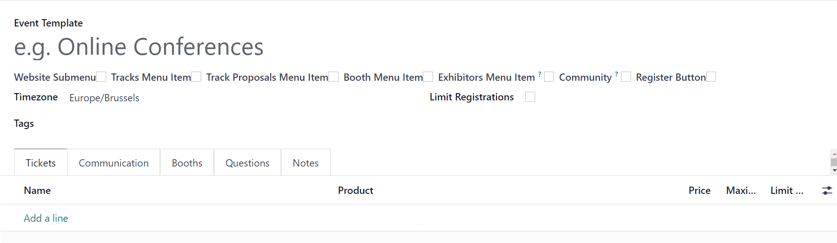
Kezdje azzal, hogy megadja az eseménysablon nevét a Eseménysablon mezőben, amely az űrlap tetején található.
Az adott mező alatt egy sor választható jelölőnégyzet található, amelyek mindegyike az esemény menüjének az esemény weboldalán való megjelenítésével kapcsolatos.
Website Submenu: engedélyezi az esemény weboldalán egy almenü megjelenítését. Ha ezt a jelölőnégyzetet bejelölik, akkor a sorozat összes többi jelölőnégyzete is automatikusan bejelölésre kerül. Ezután válassza ki, hogy bármelyik jelölőnégyzet opciót kívánság szerint törölje (kijelölés megszüntetése).
Tracks Menu Item: hozzáad egy almenü elemet, amely egy oldalra navigál, ahol az esemény összes tervezett szekciója megtekinthető.
Track Proposals Menu Item: hozzáad egy almenü elemet, amely egy oldalra navigál, ahol a látogatók kitölthetnek egy űrlapot, hogy javaslatot tegyenek egy szekcióra (előadás, beszéd, prezentáció stb.), amely az esemény során megtörténhet.
Booth Menu Item: hozzáad egy almenü elemet, amely a látogatókat egy külön oldalra viszi, ahol egy esemény stand megvásárolható. Az esemény standok testreszabhatók és konfigurálhatók az esemény sablon űrlapjának Booths fülén, a Booth Categories oldalon ().
Fontos
Először a felhasználóknak kell létrehozniuk egy stand terméket a szükséges Event Booth opcióval, amely a termék űrlapon a Product Type-ként van beállítva.
Exhibitors Menu Item: hozzáad egy almenü elemet, amely a látogatókat egy külön oldalra viszi, ahol az adott eseményhez kapcsolódó összes kiállító bemutatásra kerül. Azokat a kiállítókat jelképező ikonok az esemény-specifikus weboldalak láblécében is megtalálhatók.
Community: hozzáad egy almenü elemet, amely lehetővé teszi a résztvevők számára, hogy hozzáférjenek előre konfigurált virtuális közösségi szobákhoz, ahol más résztvevőkkel találkozhatnak, és az eseménnyel kapcsolatos különféle témákat megvitathatnak. Ha ezt a jelölőnégyzetet bejelölik, akkor a Allow Room Creation funkció elérhetővé válik.
Allow Room Creation: lehetővé teszi a látogatók számára, hogy saját közösségi szobákat hozzanak létre.
Register Button: hozzáad egy gombot az esemény almenü végén, amely a látogatókat az esemény-specifikus regisztrációs oldalra viszi, amikor rákattintanak.
Miután a kívánt jelölőnégyzeteket bejelölte, válasszon ki egy megfelelő Időzónát az eseményhez a rendelkezésre álló legördülő menüből.
Ezután szervezési célokból lehetőség van Címkék hozzáadására ehhez az eseménysablonhoz.
Lehetőség van arra is, hogy Regisztrációk korlátozása történjen ehhez a konkrét eseménysablonhoz a jelölőnégyzet bejelölésével. Ha bejelölte, folytassa azzal, hogy megadja a Résztvevők számát, amelyre ezt a sablont korlátozni kell.
Az eseménysablon űrlap tetején található általános információs mezők alatt öt fül található:
Standok fül
Az eseménysablon űrlapján található Booths fül az egyetlen, amely megkülönbözteti magát egy standard eseményűrlaptól, ahol a többi fül (Tickets, Communication, Questions, és Notes) jelen van és ugyanazzal a folyamattal van konfigurálva. További információkért ezekről a fülekről, lásd a Események létrehozása dokumentációt.
Fontos
Ahhoz, hogy egy standot vagy stand kategóriát hozzunk létre, először egy esemény stand terméket kell létrehozni az adatbázisban, a Product Type mezőt Event Booth-ra állítva. Csak az ilyen specifikus konfigurációval rendelkező termékek választhatók ki a stand vagy stand kategória űrlap kötelező Product mezőjében.
Megjegyzés
Az esemény standok kétféleképpen hozhatók létre és testreszabhatók az Odoo Events alkalmazásban. Vagy az eseménysablon űrlap Booths fülén, vagy a következő útvonalon navigálva: , majd kattintson a New gombra.
Ahhoz, hogy standot adjunk hozzá az eseménysablon űrlap Booths füléről, kattintson a Add a line gombra. Ezzel egy üres Create Booths felugró ablak jelenik meg.
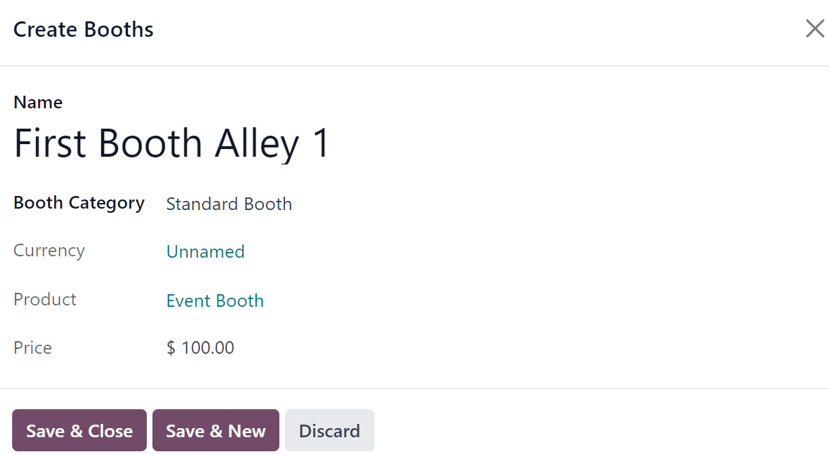
Kezdje azzal, hogy megad egy Name nevet ennek a standnak a felugró ablak tetején található megfelelő mezőben.
Ezután válasszon ki egy megfelelő Booth Category kategóriát az alatta található legördülő mezőből. A stand kategóriák létrehozhatók és módosíthatók a Booth Categories oldalon az Events alkalmazásban, amely elérhető a következő útvonalon navigálva: .
Javaslat
Egy Booth Category közvetlenül létrehozható ebből a mezőből a Create Booths felugró ablakban. Ehhez írja be az új stand kategória nevét a Booth Category mezőbe, majd válassza ki a Create vagy a Create and edit… lehetőséget a megjelenő legördülő menüből.
A Create gombra kattintva csak létrehozza a kategóriát, amely később (és kell is) testreszabható. A Create and edit… gombra kattintva egy új Create Booth Category felugró ablak jelenik meg, ahonnan a kategória többféleképpen konfigurálható.
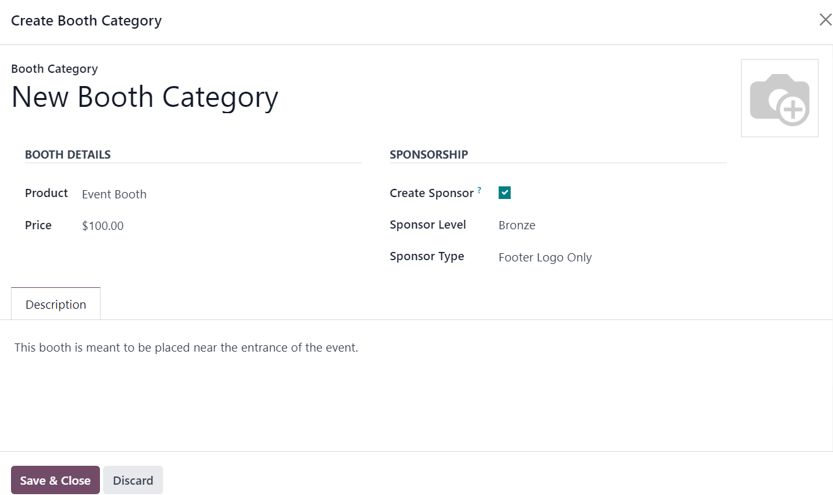
Ebből a felugró ablakból folytassa a Booth Category elnevezésével, módosítsa annak Booth Details beállításait, konfigurálja a Sponsorship opciókat (ha alkalmazható), és hagyjon egy opcionális Description mezőt, hogy megmagyarázza az adott standkategóriával kapcsolatos lényeges részleteket.
Lehetőség van továbbá egy fénykép/vizuális ábrázolás hozzáadására a standkategóriáról a jobb felső sarokban található (camera) ikon segítségével.
Amikor minden kívánt konfiguráció elkészült, kattintson a Save & Close gombra.
Ugyanezek a konfigurációk és opciók elérhetők az menüpontban, és a New gombra kattintva.
Miután a kívánt Booth Category ki lett választva, a Create Booths felugró ablak többi mezője (Currency, Product, és Price) automatikusan kitöltődik, az adott Booth Category-hoz konfigurált információk alapján.
Megjegyzés
Ezek a mezők nem módosíthatók a Create Booths felugró ablakból. Csak a konkrét standkategória űrlap oldaláról módosíthatók.
Amikor minden kívánt konfiguráció elkészült, kattintson a Save & Close gombra a stand mentéséhez, és térjen vissza az esemény sablon űrlapra. Vagy kattintson a Save & New gombra a stand mentéséhez, és kezdjen el egy új stand létrehozását egy új Create Booths felugró ablakban. Kattintson a Discard gombra az összes módosítás eltávolításához, és térjen vissza az esemény sablon űrlapra.
Miután a stand el lett mentve, megjelenik az esemény sablon űrlap Booths fülén.
Használjon esemény sablonokat
Miután egy esemény sablon elkészült, az elérhető az Odoo Events alkalmazás összes esemény űrlapján.
Eseménysablon használatához navigáljon az alkalmazásba, és kattintson a New gombra egy új esemény űrlap megnyitásához.
Az esemény űrlapján kattintson a Template mezőre, hogy megjelenítse az adatbázisban található összes meglévő eseménysablont. Ezek ugyanabban a sorrendben jelennek meg, ahogyan az Event Templates oldalon () fel vannak sorolva.
Válassza ki a kívánt eseménysablont a Template legördülő mezőből az esemény űrlapján. Az előre konfigurált beállítások automatikusan kitöltik az esemény űrlapot, időt takarítva meg az esemény létrehozási folyamat során.
Az esemény űrlapján a Template mezőben kiválasztott eseménysablonhoz kapcsolódó bármely előre konfigurált beállítás módosítható, ahogy kívánja.
Lásd még