
Belgium
Konfiguráció
Telepítse a 🇧🇪 Belgium fiskális honosítási csomagot a belga honosítás összes alapértelmezett könyvelési funkciójának eléréséhez, az IFRS szabályoknak megfelelően.
Számlatükör
A Számlatükör a menüponton keresztül érhető el.
A belga számlatükör előre konfigurált számlákat tartalmaz, ahogyan azt az PCMN leírja. Új számla hozzáadásához kattintson az Új gombra. Megjelenik egy új sor. Töltse ki, kattintson a Mentés gombra, majd a Beállítás gombra a további konfiguráláshoz.
Lásd még
Adók
Az alapértelmezett belga adók automatikusan létrejönnek, amikor a Belgium - Accounting és a Belgium - Accounting Reports modulok telepítve vannak. Minden adó befolyásolja a belga Adójelentést, amely a menüponton keresztül érhető el.
Belgiumban az általános ÁFA-kulcs 21%, de egyes áru- és szolgáltatáskategóriákra alacsonyabb kulcsok vonatkoznak. Egy közbülső 12%-os kulcsot alkalmaznak a szociális lakhatásra és az éttermekben felszolgált ételekre, míg a legtöbb alapvető árucikkre – például élelmiszerekre, vízellátásra, könyvekre és gyógyszerekre – 6%-os csökkentett kulcs vonatkozik. 0%-os kulcs vonatkozik egyes kivételes árukra és szolgáltatásokra, mint például egyes napi és heti kiadványokra, valamint újrahasznosított árukra.
Nem levonható adók
Belgiumban egyes adók nem vonhatók le teljes mértékben, például a gépjárművek karbantartásával kapcsolatos adók. Ez azt jelenti, hogy ezen adók egy része kiadásnak minősül.
Az Odoo-ban a nem levonható adókat úgy lehet konfigurálni, hogy adószabályokat hozunk létre ezekhez az adókhoz, és összekapcsoljuk azokat a megfelelő számlákkal. Így a rendszer automatikusan kiszámítja az adókat, és a megfelelő számlákhoz rendeli azokat.
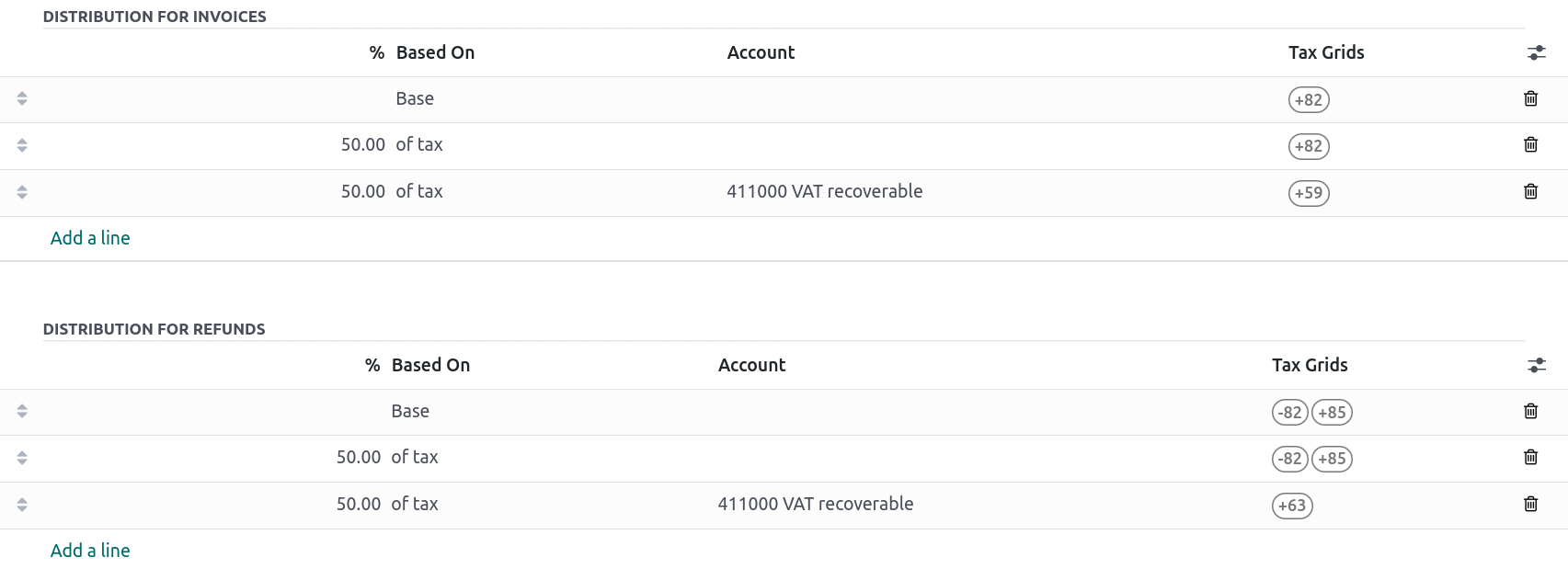
Új nem levonható adó konfigurálásához lépjen a menüpontra, és kattintson az Új gombra:
Sor hozzáadása, majd válassza az Alap lehetőséget az Alapja oszlopban;
Sor hozzáadása, majd válassza az adón lehetőséget az Alapja oszlopban, és adja meg a nem levonható százalékot a % oszlopban;
Az adóból sorban válassza ki az adójához kapcsolódó Adórács(ok) elemet;
Sor hozzáadása a levonható százalékkal a % oszlopban;
Állítsa be az adóból lehetőséget az Alapja mezőben;
Fiókként válassza a 411000 Visszaigényelhető ÁFA lehetőséget, és válassza ki a kapcsolódó adórácset.
Miután létrehozott egy nem levonható adót, azt alkalmazhatja tranzakcióira a megfelelő adó kiválasztásával a számlák és jóváírások rögzítésekor. A rendszer automatikusan kiszámítja az adó összegét, és a konfigurált adószabályok alapján hozzárendeli azt a megfelelő számlákhoz.
Example
A belga honosítással alapértelmezetten létrejön a 21% autó adó (50% nem levonható).
Lásd még
Jelentések
Az alábbiakban látható a rendelkezésre álló belga specifikus jelentések listája:
Mérleg;
Eredménykimutatás;
Adójelentés;
Partner ÁFA lista;
EK értékesítési lista;
Intrastat.
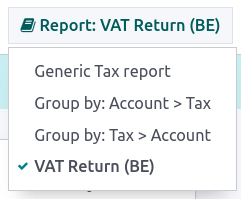
A jelentések belga specifikus verzióit a könyv ikonra kattintva érheti el, amikor egy jelentésen van, és kiválasztja a belga verziót: (BE).
Lásd még
Nem elismert költségek jelentése
A nem elismert költségek olyan kiadások, amelyek levonhatók a számviteli eredményből, de az adóalapból nem.
A nem elismert költségek jelentése a menüponton érhető el. Lehetővé teszi a pénzügyi eredmények valós idejű és időszakos változásainak nyomon követését. Ez a jelentés a nem elismert költségkategóriák alapján készül, amelyek a menüponton érhetők el. Néhány kategória alapértelmezés szerint létezik, de nem rendelkezik díjszabással. Kattintson a Díjszabások beállítása lehetőségre egy adott kategória frissítéséhez.
Javaslat
Több díjszabást is megadhat különböző dátumokra. Ebben az esetben a kiadás kiszámításához használt díjszabás a kiszámítás dátumától és az adott dátumra beállított mértéktől függ.
Ha telepítve van a Fleet alkalmazás, jelölje be a Jármű kategória jelölőnégyzetet, ha alkalmazható. Ez kötelezővé teszi a jármű megadását szállítói számla rögzítésekor.
A nem levonható költségkategória egy adott számlával való összekapcsolásához lépjen ide: . Keresse meg a kívánt számlát, és kattintson a Beállítás gombra. Adja hozzá a Nem levonható költségkategória elemet a Nem levonható költségek mezőhöz. Ezentúl, ha ezzel a számlával hoznak létre egy költséget, a nem levonható költség a Nem levonható költségkategória mezőben megadott arány alapján kerül kiszámításra.
Nézzünk egy példát, amely éttermi és gépjármű-költségeket tükröz.
Éttermi költségek
Belgiumban az éttermi költségek 31%-a nem vonható le. Hozzon létre egy új nem levonható költségkategóriát, és adja meg mind a Kapcsolódó számla(ák), mind a Jelenlegi arány értékét.

Gépjármű-költségek: járműre bontás
Belgiumban a levonható százalék járművenként eltérő, ezért minden egyes jármű esetében külön kell megadni. Ehhez nyissa meg a menüt, és válasszon ki egy járművet. Az Adózási adatok fülön lépjen a Nem levonható költségek aránya szakaszhoz, és kattintson a Sor hozzáadása gombra. Adjon meg egy Kezdő dátum és egy % értéket. Az összegek minden gépjármű-költség esetén ugyanarra a számlára kerülnek.
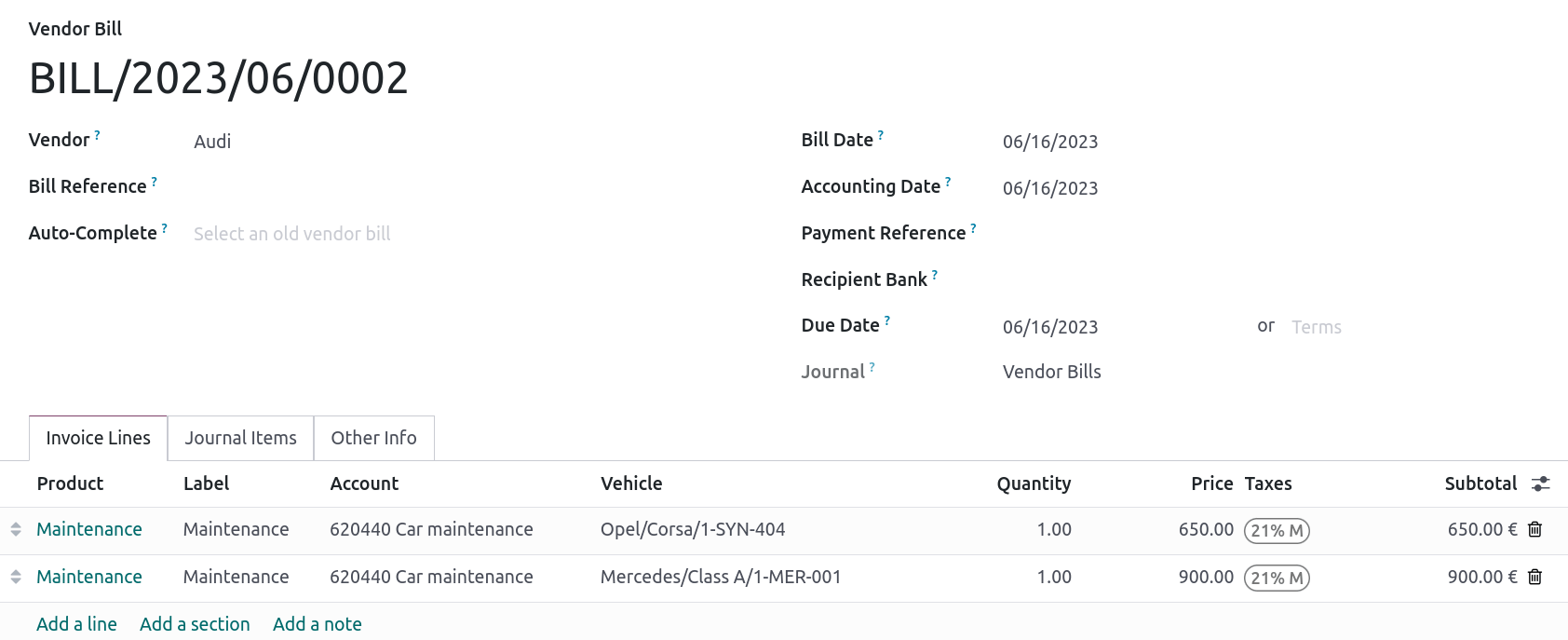
Amikor gépjármű-költségekhez számlát hoz létre, a Jármű oszlop kitöltésével minden egyes költséget egy adott járműhöz kapcsolhat, így a helyes százalék kerül alkalmazásra.
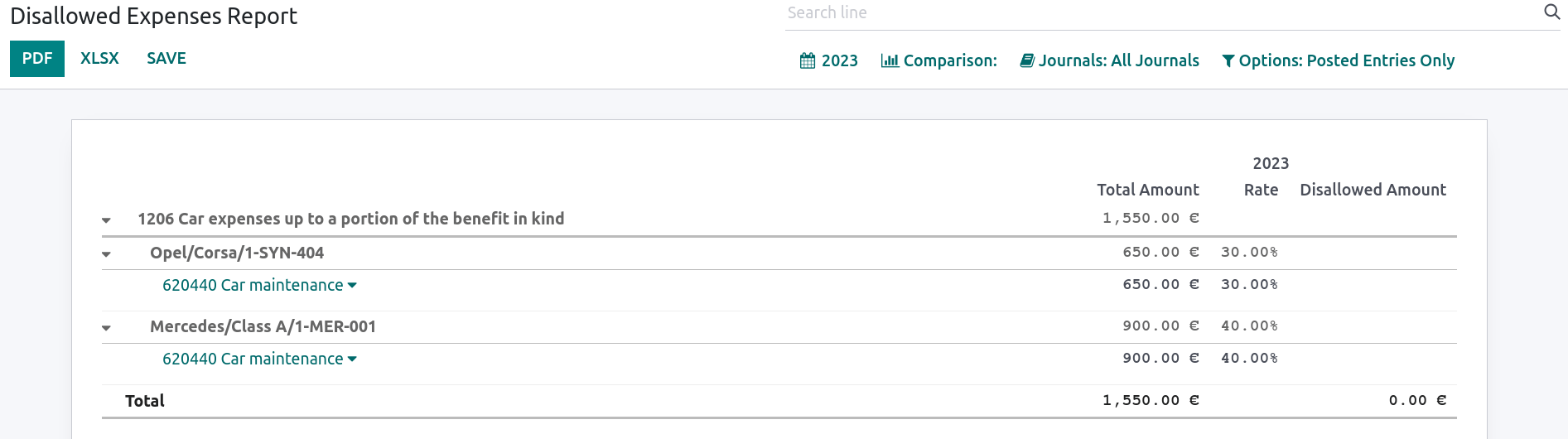
A nem levonható költségek riportban elérhető járműre bontás lehetőség segítségével megtekintheti az egyes járművek arányát és nem levonható összegét.
281.50-es díjnyomtatvány és 325-ös nyomtatvány
281.50-es díjnyomtatvány
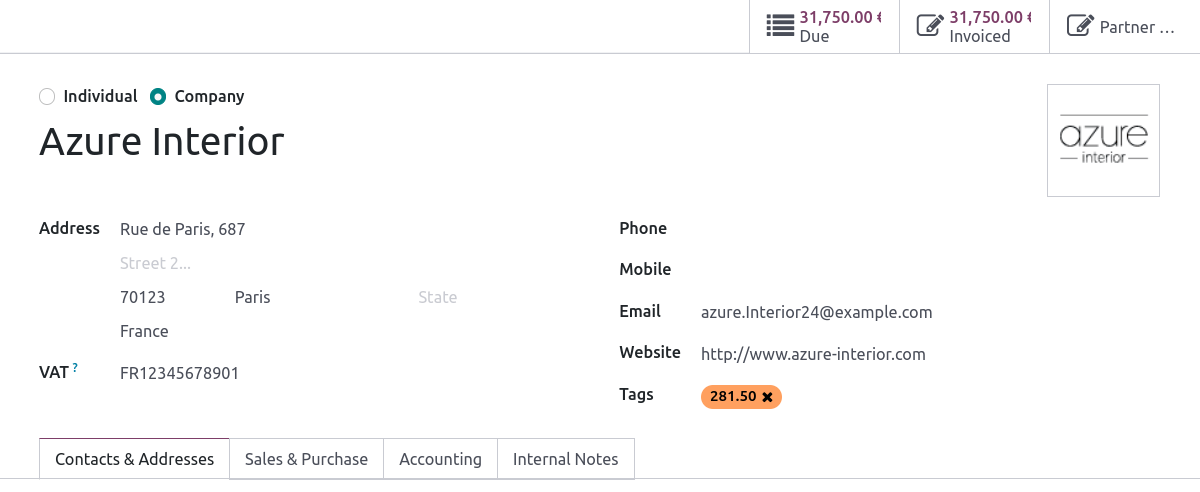
Évente egy 281.50-es díjnyomtatványt kell benyújtani az adóhatóságokhoz. Ehhez a 281.50 címkét hozzá kell adni a 281.50-es díj által érintett szervezetek kapcsolattartói adatlapjához. A címke hozzáadásához nyissa meg a menüt, válassza ki azt a személyt vagy céget, akinek 281.50-es díjnyomtatványt szeretne létrehozni, és adja hozzá a 281.50 címkét a Címkék mezőhöz.
Megjegyzés
Győződjön meg arról, hogy az utca, irányítószám, ország és az adószám is szerepel a kapcsolattartói adatlapon.
Ezután a költség jellegétől függően adja hozzá a megfelelő 281.50 címkét az érintett számlákhoz. Ehhez lépjen ide: , és kattintson a Beállítás gombra, hogy hozzáadja a megfelelő 281.50 címkét az érintett számlákhoz, pl. 281.50 - Jutalékok, a költség jellegétől függően.
325-ös nyomtatvány
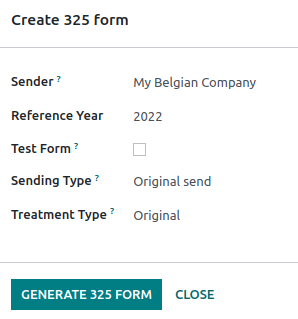
325-ös nyomtatványt a menüpontban hozhat létre. Megnyílik egy új oldal: válassza ki a megfelelő beállításokat, és kattintson a 325-ös nyomtatvány generálása gombra. Egy már létrehozott 325-ös nyomtatvány megnyitásához lépjen ide: .
CODA- és SODA-kivonatok
CODA
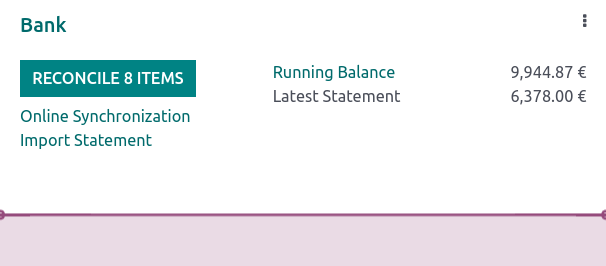
CODA egy elektronikus XML formátum, amelyet belga banki kivonatok importálásához használnak. A CODA fájlokat letöltheti bankjától, és közvetlenül importálhatja azokat az Odoo-ba az irányítópulton lévő Bank naplójában az Fájl importálása lehetőségre kattintva.
Lásd még
SODA
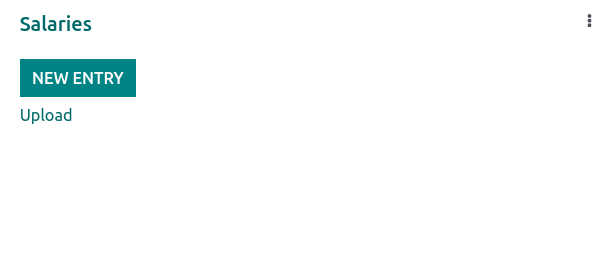
SODA egy elektronikus XML formátum, amelyet bérekhez kapcsolódó könyvelési tételek importálásához használnak. A SODA fájlok importálhatók a bérek rögzítéséhez használt naplóba, ha felkeresi a Számvitel irányítópultját, és az érintett naplókártya-űrlapon az Feltöltés gombra kattint.
Miután a SODA fájlokat importálta, a tételek automatikusan létrejönnek a bérnaplóban.
CodaBox
A CodaBox egy olyan szolgáltatás, amely lehetővé teszi a belga vállalatok és könyvelőirodák számára a banki információk és kivonatok elérését. Az Odoo lehetőséget biztosít az ilyen kivonatok automatikus importálására.
Konfiguráció
A CodaBox konfigurálásához és használatához először telepítse a CodaBox modult.
A kapcsolat konfigurálása
Fontos
Győződjön meg arról, hogy a vállalati beállítások megfelelően vannak konfigurálva, azaz az ország Belgium értékre van beállítva, és az Adószám vagy a Vállalati azonosító mező ki van töltve.
Lépjen a menüpontra, majd keresse meg a CodaBox & SODA részt.
Kattintson a Kapcsolat kezelése gombra a kapcsolatvarázsló megnyitásához, amely megjeleníti a kapcsolathoz használt Vállalati ÁFA/azonosítószám számot.
Ha ez az első kapcsolata, kattintson a Kapcsolat létrehozása gombra. A varázsló megerősíti, hogy a kapcsolat létrejött az Odoo oldalán. Kövesse a lépéseket a kapcsolat érvényesítéséhez a CodaBox oldalán is.
Ha ez nem az első kapcsolata, az Odoo által az első kapcsolat során megadott Jelszó szükséges az új kapcsolat létrehozásához.
Megjegyzés
Ez a Jelszó egyedi az Odoo számára, és biztonságosan kell tárolnia a saját oldalán.
Megjegyzés
A könyvelőirodáknak ügyfeleiket külön adatbázisokban kell kezelniük, és egyenként kell konfigurálniuk azokat, hogy elkerüljék az adatok keveredését. A kapcsolatot érvényes CodaBox Connect hitelesítő adatokkal rendelkező könyvelőirodának kell létrehoznia. Az alábbi útmutatóban az ügyfél cégét Vállalatnak, a könyvelőirodát pedig Könyvelőirodának nevezzük.
Fontos
Győződjön meg arról, hogy a vállalati beállítások megfelelően vannak konfigurálva, azaz az ország Belgium, az Adószám vagy a Cégazonosító, valamint a Könyvelőiroda mezők ki vannak töltve, csakúgy, mint a Könyvelőiroda Adószáma.
Lépjen a menüpontra, majd keresse meg a CodaBox & SODA részt.
Kattintson a Kapcsolat kezelése gombra a kapcsolódási varázsló megnyitásához, amely megjelenítia Könyvelőiroda ÁFA-száma és a Vállalat ÁFA-száma/azonosítója mezőket, amelyek a kapcsolódáshoz kerülnek felhasználásra.
Ha ez az első kapcsolódás, kattintson a Kapcsolat létrehozása gombra. A varázsló megerősíti, hogy a kapcsolat Odoo oldalán létrejött. Kövesse a lépéseket a kapcsolat CodaBox oldalán történő érvényesítéséhez is.
Ha ez nem az első kapcsolódás, az Odoo által az első kapcsolódáskor megadott Könyvelőiroda jelszava kerül bekérésre az új kapcsolat létrehozásához.
Megjegyzés
Ez a Könyvelőiroda jelszava egyedi az Odoo rendszerben, és biztonságosan kell tárolni az Ön oldalán.
Az Állapot mostanra Csatlakoztatva értékre kell váltson.
A naplók konfigurálása
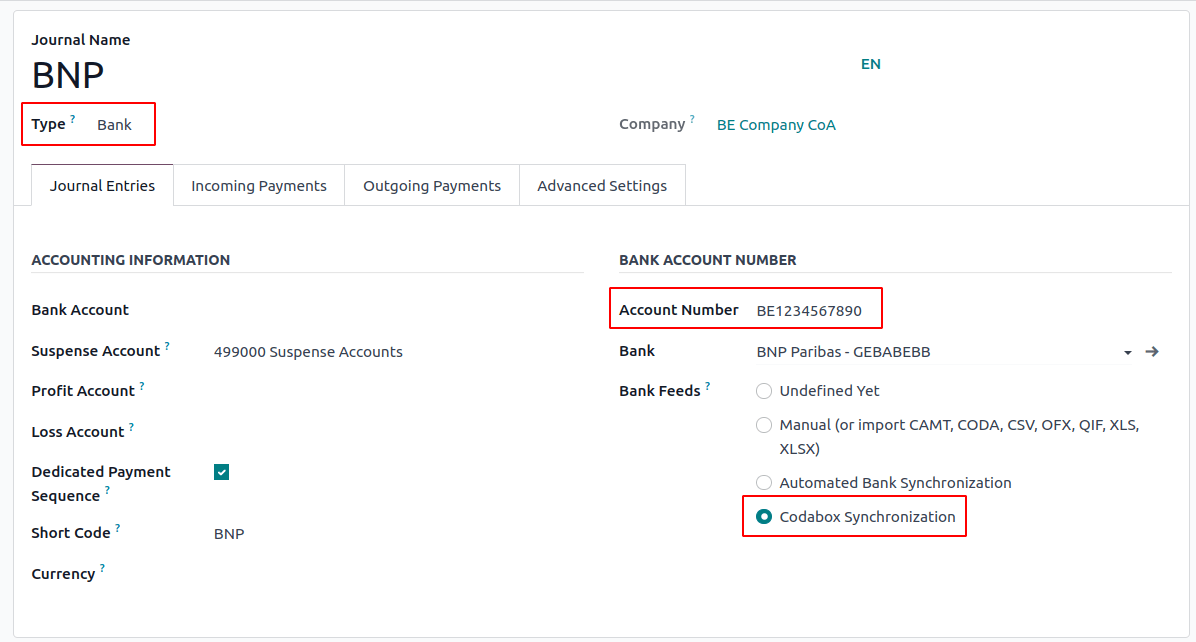
Adja meg a helyes IBAN-számot a Számlaszám mezőben.
Válassza ki a CodaBox szinkronizáció lehetőséget a Bankfeed mezőben.
Javaslat
Ha különböző pénznemeket használó banki tranzakciókkal dolgozik, ajánlott több naplót létrehozni ugyanazzal a bankszámlával, de különböző pénznemekkel.
Hozzon létre egy új vegyes naplót.
Nyissa meg a menüpontot, majd lépjen a CodaBox szakaszhoz.
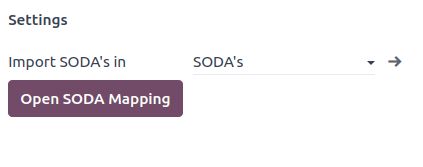
Válassza ki az imént létrehozott naplót a SODA napló mezőben.
Szinkronizálás
A kapcsolat létrehozása után az Odoo szinkronizálható a CodaBox-szal.
A CODA fájlok automatikusan importálódnak a CodaBox-ból 12 óránként. Ehhez semmit sem kell tennie. Ha azonban kívánja, ez manuálisan is elvégezhető a Lekérés a CodaBox-ból gombra kattintva a Könyvelési irányítópulton.
A SODA fájlok automatikusan importálódnak a CodaBox-ból naponta egyszer, vázlatként. Ehhez semmit sem kell tennie. Ha azonban kívánja, ez manuálisan is elvégezhető a Lekérés a CodaBox-ból gombra kattintva a Könyvelési irányítópulton.
Alapértelmezés szerint, ha egy SODA fájlban szereplő számla nincs leképezve egy Odoo-beli számlára, a Függő számla (499000) kerül felhasználásra, és egy megjegyzés fűződik a létrehozott naplóbejegyzéshez.
Megjegyzés
A SODA és az Odoo számlák közötti leképezést a menüpontban érheti el, majd kattintson a SODA leképezés megnyitása gombra a CodaBox szakaszban.
Lehetséges problémák
A CodaBox nincs konfigurálva. Kérjük, ellenőrizze a konfigurációt.
A Vállalat adószáma vagy a Könyvelőiroda adószáma nincs megadva.
Nem létezik kapcsolat ezzel a könyvelőirodával és vállalati adószámmal. Kérjük, ellenőrizze a konfigurációt.
Ez akkor fordulhat elő, amikor a kapcsolat állapotát ellenőrzi, és a Könyvelőiroda adószáma és a Vállalat adószáma kombináció még regisztrálásra vár. Ez akkor történhet meg, ha a kapcsolat létrehozása után módosította a Vállalat adószámát. Biztonsági okokból ehhez a Vállalati adószámhoz újra létre kell hoznia a kapcsolatot.
Úgy tűnik, a CodaBox-kapcsolat már nem érvényes. Kérjük, csatlakozzon újra.
Ez akkor fordulhat elő, ha visszavonta az Odoo hozzáférését a CodaBox-fiókjához, vagy még be kell fejeznie a konfigurációs folyamatot. Ebben az esetben vissza kell vonnia a kapcsolatot, és újat kell létrehoznia.
A megadott jelszó nem érvényes ehhez a könyvelőirodához. Az Odoo-tól az első csatlakozáskor kapott jelszót kell újra használnia.
A megadott jelszó eltér az Odoo-tól az első csatlakozáskor kapott jelszótól. Az első csatlakozáskor kapott jelszót kell használnia ahhoz, hogy új kapcsolatot hozzon létre ehhez a könyvelőirodához. Ha elveszítette a jelszavát, először vissza kell vonnia az Odoo-kapcsolatot a CodaBox oldalán (azaz a myCodaBox portálon). Ezután visszavonhatja a kapcsolatot az Odoo oldalán, és újat hozhat létre.
Úgy tűnik, hogy a megadott vállalati vagy könyvelőirodai adószám nem érvényes. Kérjük, ellenőrizze a konfigurációt.
A Vállalat adószáma vagy a Könyvelőiroda adószáma nem érvényes belga formátumú.
Úgy tűnik, hogy a megadott könyvelőirodai adószám nem létezik a CodaBox-ban. Kérjük, ellenőrizze a konfigurációt.
A megadott Könyvelőiroda adószáma nincs regisztrálva a CodaBox-ban. Előfordulhat, hogy ehhez az adószámhoz nem tartozik érvényes CodaBox-licenc.
Úgy tűnik, hogy ezzel a könyvelőirodával már létrehozott egy kapcsolatot a CodaBox-szal. Új kapcsolat létrehozásához először vissza kell vonnia a régit a myCodaBox portálon.
Fel kell keresnie a myCodaBox portált, és vissza kell vonnia az Odoo hozzáférését a CodaBox-fiókjához. Ezt követően új kapcsolatot hozhat létre az Odoo oldalán.
Javaslat
Az Odoo és a CodaBox közötti kapcsolat visszavonásához lépjen a menübe, görgessen le a CodaBox szakaszhoz, kattintson a Kapcsolat kezelése gombra, majd kattintson a Visszavonás gombra.
Codaclean
A Codaclean egy olyan szolgáltatás, amely lehetővé teszi belga vállalkozások és könyvelőirodák számára a banki információkhoz és kivonatokhoz való hozzáférést. Az Odoo lehetőséget biztosít az ilyen kivonatok és tranzakcióik automatikus importálására.
Konfiguráció
Megjegyzés
Győződjön meg róla, hogy telepíti a Codaclean (l10n_be_codaclean) modult.
Kapcsolat az Odoo-val
Az Odoo Codaclean-nel való összekapcsolásához kövesse az alábbi lépéseket:
Nyissa meg a Beállítások alkalmazást, navigáljon a Vállalatok szakaszhoz, és kattintson a Vállalatok kezelése gombra, hogy meggyőződjön arról, hogy a vállalat Országa Belgium értékre van beállítva.
Lépjen a menübe, és görgessen a Codaclean szakaszhoz.
Kattintson a Kapcsolat kezelése gombra a csatlakozási varázsló megnyitásához, adja meg a Codaclean Felhasználónevet és Jelszót, majd kattintson a Csatlakozás gombra.
Az Állapot Csatlakoztatva értékre frissül.
Javaslat
A kapcsolat létrejötte után a Kapcsolat kezelése varázsló két lehetőséget kínál:
Codaclean hitelesítési adatok frissítése: Adja meg az új Felhasználónevet és Jelszót, majd kattintson a Hitelesítő adatok módosítása gombra.
Codaclean kapcsolat eltávolítása: Kattintson a Leválasztás gombra; nincs szükség Felhasználónévre vagy Jelszóra.
Napló létrehozása
A Codaclean szinkronizáláshoz egy speciális banki naplót kell létrehozni. Ehhez hozzon létre egy új banki naplót, győződjön meg arról, hogy a helyes IBAN-t adja meg a Bankszámlaszám mezőben, és válassza a Codaclean szinkronizáció lehetőséget a Banki feed mezőben.
Javaslat
Különböző pénznemekben lévő banki tranzakciók esetén ajánlott minden pénznemhez külön naplót létrehozni, ugyanazt a bankszámlát használva.
Szinkronizálás
A kapcsolat létrejötte után az Odoo szinkronizálva van a Codaclean-nel, és a Codaclean-en keresztül érkező új CODA fájlokat minden tizenkét órában ellenőrzi.
Javaslat
Az új CODA fájlok manuális ellenőrzéséhez lépjen a Könyvelési irányítópultra, és kattintson a Lekérés Codaclean-ből gombra a megfelelő naplón.
Elektronikus számlázás
Az Odoo támogatja a Peppol BIS Billing 3.0 (UBL) elektronikus számlázási formátumot. Az adott vevő számára való engedélyezéséhez lépjen a menübe, nyissa meg a kapcsolati űrlapot, és a Könyvelés lapon válassza a Peppol BIS Billing 3.0 formátumot.
Lásd még
Készpénzfizetési engedmény
Belgiumban, ha egy számlán korai fizetési engedményt ajánlanak fel, az adót az engedményes teljes összeg alapján számítják ki, függetlenül attól, hogy az ügyfél él-e az engedménnyel vagy sem.
A helyes adóösszeg alkalmazásához és az áfabevallásban való helyes jelentéséhez állítsa be az adócsökkentést Mindig (számla kiállításakor) értékre.
Pénzügyi tanúsítás: POS étterem
Belgiumban a vendéglátóipari vállalkozás – például étterem vagy foodtruck – tulajdonosa törvény szerint köteles kormány által tanúsított pénztárgéprendszert használni a nyugtákhoz. Ez akkor érvényes, ha éves bevételük (az áfa, az italok és az elvitelre szánt ételek nélkül) meghaladja a 25 000 eurót.
Ez a kormány által tanúsított rendszer egy tanúsított POS rendszer használatát foglalja magában, egy Fiskális Adatmodul (vagy fekete doboz) nevű eszközzel és egy ÁFA aláíró kártyával együtt.
Fontos
Ne felejtsen el éttermi iparági üzemeltetőként regisztrálni a Szövetségi Közszolgálati Pénzügyminisztérium regisztrációs űrlapján.
Tanúsított POS rendszer
Az Odoo POS rendszer tanúsított az Odoo Online, az Odoo.sh és az On-Premise környezeteken tárolt adatbázisokhoz.
Lásd még
A tanúsított POS rendszernek szigorú kormányzati előírásoknak kell megfelelnie, ami azt jelenti, hogy működése eltér a nem tanúsított POS rendszerektől.
Tanúsított POS esetén az alábbiak nem lehetségesek:
A globális kedvezmények funkció beállítása és használata (a
pos_discountmodul tiltólistán szerepel, és nem aktiválható).A hűségprogramok funkció beállítása és használata (a
pos_loyaltymodul tiltólistán szerepel, és nem aktiválható).Nyugták újranyomtatása (a
pos_reprintmodul tiltólistán szerepel, és nem aktiválható).Árak módosítása a rendelési sorokban.
Rendelési sorok módosítása vagy törlése POS megrendelésekben.
Érvényes adószám nélküli termékek értékesítése.
IoT boxhoz nem csatlakoztatott POS használata.
A készpénz-kerekítés funkciót aktiválni kell, és a Kerekítési pontosságot
0,05-re, a Kerekítési módszert pedig Félfelfelé értékre kell beállítani.Az adókat árat tartalmazóként kell beállítani. A beállításhoz lépjen a menübe, majd a Könyvelés szakaszban nyissa meg az Alapértelmezett forgalmi adó űrlapját az alapértelmezett forgalmi adó mező melletti nyílra kattintva. Ott kattintson a Speciális beállítások lehetőségre, és engedélyezze az Ár tartalmazza opciót.
A pénztár-munkamenet elején a felhasználóknak a Munkába lép gombra kell kattintaniuk a bejelentkezéshez. Ez lehetővé teszi a pénztári rendelések rögzítését. Ha a felhasználók nem jelentkeztek be, nem tudnak pénztári rendeléseket leadni. Ugyanígy a munkamenet végén a Munkából kilép gombra kell kattintaniuk a kijelentkezéshez.
Figyelem
Ha egy pénztárt FDM modullal együttes használatra konfigurál, azt a modul nélkül többé nem tudja használni.
Fiskális Adat Modul (FDM)
Az FDM, vagyis a fekete doboz, egy államilag tanúsított eszköz, amely az Értékesítési pont alkalmazással együttműködve tárolja a pénztári rendelések adatait. Konkrétan minden pénztári rendeléshez egy hash (egyedi kód) kerül generálásra, amely felkerül a nyugtára. Ez lehetővé teszi az állam számára, hogy ellenőrizze az összes bevétel bevallását.
Figyelem
Az Odoo kizárólag a Boîtenoire.be gyártótól származó, BMC04 FDM tanúsítványszámú FDM-et támogatja. Az eszköz megrendeléséhez lépjen kapcsolatba a gyártóval (GCV BMC).
Konfiguráció
Mielőtt az adatbázisát FDM-mel való együttműködésre konfigurálná, győződjön meg arról, hogy rendelkezik az alábbi hardverekkel:
egy Boîtenoire.be (BMC04 tanúsítványszámú) FDM;
FDM-enként egy RS-232 soros null modem kábel;
FDM-enként egy RS-232 soros-USB adapter;
FDM-enként egy IoT Box; valamint
egy nyugtanyomtató.
Fekete doboz modul
Előfeltételként aktiválja a Belga regisztrált pénztárgép modult (technikai neve: pos_blackbox_be).

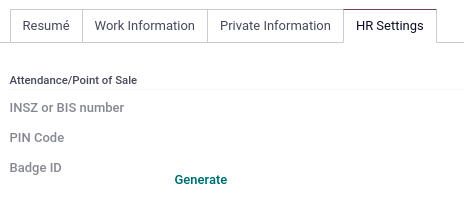
A modul aktiválása után adja hozzá az áfaszámát a vállalati adatokhoz. A beállításhoz lépjen a menübe, és töltse ki az Áfa mezőt. Ezután adjon meg nemzeti azonosítószámot minden olyan munkavállaló számára, aki a pénztárrendszert kezeli. Ehhez lépjen az Alkalmazottak alkalmazásba, és nyisson meg egy alkalmazotti űrlapot. Ott lépjen a menübe, és töltse ki az INSZ- vagy BIS-szám mezőt.
Javaslat
Az adatok megadásához kattintson az avatárjára, lépjen a menübe, és adja meg INSZ- vagy BIS-számát a kijelölt mezőben.
Figyelem
Az FDM modult közvetlenül az éles adatbázisban kell konfigurálni. Tesztkörnyezetben való használata helytelen adatok tárolását eredményezheti az FDM-ben.
IoT Box
Az FDM használatához regisztrált IoT Box szükséges. Az IoT Box regisztrálásához vegye fel velünk a kapcsolatot a támogatási kapcsolatfelvételi űrlapon keresztül, és adja meg az alábbi adatokat:
az adószámát;
a vállalat nevét, címét és jogi formáját; valamint
az IoT Box MAC-címét.
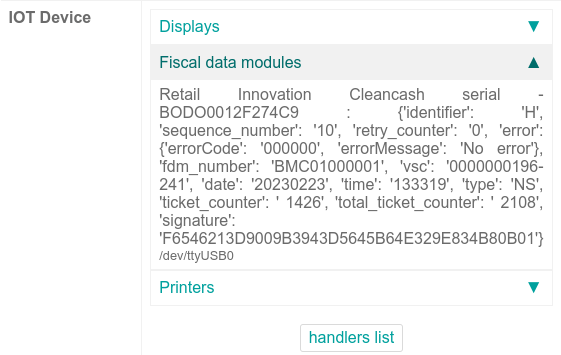
Miután az IoT Box tanúsítva lett, csatlakoztassa az adatbázisához. Annak ellenőrzéséhez, hogy az IoT Box felismeri-e az FDM-et, lépjen az IoT főoldalára, és görgessen le az IOT Device szakaszhoz, amelynek meg kell jelenítenie az FDM-et.
Ezután adja hozzá az IoT-t a pénztárhoz. Ehhez lépjen a menüpontba, válassza ki a kívánt pénztárt, görgessen le a Csatlakoztatott eszköz szakaszhoz, és engedélyezze az IoT Box opciót. Végül adja meg az FMD-t a Fiscal Data Module mezőben.
Megjegyzés
Az FDM használatához legalább egy Nyugtanyomtatót kell csatlakoztatni.
ÁFA-aláíró kártya
Amikor megnyit egy pénztár munkamenetet és elvégzi az első tranzakciót, a rendszer kéri, hogy adja meg az VSC kártyájához mellékelt PIN-kódot. A kártyát az FPS bocsátja ki regisztrációt követően.