
Levelezési listák
Az Odoo levelezési listákat az Email Marketing alkalmazásban használják mind az értékesítés előtti, mind az utáni kommunikációhoz. Ezek biztosítják az értékesítési csapatok számára a minősített érdeklődői listákat, fókuszcsoport résztvevőket, vagy jelenlegi ügyfeleket, akik megfelelnek bizonyos kritériumoknak.
A levelezési listák generálhatók az Odoo-ban, és exportálhatók letölthető fájlként, vagy a Knowledge, Dashboards, vagy Spreadsheets alkalmazásokba, vagy importálhatók másolás/beillesztés vagy fájlfeltöltés útján.
Levelezési listák létrehozása
Levelezési lista létrehozásához az Email Marketing alkalmazásban navigáljon ide: .
A New gombra kattintva egy üres levelezési lista űrlap jelenik meg.
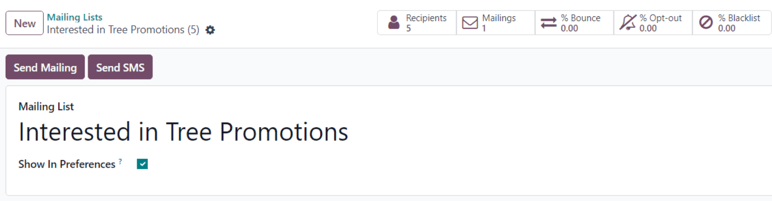
Az űrlapon írjon be egy nevet a Mailing List mezőbe a tetején.
Ha azt szeretné, hogy a levelezési lista elérhető legyen a címzettek számára az előfizetéskezelési oldalon, lehetővé téve számukra, hogy frissítsék preferenciáikat, jelölje be a Show In Preferences melletti négyzetet.
A levelezési lista űrlap bal felső sarkában két gomb található: Send Mailing és Send SMS.
Fontos
A Send SMS gomb csak akkor jelenik meg, ha az SMS Marketing alkalmazás telepítve van.
A Send Mailing gombra kattintva egy külön oldal jelenik meg egy üres e-mail sablon űrlappal, amelyet a Email Marketing doc dokumentumban leírt lépések követésével lehet kitölteni.
A Send SMS gombra kattintva egy külön oldal jelenik meg egy üres SMS sablon űrlappal, amelyet a SMS Marketing doc dokumentumban leírt lépések követésével lehet kitölteni.
A levelezési lista űrlap tetején egy sor intelligens gomb található, amelyek különféle metrikákat jelenítenek meg az adott levelezési listával kapcsolatban. Ha bármelyik intelligens gombra kattintanak, egy külön oldal jelenik meg, amely részletes elemzéseket mutat be az adott statisztikával kapcsolatban.
A levelezési lista űrlapon elérhető intelligens gombok a következők:
Recipients: hány ember iratkozott fel a levelezési listára
Mailings: hány levelezést küldtek el ezzel a levelezési listával
% Bounce: a levelezési listával kapcsolatos levelezések hány százaléka pattant vissza
% Lemondás: azon címzettek százaléka, akik leiratkoztak erről a levelezési listáról
% Feketelista: azon címzettek százaléka, akik teljesen feketelistára tették magukat a levelezési listáról
Miután a levelezési lista űrlap összes beállítása befejeződött, az Odoo automatikusan hozzáadja az új levelezési listát a Levelezési lista oldalhoz az Email Marketing alkalmazásban ().
Kapcsolatok hozzáadása a levelezési listához
Az Odoo Email Marketing alkalmazásban többféle módon lehet kapcsolatokat hozzáadni egy levelezési listához.
A Levelezési listák oldalról (), kattintson a Összes kapcsolat linkre a kívánt levelezési lista sorában, amelyhez kapcsolatokat kell hozzáadni.
Ezzel megnyílik egy külön Levelezési lista kapcsolatok oldal az adott levelezési listához, ahol kapcsolatokat lehet létrehozni vagy importálni, majd hozzáadni az adott levelezési listához.
Ugyanez az oldal elérhető úgy is, hogy a kívánt levelezési listára kattint a Levelezési listák oldalról, majd a Címzettek okos gombra kattint a levelezési lista űrlapon.
Ezzel szintén megnyílik egy külön Levelezési lista kapcsolatok oldal az adott levelezési listához, ahol kapcsolatokat lehet létrehozni vagy importálni, majd hozzáadni az adott levelezési listához.
Kapcsolatok közvetlenül is importálhatók egy adott levelezési listára a Levelezési listák oldalról, ha a kívánt levelezési lista jobb szélén a Kapcsolatok importálása gombra kattint.

Ezzel megjelenik egy Importálási levelezési kapcsolatok felugró űrlap.
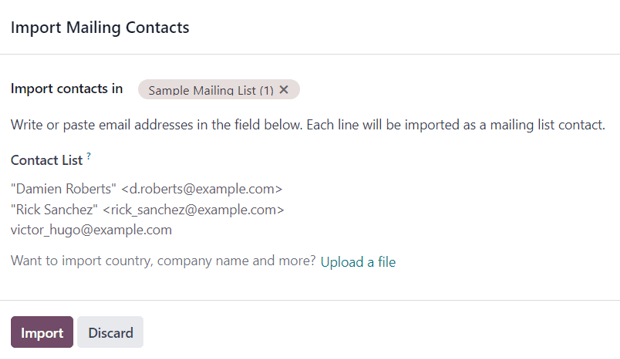
Itt a kívánt levelezési lista automatikusan kitöltődik az Importálás ebbe mezőben. Alatta írja be vagy illessze be az e-mail címeket a Kapcsolatlista mezőbe.
Az opció, hogy országot, cégnevet és egyebeket importáljon, elérhető a felugró űrlap alján található Fájl feltöltése linken keresztül.
Amikor minden kapcsolat és konfiguráció elkészült, kattintson az Importálás gombra.
Ahhoz, hogy egy adott levelezési listához adjon hozzá kapcsolatokat az adatbázis összes levelezési lista kapcsolatának mesterlistájából, navigáljon ide: . Ezzel megjelenik a Levelezési lista kapcsolatok oldal, amely tartalmazza az összes kapcsolatot, amely minden levelezési listához tartozik.
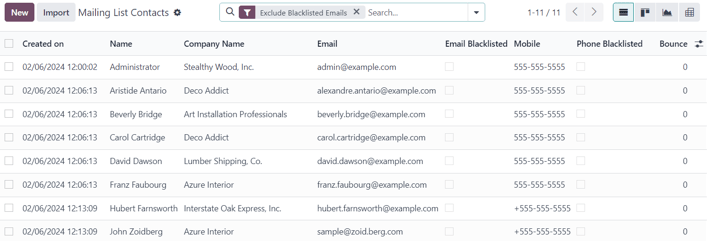
Az alapértelmezett Feketelistás e-mailek kizárása szűrő megjelenik a keresősávban.
A Levelezési lista kapcsolatok oldalról kapcsolatokat lehet létrehozni és/vagy importálni, majd hozzáadni egy levelezési listához.
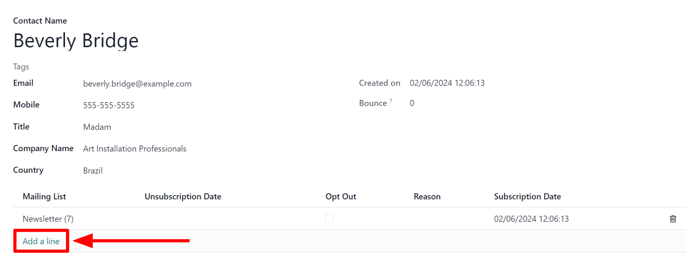
Egy meglévő kapcsolat hozzáadásához egy levelezési listához válassza ki a kívánt kapcsolatot a Mailing List Contacts oldalon található listából, hogy megjelenjen a kapcsolati űrlapjuk.
A kapcsolati űrlap alján kattintson a Add a line gombra a Mailing List oszlop alatt, keresse meg a kívánt levelezési listát a legördülő menüből, és válassza ki.
Javaslat
Levelezési lista közvetlenül egy kapcsolati űrlapról is létrehozható, ha beírja az új levelezési lista nevét a Mailing List mezőbe. Ezután, miután beírta az új levelezési lista nevét, két lehetőség jelenik meg a legördülő menüben az új levelezési lista név alatt.
Ebből a legördülő menüből válassza a Create lehetőséget a levelezési lista létrehozásához és későbbi szerkesztéséhez, vagy válassza a Create and edit… lehetőséget az új levelezési lista azonnali létrehozásához és szerkesztéséhez.
Egy kapcsolat eltávolításához egy levelezési listáról, amelyhez a kapcsolat hozzá lett adva, engedélyezze a Opt Out jelölőnégyzetet. Ha a Opt Out jelölőnégyzet be van jelölve, lehetőség van megadni egy Reason mezőt is, hogy miért iratkozott le a kapcsolat.
Amikor/ha egy kapcsolat lemondott egy levelezési listáról, a leiratkozás aktiválásának dátuma megjelenik a Unsubscription Date oszlopban a kapcsolati űrlapjukon.
Végül, az eredeti Subscription Date is látható. Ez a mező automatikusan kitöltődik azzal a dátummal és időponttal, amikor a levelezési listára való feliratkozásukat elmentették.
Több levelezési lista is hozzáadható egyetlen kapcsolati űrlaphoz.
Bármely levelezési lista törléséhez egy kapcsolati űrlapról, egyszerűen kattintson a 🗑️ (trash can) ikonra.
Kapcsolja össze a levelezőlistát a weboldallal
Amikor egy levelezőlista létrejön az adatbázisban, az Odoo lehetőséget biztosít arra, hogy közvetlenül összekapcsolja a levelezőlistát az Odoo által készített weboldallal (amely az Odoo Website alkalmazáson keresztül jött létre).
Ahhoz, hogy egy levelezőlistát összekapcsoljunk egy weboldallal, navigáljunk a weboldal előtérére, amit az adatbázis különböző módjain keresztül érhetünk el. A legközvetlenebb módja annak, hogy eljussunk a weboldal előterére, ha egyszerűen megnyitjuk a alkalmazást az Odoo fő irányítópultjáról.
Ezáltal megjelenik az adatbázis Odoo által készített weboldalának kijelölt kezdőlapja.
A weboldal előteréről kattintson a jobb felső sarokban található Edit gombra. Amikor rákattint, az Odoo egy jobb oldali sávot jelenít meg, amely tele van húzással és ejtéssel elhelyezhető építőelemekkel, különféle funkciókkal, lehetőségekkel és tervezési elemekkel.
Ezután a jobb oldali sáv keresősávjában keressen rá a Newsletter kifejezésre. Az építőelemek Newsletter választéka használható arra, hogy bármely levelezőlistához feliratkozási mezőket adjunk a weboldalhoz.
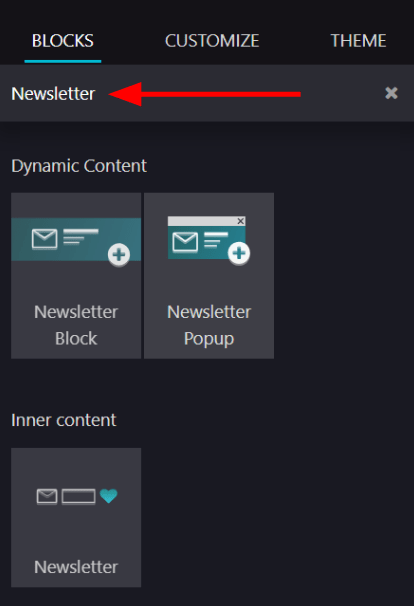
Ezáltal a következő építőelem opciók jelennek meg: Newsletter Block, Newsletter Popup, és Newsletter. Ezek közül bármelyik opció használható arra, hogy feliratkozási mezőket adjunk egy levelezőlistához a weboldalon.
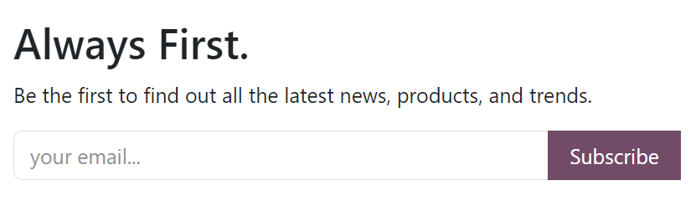
A Newsletter Block opció egy testreszabható blokkot helyez el a weboldal testén, ahol a látogató megadhatja e-mail címét és egy gombra kattintva feliratkozhat egy kijelölt levelezőlistára.
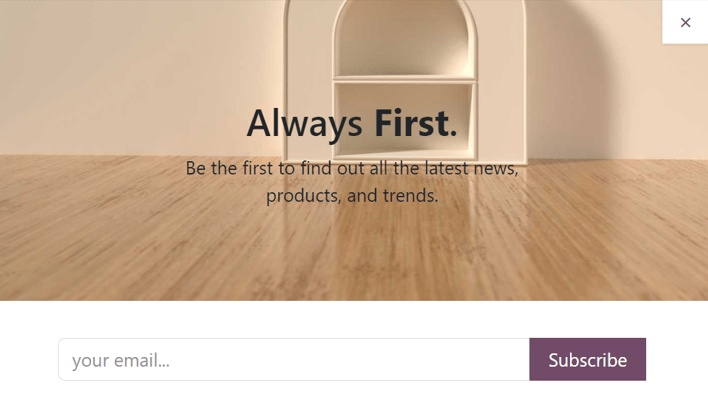
A Hírlevél felugró ablak opció egy testreszabható felugró ablakot jelenít meg, amely akkor jelenik meg, amikor a látogató az adott weboldal szakaszra görget, ahol az építőelem elhelyezésre került. Amikor a látogató eléri a kijelölt szakaszt, egy felugró ablak jelenik meg, amelyben a látogató megadhatja e-mail címét, kattinthat egy gombra, és feliratkozhat az előre meghatározott levelezési listára.
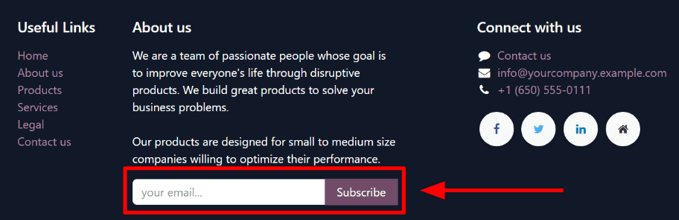
A Hírlevél opció ugyanazt a funkcionalitást nyújtja, mint a többi opció. Azonban csak egy mezőt tartalmaz, ahol a látogató megadhatja e-mail címét, és egy gombot, amellyel feliratkozhat a levelezési listára.
Ez a mód titokban úgy lett kialakítva, hogy tisztán beilleszthető legyen a weboldal tartalmába és/vagy láblécébe.
Miután kiválasztotta a kívánt hírlevél építőelemet, húzza és ejtse a weboldal törzsébe. Ezután válassza ki az újonnan elhelyezett hírlevél építőelemet, hogy megjelenítse annak konfigurációs lehetőségeit a jobb oldali sávban.
Innen nyissa meg a Hírlevél legördülő menüt, és válassza ki azt a konkrét levelezési listát, amelyet alkalmazni kell a blokkra.
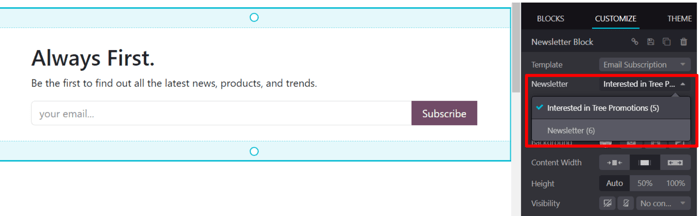
Miután a kívánt konfigurációk és testreszabások elkészültek, mindenképpen kattintson a Mentés gombra a jobb felső sarokban.
Most, amikor egy látogató megadja e-mail címét, és rákattint a feliratkozás gombra, azonnal feliratkozik az előre konfigurált levelezési listára. Továbbá hozzáadásra kerül az Odoo Email Marketing levelezési listájának kapcsolatai közé.
Lásd még
leiratkozások