
Költségek újraszámlázása
Ha a költségeket ügyfélfejlesztési projektekre rögzítik, azok automatikusan visszaterhelhetők az ügyfélre. Ehhez rögzíteni kell a költséget, hivatkozni kell a megfelelő értékesítési rendelésre, majd létre kell hozni a költségjelentést.
Ezt követően a menedzserek jóváhagyják a költségjelentést, majd a számviteli osztály feladja a naplóbejegyzéseket.
Végül, miután a költségjelentést feladták egy naplóba, a költségek megjelennek a megadott SO rendelésen. Amikor az SO számlázásra kerül, az ügyfelet terhelik a költségek.
Fontos
A kiadások jóváhagyása, könyvelésbe való feladása és az SOs rendeléseken történő újraszámlázása kizárólag a megfelelő hozzáférési jogokkal rendelkező felhasználók számára lehetséges.
Lásd még
Ez a dokumentum alacsonyabb szintű útmutatást nyújt a költségek létrehozásához, benyújtásához, jóváhagyásához és feladásához. Az egyes lépések részletes leírásához tekintse meg a következő dokumentációt:
Beállítás
Először adja meg az egyes költségkategóriák számlázási irányelvét. Lépjen a menüpontba. Kattintson egy költségkategóriára az kategória-űrlap megnyitásához. A SZÁMLÁZÁS szakasz alatt kattintson a kívánt Költségek továbbszámlázása lehetőség melletti választógombra:
Nem: A költségkategória nem számlázható tovább.
Önköltségi áron: A költségkategória a költségkategória-űrlapon beállított Önköltségi ár alapján számlázza ki a költségeket.
Eladási ár: A költségkategória a költségűrlapon beállított Eladási ár alapján számlázza ki a költségeket.
Költség naplózása
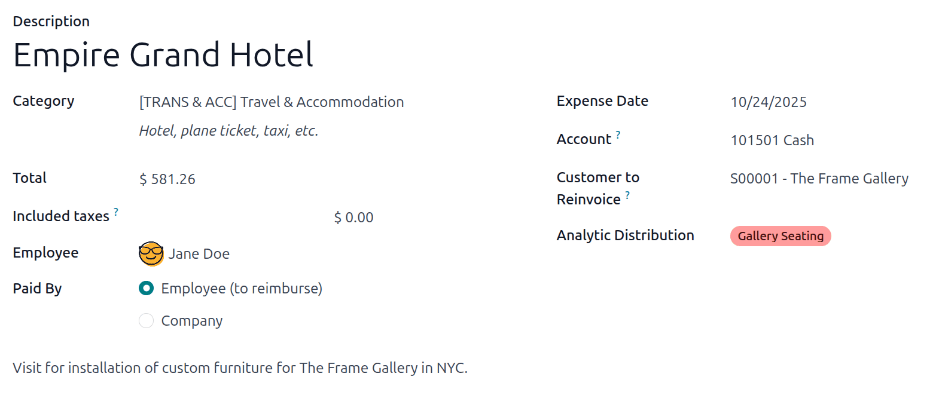
Először, új költség létrehozásakor a helyes adatokat kell megadni ahhoz, hogy a költséget tovább lehessen számlázni az ügyfélnek. A legördülő menü segítségével válassza ki az SO elemet, amelyhez a költséget hozzá kívánja adni a Továbbszámlázandó ügyfél mezőben.
Ezután válassza ki azt az Analitikai felosztást, amelyre a költséget könyvelik. Az elérhető lehetőségek a Projektek alkalmazásból kerülnek betöltésre.
Szükség esetén több projekt is kiválasztható. További Analitikai felosztás hozzáadásához kattintson a sorra az Analitika felugró ablak megjelenítéséhez. Kattintson a Sor hozzáadása gombra, majd válassza ki a kívánt Analitikai felosztást a legördülő menüből.
Fontos
Ha egynél több Analitikai felosztást választ ki, a Százalék mezőket kötelező módosítani. Alapértelmezés szerint mindkét mező 100% értékkel van kitöltve. Módosítsa az összes mező százalékos értékét úgy, hogy az összes kiválasztott számla összege 100% legyen.
Example
Egy bútorgyár ülésbútorzatot készít egy ügyfél két különböző helyszínére. Az ügyfél vállalja, hogy fedezi az e két projekthez kapcsolódó helyszíni látogatások összes utazási költségét. A bútorgyár egy utazást tervez mindkét helyszín meglátogatására.
Az utazási költségek rögzítésekor mindkét projekt szerepel az Analitikai felosztás sorban, egyenként 50%-os arányban.
Költségjelentés létrehozása
A költségek létrehozása után a költségjelentést létre kell hozni és be kell nyújtani, ugyanúgy, mint az összes többi költség esetében.
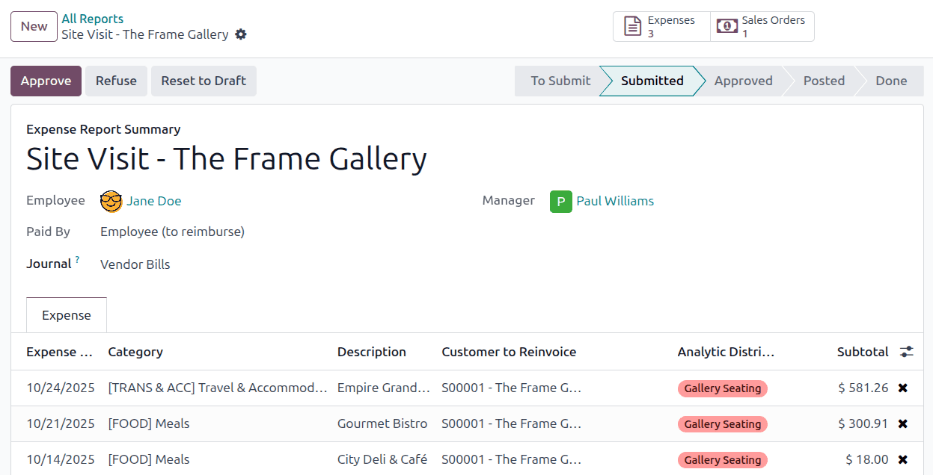
Miután a költségjelentést benyújtották, egy Értékesítési rendelések intelligens gomb jelenik meg a továbbszámlázott költségjelentés és minden egyes egyedi költségbejegyzés tetején, középen.
Fontos
A megfelelő SO kiválasztása az Újraszámlázandó ügyfél mezőben kritikus fontosságú, mivel így kerülnek a kiadások automatikusan kiszámlázásra a kiadási jelentés jóváhagyása után.
Az Újraszámlázandó ügyfél mező csak addig módosítható, amíg a kiadási jelentés jóváhagyásra nem kerül. A kiadási jelentés jóváhagyása után az Újraszámlázandó ügyfél mező többé nem módosítható.
Kiadások jóváhagyása és feladása
Mielőtt approving an expense report, győződjön meg arról, hogy az Analitikus elosztás szakasz minden érintett kiadási sorra ki van töltve.
Ha hiányzik egy Analitikus elosztás bejegyzés, rendelje hozzá a megfelelő számlákat a legördülő menüből, majd kattintson a Jóváhagyás gombra.
Megjegyzés
A Jóváhagyás gomb csak akkor jelenik meg, ha a kiadási jelentést már submitted.
A könyvelési osztály általában felelős a posting journal entries feladásáért. A kiadások könyvelési naplóba való feladásához kattintson a Naplóbejegyzések feladása gombra. Amint a kiadási jelentés jóváhagyásra kerül, feladható.
Az SO csak a naplóbejegyzések feladása után frissül. Amint a naplóbejegyzések feladásra kerülnek, a kiadások megjelennek a hivatkozott SO rendelésen.
Kiadások számlázása
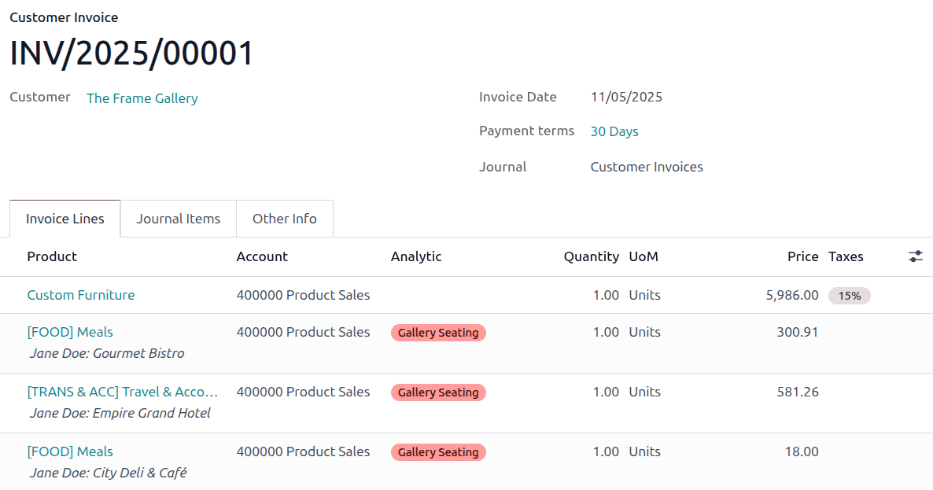
Miután a kiadási jelentés jóváhagyásra került és a naplóbejegyzések feladásra kerültek, az SO frissül, és az ügyfél számlázható.
Lépjen a kiadási jelentéshez, és kattintson az Értékesítési rendelések okos gombra az SO megnyitásához. Az újraszámlázandó kiadások most megjelennek az SO rendelésen.
Megjegyzés
Egy kiadási jelentésen egynél több SO is hivatkozható. Ha egynél több SO van hivatkozva, az Értékesítési rendelések okos gombra kattintva megnyílik egy lista, amely az adott kiadási jelentéshez tartozó összes SOs rendelést jeleníti meg. Kattintson egy SO rendelésre az egyedi SO részletek megnyitásához.
A kiadások az SO Rendelési sorok fülén találhatók.
Ezután kattintson a Számla létrehozása gombra, és megjelenik a Számlák létrehozása felugró ablak. Válassza ki, hogy a számla Normál számla, Előleg (százalékos) vagy Előleg (fix összeg). Majd kattintson a Piszkozat létrehozása gombra. Ezzel egy piszkozat számla jön létre az ügyfélnek. Kattintson a Megerősítés gombra a számla megerősítéséhez, és az ügyfél megkapja a kiadásokról szóló számlát.
Lásd még