
Fordítások
A weboldala azon a nyelven jelenik meg, amely megegyezik a látogató böngészőjének nyelvével. Ha a böngésző nyelve nincs telepítve és hozzáadva a weboldalához, a tartalom az alapértelmezett nyelven jelenik meg. Ha további nyelvek vannak telepítve, a felhasználók a nyelvválasztó segítségével választhatják ki a preferált nyelvet.
A weboldalán található Fordítás funkció lehetővé teszi a szabványos kifejezések automatikus fordítását, és eszközt biztosít a tartalom kézi fordításához.
Nyelvek telepítése
A weboldal fordításának engedélyezéséhez először telepítenie kell a szükséges nyelveket, és hozzá kell adnia azokat a weboldalához. Ehhez lépjen a menüpontra, és kattintson a Nyelvek telepítése gombra a Weboldal információ szakaszban. A megnyíló párbeszédablakban válassza ki a kívánt Nyelveket a legördülő menüből, jelölje be a szükséges Fordítandó weboldalakat, majd kattintson a Hozzáadás gombra.
A weboldal nyelveinek szerkesztéséhez lépjen a menüpontra, és adja hozzá/távolítsa el a szükséges nyelveket a Nyelvek mezőben a Weboldal információ szakaszban.
Javaslat
Alternatív megoldásként, miután a nyelvek telepítve lettek, hozzáadhatja azokat a nyelvválasztó segítségével. Ezt követően előfordulhat, hogy frissítenie kell az oldalt az új nyelv megjelenítéséhez.
Alapértelmezett nyelv
Amikor több nyelv is elérhető a weboldalán, beállíthat egy alapértelmezett nyelvet, amelyet akkor használnak, ha a látogató böngészőjének nyelve nem elérhető. Ehhez menjen a , és válasszon ki egy nyelvet az Default mezőben.
Megjegyzés
Ez a mező csak akkor látható, ha több nyelv is telepítve lett és hozzáadva a weboldalához.
Nyelvválasztó
A weboldal látogatói a nyelvválasztó segítségével válthatnak nyelvet, amely alapértelmezés szerint elérhető a Copyright szekcióban az oldal alján. A nyelvválasztó menü szerkesztéséhez:
Menjen a weboldalára és kattintson a Edit;
Kattintson a Copyright blokkban elérhető nyelvválasztóra, és menjen a weboldal készítő Copyright szekciójába;
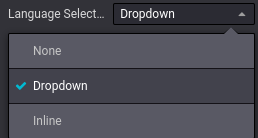
Állítsa be a Language Selector mezőt Dropdown vagy Inline értékre. Kattintson a None lehetőségre, ha nem szeretné megjeleníteni a Language selector;
Kattintson a Mentés gombra.
Javaslat
A Language Selector-t a lap Header részéhez is hozzáadhatja. Ehhez kattintson a Header blokkra, és menjen a Navbar szekcióba a Language Selector szerkesztéséhez.
Fordítsa le weboldalát
Válassza ki a kívánt nyelvet a nyelvválasztóból, hogy tartalmát más nyelven láthassa. Ezután kattintson a jobb felső sarokban található Fordítás gombra, hogy manuálisan aktiválja a fordítási módot, így lefordíthatja azt, amit az Odoo nem fordított le automatikusan.
A lefordított szövegrészek zölddel vannak kiemelve; az automatikusan nem lefordított szövegrészek sárgával vannak kiemelve.
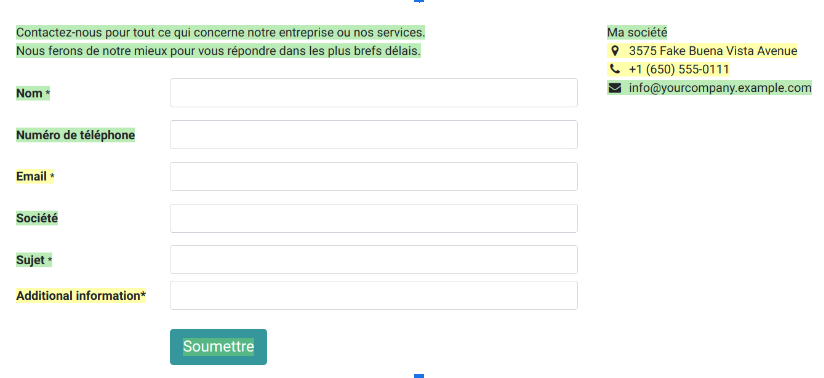
Ebben a módban csak szöveget fordíthat. Az oldal szerkezetének megváltoztatásához a mesteroldalt kell szerkesztenie, azaz az adatbázis eredeti nyelvén lévő oldalt. A mesteroldalon végrehajtott bármilyen változtatás automatikusan alkalmazásra kerül az összes lefordított verzióra.
Az eredeti szöveg fordítással való helyettesítéséhez kattintson a blokkra, szerkessze annak tartalmát, majd Mentés.
Megjegyzés
Amikor egy weboldal több nyelvet támogat, az alap URL szerkezet következetes marad a nyelvek között, míg a konkrét elemek, mint például a terméknevek vagy kategóriák, lefordításra kerülnek. Például a https://www.mywebsite.com/shop/product/my-product-1 egy termékoldal angol verziója, míg a https://www.mywebsite.com/fr/shop/product/mon-produit-1 ugyanazon oldal francia verziója. A szerkezet (/shop/product/) változatlan marad, de a lefordított elemek (pl. terméknév) alkalmazkodnak a kiválasztott nyelvhez.
Javaslat
Miután a kívánt nyelv telepítve van, néhány elemet a háttérből is lefordíthat (pl. a termék nevét a termék űrlapon). Ehhez kattintson a lefordítani kívánt szöveg melletti nyelvi kódra (pl. EN), és adja hozzá a fordítást.
Tartalom láthatósága nyelv szerint
Elrejthet tartalmat (például képeket vagy videókat) a nyelvtől függően. Ehhez:
Kattintson a Szerkesztés gombra, és válasszon ki egy elemet a weboldalán;
Menjen a Szöveg - Kép szekcióhoz és a Láthatóság-hoz;
Kattintson a Nincs feltétel-re, és válassza helyette a Feltételes-t;
Menjen a Nyelvek részhez, hogy beállítsa az alkalmazandó feltétel(eke)t a Látható vagy a Rejtett kiválasztásával, majd kattintson a Rekord kiválasztása gombra, hogy eldöntse, mely nyelveket érinti.