Projektmenedzsment
Az Odoo Project a Kanban projektmenedzsment rendszert használja. Ez azt jelenti, hogy minden projekt feladatokra van bontva, amelyeket egy táblán kategorizálnak a gyártási fázisuk szerint.
Tudta?
The word Kanban comes from Japanese and refers to the „visual board” management method.
Konfiguráció
Nyissa meg a Projekt alkalmazást, és kattintson a Létrehozás gombra egy új projekt indításához. Adjon meg egy Név-et a projektjéhez, és kattintson a Projekt létrehozása gombra.
A meglévő projektek testreszabhatók a vezérlőpulton a projekt kártyáján található legördülő kapcsoló gomb (⋮) megnyomásával.
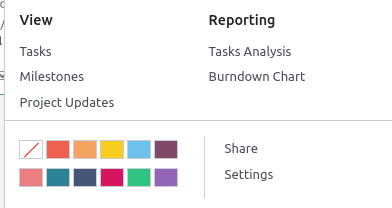
Ez egy új menüt engedélyez, amely négy részre oszlik:
Megtekintés: áttekintést nyújt a projekt összetevőiről, mint például a Feladatok, Mérföldkövek és Projekt Frissítések. Az aktivált alkalmazásoktól függően további lehetőségek is elérhetők, mint például a Dokumentumok. Minden feltöltött fájl megtalálható ebben a menüben, valamint a Dokumentumok alkalmazásban, a Projektek alatt;
Jelentések: elemezze a projekt előrehaladását és jövedelmezőségét grafikonok és statisztikák segítségével;
Szín: színes vonalat jelenít meg a kártya bal oldalán, hogy a projekt könnyebben felismerhető legyen;
Beállítások: a következőket módosíthatja:
a projekt Nevét;
a projekt alatt található Feladatok nevét;
a Ügyfelet, akinek a projekt szól;
a szűréshez használt Címkék;
a projektért felelős Cég;
a Projektmenedzser-ként kijelölt alkalmazott;
a projekt Tervezett dátuma;
a projekt számára összesen kiosztott Órák.
Ezenkívül a projektet megjelölheti Kedvencként, így a Kanban nézetben a Kedvenceim szűrővel megtalálhatja;

További beállítások érhetők el a Beállítások fül alatt. Ezek többsége csak az aktivált alkalmazásoktól függően érhető el.
Láthatóság és együttműködés
Az Odoo lehetővé teszi, hogy minden projekthez beállítsa a láthatósági beállításokat, így a projektet elérhetővé teheti a szervezet minden tagja számára, vagy korlátozhatja a hozzáférést bizonyos belső vagy külső felhasználók számára.
Ehhez lépjen a projekt Beállítások fülére, és válassza ki a kívánt Láthatóság opciót:
Meghívott belső felhasználók (privát): Csak a projektet követő felhasználók és a Projekt Adminisztrátor hozzáférési joggal rendelkező felhasználók férhetnek hozzá a projekthez és annak feladataihoz.
Minden belső felhasználó: Minden belső felhasználó hozzáférhet a projekthez és annak összes feladatához.
Meghívott portál felhasználók és minden belső felhasználó (nyilvános): Minden belső felhasználó hozzáférhet a projekthez és annak összes feladatához. Ha követnek egy projektet, a portál felhasználók csak azokhoz a konkrét feladatokhoz férhetnek hozzá, amelyeket követnek. Ez az opció alapértelmezés szerint van kiválasztva.
Külső felhasználók meghívása
Külső felhasználók meghívásához győződjön meg arról, hogy a Meghívott portál felhasználók és minden belső felhasználó (nyilvános) van kiválasztva, majd kattintson a projekt beállításainak tetején található Projekt megosztása gombra. Az alábbi lehetőségek állnak rendelkezésre:
Másolja és ossza meg a felugró ablak tetején megjelenő Nyilvános linket. Bárki, aki rendelkezik ezzel a linkkel, hozzáférhet a projekthez olvasási módban.
Vagy kattintson a Sor hozzáadása gombra, válasszon egy Munkatársat, válassza ki a Hozzáférési módot, és jelölje be a négyzetet, hogy meghívót küldjön az e-mail címére.
Háromféle Hozzáférési mód létezik a munkatársak számára:
Olvasás: A közreműködők megtekinthetik a feladatokat, de nem szerkeszthetik azokat.
Korlátozott hozzáférésű szerkesztés: A közreműködők megtekinthetik és szerkeszthetik az általuk követett feladatokat.
Szerkesztés: A közreműködők megtekinthetik és szerkeszthetik az összes feladatot.
Egy meghívott közreműködő hozzáférésének visszavonásához kattintson a projekt beállításainak tetején található Projekt megosztása gombra, majd kattintson a (szemetes) ikonra.
Megjegyzés
A projekt hozzáférésével nem rendelkező belső felhasználók is hozzáférhetnek egy feladathoz, ha az URL-t megosztották velük. Az Meghívott belső felhasználók (privát) beállítású projektek esetén követőnek is kell lenniük a feladatnál.
Tevékenységek ütemezése
Tevékenységeket (pl. Hívás, Találkozó, stb.) ütemezhet projektenként, ha rákattint a projekt óra ikonjára. Ezzel megnyílik egy lista a már ütemezett tevékenységekkel, és lehetőség nyílik új tevékenységek tervezésére a + Tevékenység ütemezése gombra kattintva. A felugró ablakban válassza ki a Tevékenység típusát, adjon meg egy Összefoglalót a tevékenységhez, egy Határidőt, és rendelje hozzá egy munkavállalóhoz. A Tevékenység típusától függően további lehetőségek is elérhetők lehetnek.
Megjegyzés
Ha egy tevékenység már ütemezve van, az ikon változhat telefonra, emberek csoportjára vagy másra.
Felső sáv
A projektmenedzsment során gyakran szükséges a projekthez kapcsolódó különféle nyilvántartások és dokumentumok áttekintése. Az Odoo Project felső sávja gyors hozzáférést biztosít ezekhez az alapvető erőforrásokhoz. Minden projekt felső sávját testre szabhatja, hogy megfeleljen annak sajátos igényeinek.
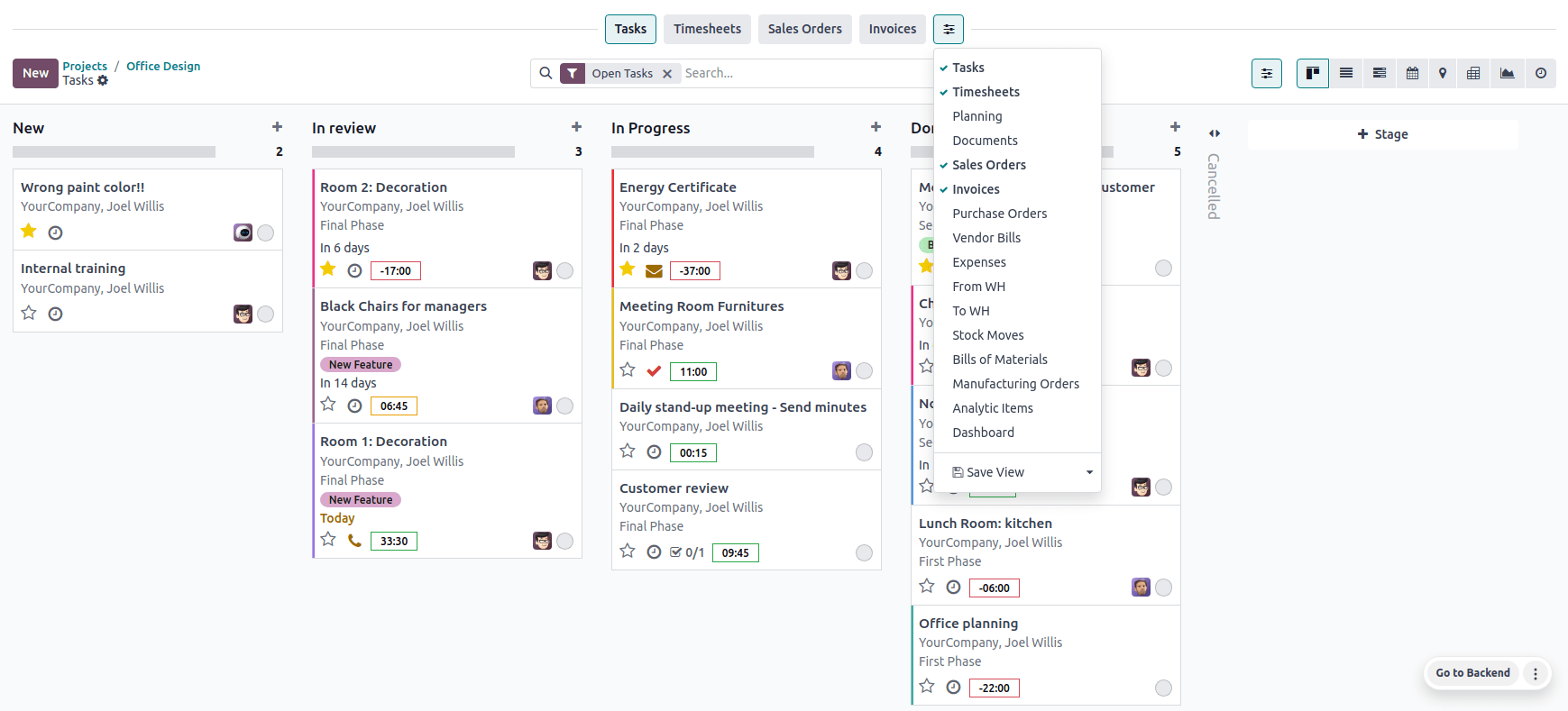
A projekt felső sávjának beállításához lépjen a Projekt alkalmazásba, kattintson a projekt kártyájára, majd kattintson a felső sáv (csúszkák) gombjára. A keresősáv felett megjelenő sávban kattintson a (csúszkák) gombra, hogy kiválassza a megjeleníteni kívánt rekordokat, mint például a munkaidő-nyilvántartások, értékesítési rendelések, számlák, dokumentumok, irányítópultok stb.
Ezután kattinthat a gombokra, hogy hozzáférjen a kapcsolódó rekordokhoz anélkül, hogy elhagyná a Projekt alkalmazást. A projekt feladatainak Kanban nézetéhez való visszatéréshez kattintson a felső sávban található Feladatok gombra.