
Alvállalkozó újratöltése
A gyártásban az alvállalkozás az a folyamat, amikor egy vállalat egy harmadik fél gyártót, vagy alvállalkozót bíz meg termékek gyártásával, amelyeket aztán a megbízó vállalat értékesít.
Az Odoo-ban a Alvállalkozó újratöltése rendeléskor útvonalat használják, hogy a szükséges komponenseket az alvállalkozott termékhez leszállítsák az alvállalkozónak, minden alkalommal, amikor egy beszerzési rendelés (PO) megerősítésre kerül az adott termékre.
Az alvállalkozó ezután felhasználja a komponenseket a kívánt termék gyártásához, mielőtt visszaküldené azt a szerződő cégnek, vagy közvetlenül szállítaná azt a végfelhasználónak.
Fontos
Szükséges megérteni a különbségeket a Resupply Subcontractor on Order és a Dropship Subcontractor on Order útvonalak között.
Bár mindkét útvonalat arra használják, hogy a termék gyártásához szükséges alkatrészekkel ellássák az alvállalkozót, különböznek abban, hogyan szerzik be az alkatrészeket.
A Resupply Subcontractor on Order használatakor az alkatrészeket a szerződő cég raktárából szállítják.
A Dropship Subcontractor on Order használatakor az alkatrészeket egy szállítótól vásárolják meg, és közvetlenül az alvállalkozónak szállítják.
Az, hogy melyik útvonalat választják, az alvállalkozó cég és alvállalkozóik konkrét követelményeitől függ.
A Dropship Subcontractor on Order útvonal teljes áttekintéséhez lásd a Közvetlen szállítás az alvállalkozónak dokumentációt.
Konfiguráció
A Resupply Subcontractor on Order útvonal használatához navigáljon ide: , és engedélyezze a jelölőnégyzetet a Subcontracting mellett, a Operations címszó alatt.
Miután a Subcontracting beállítás engedélyezve van, szükséges a megfelelő alvállalkozott termék, a termék anyagjegyzéke (BoM) és az BoM-on felsorolt alkatrészek megfelelő konfigurálása is.
Termék konfigurálása
Egy termék konfigurálásához a Resupply Subcontractor on Order útvonalhoz navigáljon ide: , és válasszon ki egy terméket, vagy hozzon létre egy újat a New gombra kattintva.
Válassza ki a Purchase fület, és adja hozzá a termék alvállalkozóját mint szállítót a Add a line gombra kattintva, válassza ki az alvállalkozót a Vendor legördülő menüben, és adjon meg egy árat a Price mezőben.
Megjegyzés
Az alvállalkozott termék oldalán a Purchase fülön a Price mezőbe beírt érték az az összeg, amelyet az alvállalkozónak fizetnek a termék gyártásáért.
Ez nem képviseli a termék teljes költségét, amely más elemeket is tartalmaz, mint például a termék összetevőinek költsége.
Ezután kattintson az Inventory fülre, hogy konfiguráljon egy útvonalat, amely meghatározza, mi történik a késztermékkel, miután az alvállalkozó legyártotta.
Ha a készterméket visszaszállítják a szerződő céghez, győződjön meg róla, hogy a Vásárlás útvonal van kiválasztva. Ezenkívül válassza ki a Rendelésre történő feltöltés (MTO) útvonalat, hogy automatikusan létrejöjjön egy PO a termékhez az értékesítési rendelés (SO) megerősítésekor, hacsak nincs elegendő készlet a SO teljesítéséhez.
Ha a készterméket közvetlenül az ügyfélhez szállítja az alvállalkozó, győződjön meg róla, hogy csak a Dropship útvonal van kiválasztva.
BoM konfigurálása
Egy BoM konfigurálásához a Rendelésre történő alvállalkozói feltöltés útvonalhoz kattintson a Anyagjegyzék okos gombra a termék oldalán, és válassza ki a BoM-ot.
Alternatív megoldásként navigáljon ide: , és válassza ki az alvállalkozott termék BoM-ját.
Lásd még
A BoM konfiguráció teljes áttekintéséhez lásd a Anyagjegyzék dokumentációt.
A BoM típus mezőben válassza az Alvállalkozás opciót. Ezután adjon hozzá egy vagy több alvállalkozót a lent megjelenő Alvállalkozók mezőben.
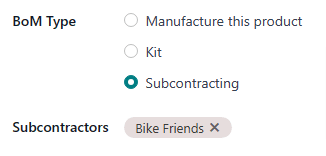
Végül győződjön meg arról, hogy minden szükséges alkatrész meg van adva a Alkatrészek fülön. Új alkatrész hozzáadásához kattintson a Sor hozzáadása gombra, válassza ki az alkatrészt a Alkatrész legördülő menüben, és adja meg a szükséges mennyiséget a Mennyiség mezőben.
Összetevők konfigurálása
Az összetevők konfigurálásához a Rendelésre történő alvállalkozói feltöltés útvonalhoz navigáljon minden egyes összetevőhöz a BoM-ból az összetevő nevének kiválasztásával a Összetevők fülön, és kattintson a név jobb oldalán található ➡️ (jobb nyíl) gombra.
Alternatív megoldásként navigáljon minden egyes alkatrészhez a következő útvonalon: , és válassza ki az alkatrészt.
Az összetevő termék űrlapján kattintson a Készlet fülre, és válassza ki a Rendelésre történő alvállalkozói feltöltés útvonalat az Útvonalak szakaszban.
Ismételje meg a folyamatot minden olyan összetevő esetében, amelyet el kell küldeni az alvállalkozónak.
Rendelésre történő alvállalkozói feltöltés munkafolyamat
A rendelésre történő alvállalkozói feltöltés munkafolyamat legfeljebb öt lépésből áll:
Hozzon létre egy SO-t az alvállalkozott termékhez; ezzel létrejön egy PO a termék megvásárlására az alvállalkozótól.
Erősítse meg a korábban létrehozott PO-t, vagy hozzon létre egy új PO-t; ezzel létrejön egy Resupply Subcontractor rendelés, valamint egy bevételi rendelés vagy egy dropship rendelés.
Dolgozza fel a Resupply Subcontractor rendelést, miután a bérgyártott termék alkatrészei elküldésre kerültek a bérgyártóhoz.
Dolgozza fel a bevételt, miután a bérgyártó befejezte a bérgyártott termék gyártását, és visszaküldte azt a megbízó cégnek VAGY dolgozza fel a dropship rendelést, hogy a terméket közvetlenül az ügyfélnek küldje.
Ha a munkafolyamat egy SO létrehozásával indult, és a készterméket nem közvetlenül az ügyfélhez szállítják, dolgozza fel a szállítási rendelést, miután a terméket az ügyfélhez szállították.
A lépések pontos száma attól függ, hogy miért vásárolják meg a bérgyártott terméket a bérgyártótól.
Ha az ok egy konkrét ügyfélrendelés teljesítése, a folyamat egy SO létrehozásával kezdődik, és a termék ügyfélhez történő szállításával vagy a bérgyártó általi közvetlen szállítással végződik.
Ha az ok a készleten lévő mennyiség növelése, a folyamat egy PO létrehozásával kezdődik, és a termék készletbe történő átvételével végződik.
Fontos
Míg a Resupply Subcontractor on Order útvonal használható arra, hogy automatikusan újraellássa a bérgyártót egy PO megerősítésekor, lehetőség van manuálisan is létrehozni egy újraellátási rendelést. Ez a munkafolyamat hasznos, ha szükséges a bérgyártó újraellátása anélkül, hogy PO-t hoznánk létre.
A bérgyártó manuális újraellátásához navigáljon az alkalmazásba, és kattintson a Resupply Subcontractor kártyára. Hozzon létre egy új Resupply Subcontractor rendelést a New gombra kattintva.
A Delivery Address mezőben válassza ki azt a bérgyártót, akinek az alkatrészeket el kell küldeni.
Ezután adja hozzá az egyes alkatrészeket az Operations fülhöz a Add a line gombra kattintva, válassza ki az alkatrészt a Product legördülő mezőben, és adjon meg egy mennyiséget a Demand mezőben.
Végül kattintson a Mark as Todo gombra a rendelés regisztrálásához. Miután az alkatrészek elküldésre kerültek a bérgyártóhoz, kattintson a Validate gombra, hogy megerősítse a rendelés elküldését.
HO létrehozása
Ezt a lépést csak akkor szükséges elvégezni, ha a terméket az alvállalkozótól vásárolják meg egy vevői igény kielégítése érdekében. Ha a terméket a készleten lévő mennyiség növelése céljából vásárolják meg, lépjen tovább a következő lépésre.
Új |HO| létrehozásához navigáljon ide: , majd kattintson a Új gombra.
Válassza ki az ügyfelet a Ügyfél legördülő menüben. Ezután kattintson a Termék hozzáadása gombra a Rendelési sorok fülön, válasszon egy alvállalkozói terméket a Termék legördülő menüben, és adjon meg egy mennyiséget a Mennyiség mezőben.
Kattintson a Megerősítés gombra a |HO| megerősítéséhez, ekkor egy Beszerzés okos gomb jelenik meg az oldal tetején. Ez megnyitja a |BO|-t, amelyet az alvállalkozói termék alvállalkozótól történő beszerzésére hoztak létre.
Megjegyzés
Egy SO a termékre csak akkor hoz létre PO-t, ha a Replenish on Order (MTO) útvonal engedélyezve van a termék oldalán, és nincs elegendő készlet a termékből a SO teljesítéséhez.
Ha van elegendő készlet, a termékre vonatkozó SO megerősítése helyett egy szállítási rendelést hoz létre, mert az Odoo feltételezi, hogy a SO a raktárban lévő készlet felhasználásával kerül teljesítésre.
Ez nem érvényes az alvállalkozói termékekre, amelyeket közvetlenül a végfelhasználónak szállítanak. Ebben az esetben mindig létrejön egy |BO|, még akkor is, ha van elegendő készlet.
BO feldolgozása
Ha egy PO jött létre az előző lépésben, navigáljon a Beszerzés app –> Rendelések –> Beszerzési rendelések menüpontra, és válassza ki a PO-t. Ezután kattintson a Rendelés megerősítése gombra a megerősítéshez.
Ha a PO nem lett létrehozva az előző lépésben, tegye meg most azzal, hogy navigál a menüpontra, és kattint a New gombra.
Kezdje el kitölteni a PO-t azzal, hogy kiválaszt egy alvállalkozót a Vendor legördülő menüből. A Products fülön kattintson a Add a product gombra egy új terméksor létrehozásához. Válasszon ki egy alvállalkozásban gyártott terméket a Product mezőben, és adja meg a mennyiséget a Quantity mezőben. Végül kattintson a Confirm Order gombra a PO megerősítéséhez.
Amikor egy PO megerősítésre kerül egy olyan termékhez, amelyhez szükséges az alvállalkozó újraellátása alkatrészekkel, automatikusan létrejön egy átvételi vagy dropship rendelés, amely elérhető a megfelelő Átvétel vagy Dropship okosgombból, amely megjelenik a PO tetején.
Ezen felül létrejön egy Alvállalkozó újraellátása rendelés, hogy a szükséges alkatrészeket az alvállalkozóhoz szállítsák. Ez a rendelés szintén elérhető a PO-ból, a Újraellátás okosgombra kattintva az oldal tetején.
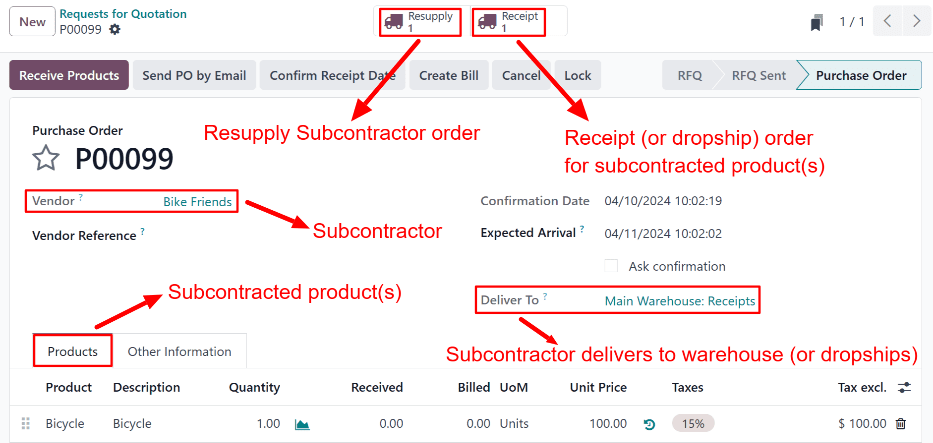
Egy PO egy Alvállalkozó újraellátása rendelésre termékhez, Újraellátás és Átvétel okosgombokkal az oldal tetején.
Alvállalkozó újraellátása rendelés feldolgozása
Miután az alvállalkozott termék alkatrészei elküldésre kerültek az alvállalkozóhoz, navigáljon a menüpontra, és válassza ki a PO-t.
Kattintson a Újraellátás okosgombra a képernyő tetején, hogy megnyissa az Alvállalkozó újraellátása rendelést, majd kattintson a Érvényesítés gombra, hogy megerősítse, az alkatrészek elküldésre kerültek az alvállalkozóhoz.
Alternatívaként navigáljon az appba, kattintson a # Feldolgozásra vár gombra az Alvállalkozó újraellátása kártyán, és válassza ki az Alvállalkozó újraellátása rendelést. Ezután kattintson a Érvényesítés gombra, hogy megerősítse, az alkatrészek elküldésre kerültek az alvállalkozóhoz.
Átvételi vagy dropship rendelés feldolgozása
Miután az alvállalkozó befejezte a termék gyártását, vagy a szerződő céghez szállítja azt, vagy dropship formájában az ügyfélhez, attól függően, hogy a termék hogyan lett konfigurálva.
Bevételezés feldolgozása
Ha az alvállalkozó a kész terméket a szerződő céghez szállítja, miután az megérkezett, navigáljon a menüpontra, és válassza ki a PO-t.
Kattintson a Receive Products gombra a PO tetején, vagy a Receipt okos gombra az oldal tetején, hogy megnyissa az átvételt. Ezután kattintson a Validate gombra az átvétel tetején, hogy a terméket bevigye a készletbe.
Dropship rendelés feldolgozása
Ha az alvállalkozó közvetlenül szállítja a terméket, miután elküldte, navigáljon a következőhöz: , és válassza ki a PO-t.
Válassza ki a Dropship okos gombot az oldal tetején a közvetlen szállítási rendelés megnyitásához, majd kattintson a Validate gombra a rendelés tetején annak megerősítéséhez, hogy a terméket elküldték az ügyfélnek.
Szállítási rendelés feldolgozása
Ha az alvállalkozói munkafolyamatot egy vevő SO indította el, és a készterméket NEM közvetlenül a vevőhöz szállították, hanem a szerződő céghez, akkor szükséges a terméket a vevőhöz szállítani, és feldolgozni a szállítási rendelést.
Miután a terméket kiszállították a vevőnek, navigáljon a alkalmazásba, és válassza ki a SO-t. Válassza ki a Szállítás okos gombot az oldal tetején a szállítási rendelés megnyitásához, majd kattintson a Érvényesítés gombra a rendelésen, hogy megerősítse, a terméket kiszállították a vevőnek.