
Ajánlatok létrehozása és küldése
Miután egy minősített lead lehetőséggé alakult, a következő lépés egy ajánlat létrehozása és kézbesítése. Ez a folyamat könnyen kezelhető az Odoo CRM alkalmazásán keresztül.
Új ajánlat létrehozása
Új ajánlat létrehozásához nyissa meg a -ot, amely megjeleníti a Pipeline oldalt a fő CRM irányítópulton.
Innen kattintson bármelyik lehetőségre annak megnyitásához. Tekintse át a meglévő információkat, és szükség esetén frissítse a mezőket.
Megjegyzés
Ha már készült ajánlat ehhez a lehetőséghez, azt a Quotations okos gombra kattintva találhatja meg a űrlap tetején. Az okos gombon a meglévő ajánlatok száma is fel van tüntetve.
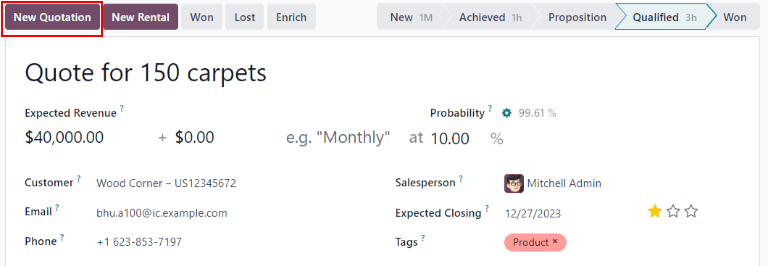
A űrlap bal felső sarkában kattintson a New Quotation gombra.
Fontos
A Sales alkalmazásnak telepítve kell lennie, hogy a New Quotation gomb megjelenjen.
Fontos
A Customer mező nem kötelező a lehetőség űrlapon.
Azonban az ügyfélinformációkat hozzá kell adni vagy kapcsolni kell, mielőtt ajánlatot lehetne küldeni. Ha a Customer mező üresen marad a lehetőségnél, a New Quotation gombra kattintva egy felugró ablak jelenik meg a következő lehetőségekkel:
Create a new customer: új ügyfélrekordot hoz létre, a lehetőség űrlapon megadott bármely elérhető információ felhasználásával.
Link to an existing customer: egy legördülő mezőt nyit meg a meglévő ügyfélnevekkel. Válasszon ki egy nevet, hogy ezt az új ajánlatot egy meglévő ügyfélrekordhoz kapcsolja.
Ne kapcsolja ügyfélhez: az ajánlat nem lesz ügyfélhez kapcsolva, és az ügyfél adatai nem módosulnak.
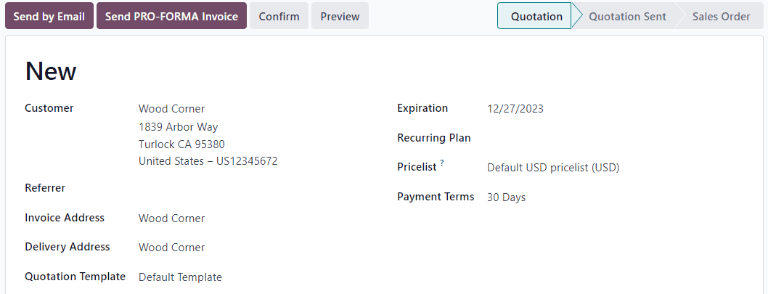
Miután erre a gombra kattintott, megjelenik egy új ajánlat űrlap. Ellenőrizze az űrlap felső részén található információkat, és frissítse a hiányzó vagy helytelen mezőket:
Ügyfél: a vállalat vagy kapcsolat, akinek ez az ajánlat készült.
Ajánló: ha ezt az ügyfelet egy másik ügyfél vagy kapcsolat ajánlotta, válassza ki a legördülő menüből ebben a mezőben.
Számlázási cím: a fizikai cím, ahová a számlát küldeni kell.
Szállítási cím: a fizikai cím, ahová a termékeket szállítani kell.
Ajánlat sablon: ha alkalmazható, válasszon egy előre konfigurált ajánlat sablont ebből a mezőből.
Lejárat: az a dátum, amikor ez az ajánlat már nem érvényes.
Ajánlat dátuma: a piszkozat/elküldött rendelések létrehozási dátuma, a megerősített rendelések megerősítési dátuma. Vegye figyelembe, hogy ez a mező csak akkor látható, ha Fejlesztői mód (hibakeresési mód) aktív.
Ismétlődő terv: ha ez az ajánlat ismétlődő termékre vagy előfizetésre vonatkozik, válassza ki az alkalmazandó ismétlődő terv konfigurációját.
Árlista: válasszon ki egy árlistát, amelyet alkalmazni kell erre a rendelésre.
Fizetési feltételek: válassza ki a vonatkozó fizetési feltételeket ehhez az ajánlathoz.
Javaslat
A Lejárat mező automatikusan kitöltődik az ajánlat létrehozásának dátuma és az alapértelmezett érvényességi időkeret alapján.
Az alapértelmezett érvényességi időkeret frissítéséhez navigáljon ide: és frissítse a Alapértelmezett ajánlat érvényesség mezőt. Az automatikus lejárat letiltásához írjon be 0-t ebbe a mezőbe.
Amikor a kívánt módosítások elkészültek, kattintson a Mentés gombra.
Ajánlatsablon használatakor a lejárati dátum a sablon Ajánlat érvényesség mezőjén alapul. Az érvényességi dátum számításának módosításához egy sablonon, menjen ide: .
Ezután kattintson egy sablonra annak megnyitásához, és frissítse a számot az Ajánlat érvényesség mezőben.
Rendelési sorok
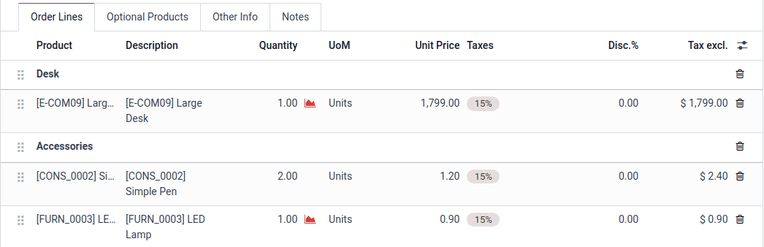
Az új ajánlat ügyfél-, fizetési és határidő-információinak frissítése után a Rendelési sorok fül frissíthető a megfelelő termékinformációkkal.
Ehhez kattintson a Termék hozzáadása gombra a Rendelési sorok fülön.
Ezután írja be egy tétel nevét a Termék mezőbe a termékkatalógusban való kereséshez. Ezután válasszon ki egy terméket a legördülő menüből, vagy hozzon létre egy újat a Létrehozás vagy Létrehozás és szerkesztés kiválasztásával.
Egy termék kiválasztása után frissítse a Mennyiség mezőt, ha szükséges. Erősítse meg az információkat a fennmaradó mezőkben.
Egy sor eltávolításához az árajánlatból kattintson a (szemetes) ikonra.
A termékek szakaszokba rendezéséhez kattintson a Szakasz hozzáadása gombra, és írjon be egy nevet a szakasznak. Ezután kattintson a név bal oldalán található (húzás) ikonra, és húzza a szakaszt a megfelelő helyre. Minden terméket ugyanígy mozgasson, hogy befejezze az árajánlat sorainak rendezését.
Termékkatalógus
Számos termék gyors hozzáadásához az árajánlathoz kattintson a Katalógus gombra a termékkatalógus megnyitásához.
Az adatbázisban található összes termék kártyaként van felsorolva, és a bal oldali panelen rendezhetők Termékkategória és Attribútumok szerint.
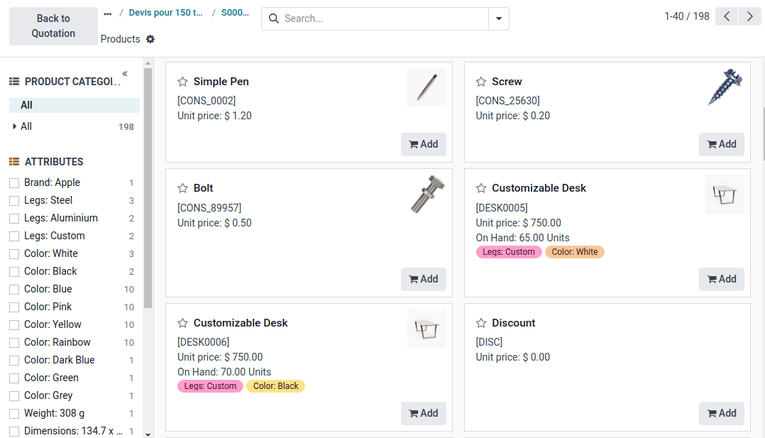
Egy termék hozzáadásához kattintson a Hozzáadás gombra a termékkártyán. Állítsa be a tétel mennyiségét a (hozzáadás) vagy (kivonás) gombokkal, vagy írja be a mennyiséget a két gomb közötti számmezőbe. Egy tétel eltávolításához kattintson a Eltávolítás gombra a termékkártyán.
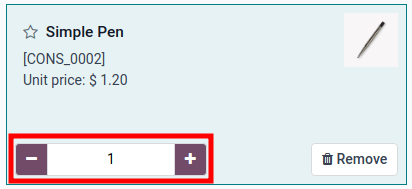
Miután az összes termékmennyiség be van állítva, kattintson a Vissza az ajánlathoz gombra, hogy visszatérjen az ajánlathoz. A termékkatalógusban kiválasztott tételek most megjelennek a Rendelési sorok fülön.
Ajánlat előnézete és küldése
Az ajánlat előnézetének megtekintéséhez, ahogyan az ügyfél látni fogja, kattintson az Előnézet gombra. Ezzel megnyílik egy előnézet a Ügyfélportálon.
Az ügyfél előnézetének áttekintése után kattintson a Vissza a szerkesztési módba gombra, hogy visszatérjen az ajánlati űrlaphoz a háttérben.
Amikor az ajánlat készen áll az ügyfélnek való átadásra, kattintson a Küldés e-mailben gombra.
Ezzel megnyílik egy felugró ablak egy előre konfigurált e-mail üzenettel. Az ajánlatból származó információk, beleértve a kapcsolattartási adatokat, a teljes költséget és az ajánlat címét, be lesznek importálva az ajánlatból.
Az ajánlat PDF formátumban csatolmányként kerül hozzáadásra az e-mailhez.
Megjegyzés
Egy előre betöltött sablon kerül felhasználásra az e-mail üzenet létrehozásához. A sablon módosításához kattintson a Sablon betöltése mező jobb oldalán található belső linkre, amely az e-mail felugró ablak alján található.
Új sablon kiválasztásához válasszon egy lehetőséget a Sablon betöltése legördülő menüből.
Végezze el a szükséges módosításokat az e-mailen, majd kattintson a Küldés gombra. Az üzenet másolata hozzáadódik a rekord Chatter-éhez.
Miután egy árajánlat elküldésre került, a kiinduló lehetőség Árajánlatok okos gombja frissül egy új számlálóval. Ez az árajánlat és az összes többi árajánlat elérhető ezen az okos gombon keresztül a lehetőség tetején a CRM alkalmazásban.
Bármelyik árajánlat, amely a lehetőséghez kapcsolódik és megerősítésre került, így értékesítési rendeléssé alakult, levonásra kerül a Árajánlatok okos gombon feltüntetett számból. Ehelyett az értékesítési rendelés értéke megjelenik az ugyanazon vezérlőpulton található Rendelések okos gombon.
Jelölje meg a lehetőséget nyertként vagy elvesztettként
Annak érdekében, hogy a pipeline naprakész és pontos maradjon, a lehetőségeket nyertként vagy elvesztettként kell azonosítani, miután az ügyfél válaszolt egy árajánlatra.
Ahhoz, hogy egy lehetőséget nyertként vagy elvesztettként jelöljön meg, térjen vissza a lehetőséghez a kenyérmorzsák segítségével az árajánlat űrlap bal felső részén. Vagy navigáljon a következőhöz: és kattintson a megfelelő lehetőségre annak megnyitásához.
Az űrlap bal felső részén kattintson a Nyert vagy Elvesztett gombra.
Ha a lehetőség nyertként van megjelölve, egy zöld Nyert szalag kerül a rekordhoz, és átkerül a Nyert szakaszba.
Egy lehetőség elvesztettként való megjelölése a Elvesztett gombon keresztül megnyit egy Elvesztett Megjelölése felugró ablakot, ahol megadható egy Elvesztés oka.
A Elvesztés oka legördülő mezőből válasszon ki egy meglévő elvesztési okot. Ha nincs elérhető megfelelő ok, hozzon létre egy újat úgy, hogy beírja azt a Elvesztés oka mezőbe, majd kattintson a Létrehozás gombra.
Javaslat
A legjobb gyakorlat az, ha megpróbáljuk a lehető legtöbbet használni az előre konfigurált Lost Reason értékeket, vagy korlátozzuk az új értékek létrehozását csak az értékesítési csapat vezetőire. Ennek a paraméternek a következetes értékei megkönnyítik és pontosabbá teszik a csővezeték elemzését, amikor a Lost Reason paraméterre szűrünk.
Új értékek beállításához ehhez a mezőhöz navigáljon ide: , majd kattintson a New és a Save gombokra minden új bejegyzés hozzáadásakor a listához.
További megjegyzések és kommentárok hozzáadhatók a Closing Note mezőben.
Amikor az összes kívánt információt megadta a Mark Lost felugró ablakban, kattintson a Mark as Lost gombra.
A Mark as Lost gombra kattintás után a felugró ablak eltűnik, és az Odoo visszatér a lehetőség űrlaphoz, ahol egy új piros Lost szalag jelenik meg a lehetőség jobb felső sarkában.
Amint egy lehetőséget elveszettként jelölnek meg, már nem tekinthető aktívnak, és eltávolításra kerül a csővezetékből.
Ahhoz, hogy megtekinthessen egy elveszett lehetőséget a csővezetékből, kattintson a keresősáv jobb oldalán található down arrow icon ikonra, és válassza ki a megjelenő legördülő menüből a Lost vagy Archived lehetőséget.
Fontos
Bár az elveszettként megjelölt lehetőségek Archiváltként tekintendők, vegye figyelembe, hogy ahhoz, hogy egy lehetőség elveszettként szerepeljen a jelentésekben, kifejezetten elveszettként kell megjelölni, nem pedig Archiváltként.