
Több alkalmazott kezelése
Az Odoo Értékesítési Pont (POS) kínál egy Bejelentkezés alkalmazottakkal funkciót, amely lehetővé teszi több felhasználó számára, hogy bejelentkezzenek egy POS munkamenetbe. Ennek a funkciónak az aktiválása lehetővé teszi a következő műveleteket:
Válassza ki azokat a felhasználókat, akik bejelentkezhetnek a POS-ba.
Rendeljen alapvető vagy haladó jogosultságokat ezekhez a felhasználókhoz.
Kövesse nyomon az egyes rendelésekben részt vevő alkalmazottakat a fejlett elemzések érdekében.
Konfiguráció
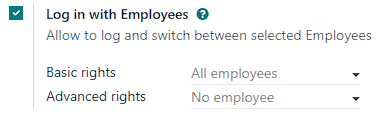
Érje el a több alkalmazott beállítást a PoS Felület szekcióból a POS beállítások alatt. Ezután,
Aktiválja a Bejelentkezés alkalmazottakkal funkciót.
Adja hozzá az alkalmazottakat, akiknek alapvető POS funkciók hozzáférése van a Alapvető jogok mezőben.
Adja hozzá az alkalmazottakat, akiknek kiterjesztett POS funkciók hozzáférése van a Haladó jogok mezőben.
Megjegyzés
Ha a Alapvető jogok mezőt üresen hagyja, minden alkalmazott be tud jelentkezni.
Ha a Haladó jogok mezőt üresen hagyja, csak az Odoo felhasználók kapnak kiterjesztett jogokat.
Javaslat
Kattintson a (függőleges három pont) gombra a POS kártya jobb felső sarkában, majd a Szerkesztés lehetőségre, hogy elérje a beállítást a fő POS irányítópultról.
Lásd még
Az alapvető jogokkal rendelkező alkalmazottak a következő műveleteket hajthatják végre a POS-ban:
Munkamenet-kezelés:
Zárja le az aktuális POS munkamenetet.
Értékesítési tranzakciók:
Érje el a múltbeli és aktuális rendelési előzményeket.
Árazás és kedvezmények:
Válasszon ki manuálisan egy másik árlistát.
Adja meg a promóciós kódokat.
Manuálisan változtassa meg egy termék árát.
Váltson a fiskális pozíciók között.
Az alapvető jogosultságokon felül a haladó jogosultságokkal rendelkező alkalmazottak a következőket is megtehetik:
Hozzáférhetnek az Odoo háttérfelületéhez.
Termékeket hozhatnak létre.
Megjegyzés
Egy fejlett POS jogosultságokkal rendelkező alkalmazott, aki nem adatbázis felhasználó, nem férhet hozzá a háttérrendszerhez.
Használati útmutató
Bejelentkezés
Miután a Bejelentkezés alkalmazottakkal funkció engedélyezve van, az alkalmazottaknak be kell jelentkezniük a POS munkamenet megnyitásához és a POS felület eléréséhez. Beolvashatják alkalmazotti igazolványukat, kattinthatnak a ikonra (felhasználók), hogy kiválasszák nevüket az engedélyezett felhasználók listájából, vagy beírhatják PIN kódjukat a Adja meg PIN kódját mezőbe.

Felhasználók közötti váltáshoz egy aktív munkamenet során kattintson a jelenleg bejelentkezett alkalmazott nevére a POS képernyő jobb felső sarkában, és válassza ki a váltani kívánt felhasználót.
Javaslat
Szkenner hiányában kattintson a ikonra (vonalkód), hogy a webkamerával olvassa be a vonalkódokat.
Bejelentkezés igazolványokkal
Az alkalmazottak bejelentkezhetnek igazolványukkal. Az igazolvány alapú bejelentkezés konfigurálásához rendeljen egyedi igazolványazonosítót az alkalmazott profiljához a Alkalmazottak modulban:
Navigáljon a Alkalmazottak modulhoz.
Nyissa meg a konkrét alkalmazott űrlap nézetét.
Lépjen a Beállítások fülre.
A Jelenlét/POS/Gyártás kategória két lehetőséget kínál:
Adja meg kézzel bármelyik jelvényazonosítót a Jelvényazonosító mezőben.
Kattintson a Generálás gombra egy egyedi jelvényazonosító automatikus létrehozásához.
Kattintson a Jelvény nyomtatása gombra a hozzárendelt jelvényazonosító vonalkódos ábrázolásának létrehozásához.
Ahhoz, hogy egy nyitott POS munkamenetben jelvénnyel váltsanak felhasználót, először zárolnia kell a munkamenetet. Ehhez kattintson a ikonra (zárolás), hogy visszatérjen a bejelentkezési képernyőre. Ezután az új alkalmazott beolvashatja a jelvényét a bejelentkezéshez.
PIN-kód hozzáadása
A fokozott biztonság érdekében az alkalmazottakat kötelezhetik arra, hogy minden alkalommal, amikor bejelentkeznek egy POS munkamenetbe, PIN-kódot adjanak meg. PIN-kód beállítása egy alkalmazottnak:
Navigáljon a Alkalmazottak modulhoz.
Nyissa meg a releváns alkalmazott űrlap nézetét.
Lépjen a Beállítások fülre.
Adjon meg egy kívánt numerikus kódot a PIN kód mezőben a Jelenlét/Értékesítési pont/Gyártás kategóriában.
Megjegyzés
A PIN kódnak kizárólag számjegyekből álló sorozatnak kell lennie.