
Ecuador
Az ecuadori honosítással elektronikus dokumentumok hozhatók létre XML, adóügyi fólió, elektronikus aláírás és az SRI adóhatósággal való közvetlen kapcsolat segítségével.
A támogatott dokumentumok: számlák, jóváírások, terhelési értesítők, vásárlási elszámolások és visszatartások.
A honosítás automatizálást is tartalmaz, amellyel könnyen megjósolható az egyes vásárlási számlákra alkalmazandó forrásadó.
Lásd még
Javaslat
SRI: Servicio de Rentas Internas, az ecuadori adófizetés betartását felügyelő kormányzati szervezet.
SRI-tanúsítvány: Az SRI által kiállított dokumentum vagy digitális hitelesítő adat, amely elengedhetetlen az ecuadori adójogszabályok betartásához.
EDI: Electronic Data Interchange, azaz elektronikus adatcsere, amely dokumentumok elektronikus továbbítására utal.
RIMPE: Regimen Simplificado para Emprendedores y Negocios, az SRI által minősített adóalany-típus.
Modulok
Telepítse a következő modulokat az ecuadori lokalizáció összes funkciójának eléréséhez:
Név |
Technikai név |
Leírás |
|---|---|---|
Ecuadori - Könyvelés |
|
Az alapértelmezett pénzügyi lokalizációs csomag könyvelési jellemzőket ad hozzá az ecuadori lokalizációhoz, amelyek az ecuadori SRI irányelvei szerint működő vállalkozáshoz szükséges minimális konfigurációt képviselik. A modul telepítése automatikusan betölti a következőket: számlatükör, adók, dokumentumtípusok és adótámogatás-típusok. Emellett a 103-as és 104-es nyomtatványok generálása is automatikus. |
Ecuadori könyvelési EDI |
|
Tartalmaz minden technikai és funkcionális követelményt az SRI által közzétett műszaki dokumentáció alapján elektronikus dokumentumok generálásához és érvényesítéséhez. Az engedélyezett dokumentumok: számlák, jóváírások, terhelési értesítők, visszatartások és beszerzési elszámolások. |
Ecuadori könyvelési jelentések |
|
Tartalmaz minden technikai és funkcionális követelményt a 103-as és 104-es nyomtatványok generálásához. |
Ecuador - ATS-jelentés |
|
Tartalmaz minden technikai és funkcionális követelményt a DIMM Formularios rendszerbe feltölthető ATS-jelentés XML-fájljának generálásához. |
Ecuadori weboldal |
|
Tartalmaz minden technikai és funkcionális követelményt a webáruházi értékesítésből automatikusan generált elektronikus számlákhoz. |
Ecuadori Értékesítési Pont |
|
Tartalmazza az összes műszaki és funkcionális követelményt, amelyek szükségesek az automatikus elektronikus számlák generálásához POS-értékesítésből. |
Ecuadori Szállítási Útmutató |
|
Tartalmazza az összes műszaki és funkcionális követelményt, amelyek szükségesek az elektronikus szállítólevelek generálásához. |
Megjegyzés
Egyes esetekben – például amikor egy új verziójú, további modulokat tartalmazó verzióra frissítenek – ezek a modulok nem települnek automatikusan. A hiányzó modulok manuálisan telepíthetők.
Lásd még
Az Bérszámfejtési honosítások dokumentációja külön fejezetben található.
Lokalizáció áttekintése
Az ecuadori lokalizációs csomag biztosítja az ecuadori pénzügyi és számviteli előírások betartását. Eszközöket tartalmaz az adók, fiskális pozíciók és jelentések kezeléséhez, valamint egy, az ecuadori előírásokhoz igazított előre definiált számlatükröt.
Az ecuadori lokalizációs csomag a következő főbb funkciókat biztosítja a helyi pénzügyi és számviteli előírásoknak való megfelelés érdekében:
Számlatükör: Ecuador Vállalatfelügyeleti Hatóságának legújabb előírásaihoz igazított, előre definiált struktúra, amely több kategóriába szervezve teljes mértékben kompatibilis a NIIF számvitellel
Adók: előre konfigurált adókulcsok, beleértve az általános ÁFÁ-t, a nulla kulcsú és a mentes opciókat
Fiskális pozíciók (adó- és számla-leképezés): automatikus adókiigazítások a vevő vagy szállító regisztrációs státusza alapján
Bizonylattípusok: tranzakciók – például vevői számlák és szállítói számlák – besorolása az SRI (Ecuador adóhatósága) által meghatározott, kormányzati bizonylattípusok alapján
Termékek
Ha a termékekhez tartoznak forrásadók, ezeket be kell állítani a termék adatlapján. Ehhez lépjen a menübe. Az Általános információk lapon adja meg mind a Vásárlási adók, mind a Nyereségelőleg értékét.
Adók
Az adók kezeléséhez lépjen a menübe. Az adó típusától függően a következő beállítások szükségesek a további konfigurációhoz:
Adó neve: Az adó típusától függően meghatározott formátumot követ:
- IVA (hozzáadottérték-adó) esetén:
IVA [százalék] (104, [nyomtatványkód] [adóalap-kód] [adóalap rövid neve])Példa:IVA 12% (104, RUC [adóalap-kód] IVA) - Jövedelemadó-előleg kódok esetén:
Code ATS [visszatartás százaléka] [visszatartás neve]Példa:Code ATS 10% Retención a la Fuente
Adóalap: Csak az IVA adóhoz kell beállítani. Ez a beállítás a vásárlási visszatartások nyilvántartásához szükséges.
ATS-kód: Csak a jövedelemadó-előleg kódokhoz kell beállítani, mivel szükséges az előleg nyilvántartásához.
A Meghatározás lapon:
Adórácsok: Adja meg a 104-es nyomtatvány kódját, ha IVA adóról van szó, illetve a 103-as nyomtatvány kódját, ha jövedelemadó-előleg kódról van szó.
Lásd még
Dokumentumtípusok
A dokumentumtípusok eléréséhez vagy beállításához lépjen a menübe. Minden dokumentumtípushoz egyedi sorszám tartozhat az ahhoz rendelt naplónként. A lokalizáció részeként a dokumentumtípus tartalmazza az országot, ahol az adott dokumentum érvényes; az adatok a lokalizációs modul telepítésekor automatikusan létrejönnek. A dokumentumtípusokhoz szükséges információk alapértelmezés szerint szerepelnek, és nem szükséges módosítani őket.
Cég és kapcsolattartó
A következő mezőket kell kitölteni a lokalizációs célokhoz a kapcsolattartó adatlapján:
Név: Adja meg a cég vagy magánszemély nevét.
Cím: A Utca almező kötelező az elektronikus számlák megerősítéséhez.
Azonosítószám: Vállalat esetén adja meg a Ruc számot. Magánszemélyek esetén adja meg a Cédula vagy Útlevél számot.
SRI adózói típus: Válassza ki a partner SRI adózói típusát.
Telefon: Adja meg a vállalat vagy magánszemély telefonszámát.
Email: Adja meg a vállalat vagy magánszemély e-mail-címét. Ez az e-mail-cím elektronikus dokumentumok, például számlák küldésére szolgál.
Megjegyzés
A kapcsolati lapon megadott SRI adózói típus határozza meg, hogy mely ÁFA- és nyereségadó-visszatartási adók alkalmazandók, amikor ezt a partnert szállítói számlán használják.
Elektronikus dokumentumok
Az elektronikus dokumentumokhoz szükséges adatok feltöltéséhez nyissa meg a menüpontot, és görgessen az Ecuadori lokalizáció szakaszhoz.
Konfigurálja az alábbi adatokat, kezdve az Elektronikus számlázás szakasszal:
Vállalat jogi neve
Adózási forma: Válassza ki, hogy a vállalat a Normál adózási formában (RIDE-ban nem jelenik meg kiegészítő üzenet) működik-e, vagy RIMPE-adózási formában minősített.
Különleges adóalany száma: Ha a vállalat különleges adóalanynak minősül, töltse ki ezt a mezőt a vállalat megfelelő adóhozzájárulási számával.
Kötelező könyvelési nyilvántartás vezetése: Szükség esetén engedélyezze ezt a beállítást.
Adóvisszatartás szakasz:
Fogyasztási cikkek: Adja meg az áruvásárláskor alkalmazott alapértelmezett adóvisszatartás kódját.
Szolgáltatások: Adja meg a szolgáltatásvásárláskor alkalmazott alapértelmezett adóvisszatartás kódját.
Hitelkártya: Adja meg a hitelkártyás vásárláskor alkalmazott alapértelmezett adóvisszatartás kódját.
Adóvisszatartási ügynök száma: Adja meg a vállalat adóvisszatartási ügynöki határozatszámát, ha alkalmazható.
SRI-kapcsolat szakasz:
SRI-tanúsítványfájl: Válassza ki a vállalat SRI-tanúsítványát. Kattintson az SRI-tanúsítványok elemre a feltöltéshez, ha szükséges.
Éles szerverek használata: Engedélyezze ezt a beállítást, ha az elektronikus dokumentumokat éles környezetben használják; hagyja letiltva, ha ehelyett tesztkörnyezetet használnak.
Forrásadó-számlák szakasz:
Áfa-alap számla (értékesítés): Adja meg a vállalat értékesítési áfa-alap számláját.
Áfa-alap számla (beszerzés): Adja meg a vállalat beszerzési áfa-alap számláját.
Fontos
A tesztkörnyezet használatakor az EDI-adatok tesztszerverekre kerülnek elküldésre.
Megjegyzés
A Fogyóeszközök és a Szolgáltatások forrásadó-mezőkbe megadott értékek alapértelmezett értékként szolgálnak a belföldi tranzakciókhoz, kizárólag akkor, ha az SRI adózói típusnál nincsenek forrásadók beállítva.
A megadott Bankkártya forrásadó-érték minden esetben alkalmazásra kerül, ha hitel- vagy bankkártyás SRI fizetési módot használnak.
ÁFA-levonás
Megjegyzés
Ez a konfiguráció csak akkor alkalmazandó, ha az SRI forrásadó-ügynökként ismeri el a vállalatot. Ellenkező esetben hagyja ki ezt a lépést.
Az ÁFA-levonás konfigurálásához lépjen a menüpontba. Ezután konfigurálja az adózói típus Nevét, az Áruk ÁFA-levonását és a Szolgáltatások ÁFA-levonását.
Javaslat
Ha az Adózói típus értéke Rimpe, konfigurálja a Nyereséglevonás százalékát.
Nyomtatópontok
Minden egyes elektronikus dokumentumtípushoz – például vevői számlákhoz, jóváírásokhoz és terhelési értesítőkhöz – nyomtatópontokat kell konfigurálni.
A nyomtatópontok konfigurálásához lépjen a menüpontba. Minden egyes elektronikus dokumentumhoz kattintson az Új gombra, és adja meg a következő adatokat a napló-űrlapon:
Napló neve: Adja meg a következő formátumban:
[Kibocsátó egység]-[Kibocsátási pont] [Dokumentumtípus], pl.001-001 Értékesítési dokumentumok.Típus: A napló típusára utal; válassza az Értékesítés lehetőséget.
Miután a Típus ki van választva, töltse ki a következő mezőket:
Dokumentumok használata?: Engedélyezze ezt a beállítást, ha jogi számlázást (számlák, terhelési/jóváírási értesítők) használnak, mivel ez a szokásos konfiguráció. Ellenkező esetben válassza azt a lehetőséget, amely jogi számlázási dokumentumokhoz nem kapcsolódó könyvelési tételek rögzítésére szolgál, például nyugták, adóbefizetések vagy naplótételek esetén.
Kibocsátó egység: Adja meg a telephely számát.
Kibocsátási pont: Adja meg a nyomtatópontot.
Kibocsátási cím: Adja meg a telephely címét.
A Naplóbejegyzések fülön, a Könyvelési információk szakasz alatt, töltse ki a következő mezőket:
Alapértelmezett bevételi számla: Adja meg az alapértelmezett bevételi számlát.
Önálló jóváírási bizonylat sorszám: Engedélyezze ezt a beállítást, ha jóváírásokat kell generálni ebből a nyomtatási pontból (azaz a naplóból).
Önálló terhelési bizonylat sorszám: Engedélyezze ezt a beállítást, ha terhelési értesítőket kell generálni ebből a nyomtatási pontból (azaz a naplóból).
Rövid kód: Adjon meg egy egyedi 5 jegyű kódot a könyvelési bejegyzés sorszámozásához (pl. VT001).
A vevői számláknak, jóváírásoknak és terhelési értesítőknek ugyanazt a naplót kell használniuk, mint a Kibocsátási pont, míg a Gazdálkodói pont minden naplónál egyedi kell legyen.
Végül a Speciális beállítások fülön jelölje be az Elektronikus számlázás jelölőnégyzetet az XML/EDI számlák küldésének engedélyezéséhez.
Lásd még
Adóelőleg-levonás
Az adóelőleg-levonási napló meghatározásához lépjen a menüpontba. Minden adóelőleg-levonási naplónál kattintson az Új gombra, és adja meg a következő adatokat:
Napló neve: Használja ezt a formátumot:
[Kibocsátó egység]-[Kibocsátási pont] [Bizonylat típusa], pl.001-001 Adóelőleg-levonás.Típus: A napló típusára utal. Válassza a Vegyes lehetőséget.
Levonás típusa: Válassza a Beszerzési adóelőleg-levonás lehetőséget.
Miután a Típus és a Levonás típusa ki van választva, töltse ki a következő mezőket:
Kibocsátó egység: Adja meg a telephely számát.
Kibocsátási pont: Adja meg a nyomtatópontot.
Kibocsátási cím: Adja meg a telephely címét.
A Naplóbejegyzések fülön, a Könyvelési információk szakasz alatt, töltse ki a következő mezőket:
Alapértelmezett számla: Konfigurálja az alapértelmezett bevételi számlát.
Rövid kód: Adjon meg egy egyedi 5 jegyű kódot a könyvelési bejegyzés sorszámozásához (pl.
WT001).
Végül a Speciális beállítások fülön jelölje be az Elektronikus számlázás jelölőnégyzetet az XML/EDI számlák küldésének engedélyezéséhez.
Jelentések
Az ecuadori vállalkozások adóügyi jelentéseket nyújtanak be az SRI-nek; az Odoo két fő jelentést támogat: a 103-as és a 104-es jelentést.
A jelentések eléréséhez lépjen a menüpontba. Kattintson a Jelentés: ikonra, és válassza a 103 (EC) vagy a 104 (EC) lehetőséget.
103-as jelentés
Ez a jelentés egy adott időszak jövedelemadó-levonásait részletezi, és havi vagy féléves gyakorisággal nyújtható be. Tartalmazza az adóalapot, az adóösszegeket és az adókódokat, és felhasználható az SRI felé történő adatszolgáltatáshoz.
104-es jelentés
Ez a jelentés egy adott időszak ÁFA-adóját és ÁFA-visszatartását részletezi, havonta vagy félévente generálható. Tartalmaz információkat az adóalapról, az adóösszegekről és az adókódokról, és felhasználható SRI-jelentéskészítéshez.
ATS-jelentés
Az ATS ATS jelentés XML formátumban történő letöltésének engedélyezéséhez telepítse az ATS Report (l10n_ec_reports_ats) modult.
Megjegyzés
Az ecuadori ATS Report modul az Accounting alkalmazás és az Ecuadorian EDI module előzetes telepítésétől függ.
Konfiguráció
Az elektronikus dokumentumok kiállításához győződjön meg arról, hogy a vállalat konfigurálva van a elektronikus számla szakaszban leírtak szerint. Az ATS rendszerben az Odooban generált minden dokumentum szerepel, mint például a számlák, szállítói számlák, értékesítési és beszerzési visszatartások, jóváírások és terhelési értesítők.
Szállítói számlák
Szállítói számla generálásakor rögzítse a szállító számlájáról az engedélyszámot. Ehhez lépjen a menüpontra, és válassza ki a számlát. Ezután adja meg a szállító számlájáról az engedélyszámot az Engedélyszám mezőben.
Jóváírások és terhelési értesítők
Jóváírás vagy terhelési értesítő manuális létrehozásakor vagy importáláskor kapcsolja azt az általa módosított értékesítési számlához.
Megjegyzés
Bizonyos adatokra szükség van a dokumentumokban az ATS fájl letöltése előtt. Például adja hozzá az Engedélyszámot és az SRI fizetési módot a dokumentumokhoz, amikor szükséges.
XML-generálás
Az ATS jelentés generálásához lépjen a menüpontra. Válasszon időszakot a kívánt ATS jelentéshez, majd kattintson az ATS gombra. Ezután töltse fel a letöltött XML-fájlt a DIMM Formularios rendszerbe.
Megjegyzés
Az ATS jelentés letöltésekor az Odoo figyelmeztető felugró ablakot jelenít meg, ha valamely dokumentumban hiányos vagy helytelen adatok találhatók. Az XML-fájl ennek ellenére letölthető.
Könyvelés
Értékesítési dokumentumok
Vevői számla
A értékesítési rendelésekből vagy manuálisan létrehozott elektronikus vevői számláknak tartalmazniuk kell a következő adatokat, és érvényesítés után az SRI rendszerbe kerülnek elküldésre:
Napló: Válassza ki a vevői számla nyomtatási pontjának megfelelő lehetőséget.
Dokumentumtípus: Adja meg a dokumentumtípust ebben a formátumban:
(01) Invoice.Fizetési mód (SRI): Válassza ki, hogyan kerül kifizetésre a számla.
Vevői jóváírás
A vevői jóváírások elektronikus dokumentumok, amelyek érvényesítés után az SRI rendszerbe kerülnek elküldésre. A jóváírások csak egy érvényesített (feladott) számlából rögzíthetők.
Tartsa a Dokumentum típusa értékét (04) Credit Note értéken a Jóváírás ablakban.
A jóváírás kitöltése ugyanolyan folyamatot követ, mint egy számla elkészítése.
Megjegyzés
Az első jóváírás létrehozásakor válassza a Sztornó lehetőséget, és adja meg az első jóváírás számát, vagy alapértelmezés szerint az Odoo a NotCr 001-001-000000001 értéket rendeli hozzá első jóváírás számként.
Vevői terhelési értesítő
Vevői terhelési értesítők az SRI-nek elküldött elektronikus dokumentumok, amelyek érvényesítés után kerülnek kiküldésre. Ezeket csak érvényesített (feladott) számlából lehet rögzíteni.
A Terhelési értesítő létrehozása ablak Adott napló használata mezőjében válassza ki a jóváírás nyomtatási pontját, vagy hagyja üresen az eredeti számla naplójának használatához.
Vevői visszatartás
Vevői visszatartások a vevő által kiadott nem elektronikus dokumentumok, amelyeket egy értékesítésre vonatkozó visszatartás alkalmazásához adnak ki. Ezeket csak érvényesített (feladott) számlából lehet rögzíteni.
A számlán kattintson a Visszatartás hozzáadása gombra, és töltse ki az alábbi adatokat a Vevői visszatartás ablakban:
Dokumentumszám: Adja meg a visszatartás számát.
Visszatartási sorok: Válassza ki az adókat, amelyeket a vevő visszatart.
A visszatartás érvényesítése előtt ellenőrizze, hogy az egyes adókhoz tartozó összegek megegyeznek-e az eredeti dokumentuméval.
Beszerzési dokumentumok
Szállítói számla
Szállítói számlák, a beszerzési rendelésekből vagy manuálisan létrehozott nem elektronikus dokumentumok, egy adott szállítói számla naplót igényelnek.
Szállítói számla napló
Használja az alábbi konfigurációt a szállítói számla napló beállításához:
Válassza a Vásárlás lehetőséget a Típus mezőben.
Ne jelölje be a Vásárlási elszámolások jelölőnégyzetet.
Adjon hozzá egy Alapértelmezett kiadási számlát.
A szállítói számla konfigurálásához győződjön meg arról, hogy a következő Ecuador-specifikus mezők is ki vannak töltve:
Dokumentumtípus: Adja meg ezt a dokumentumtípust:
(01) Invoice.Dokumentumszám: Adja meg a dokumentumszámot.
Fizetési mód (SRI): Válassza ki, hogyan fizeti ki a szállítói számlát.
Fontos
A vásárlási adóelőleg létrehozásakor ellenőrizze, hogy az alapok (alapösszegek) helyesek-e. Ha a Szállítói számla adójának összegét szerkeszteni kell, kattintson a Szerkesztés gombra. Vagy a Naplótételek fülön kattintson a Szerkesztés gombra, és végezze el a kívánt módosítást.
Vásárlási elszámolás
A vásárlási elszámolások elektronikus dokumentumok, amelyeket az SRI-nek küldenek el, miután érvényesítették őket. A vállalatok akkor állítják ki ezeket, amikor vásárlást hajtanak végre, de a szállító az alábbi okok egyike vagy több miatt nem nyújt be számlát:
Ecuadorban nem rezidens személyek nyújtottak szolgáltatásokat.
Külföldi vállalatok nyújtottak szolgáltatásokat ecuadori telephely vagy állandó lakóhely nélkül.
Áruk vagy szolgáltatások vásárlása olyan természetes személyektől, akik nincsenek RUC-nyilvántartásban, és nem tudnak értékesítési bizonylatot vagy vevői számlát kiállítani.
Az áruk vagy szolgáltatások vásárlásáért nyújtott visszatérítést függőségi viszonyban lévő alkalmazottaknak (teljes munkaidős alkalmazott) kell megadni.
Testületi szervek tagjai a feladatuk ellátása során nyújtottak szolgáltatásokat.
Ezekben az esetekben létre kell hozni egy vásárlási elszámolási naplót.
Vásárlási elszámolási napló létrehozása
A vásárlási elszámolások napló létrehozásához adja meg a következő adatokat:
Napló neve: Adja meg ebben a formátumban:
[Kibocsátó egység]-[Kibocsátási pont] [Dokumentumtípus], pl.001-001 Purchase Liquidations.Típus: A napló típusára utal. Válassza a Vásárlás lehetőséget.
Miután a Típus ki van választva, töltse ki a következő mezőket:
Vásárlási elszámolások: Jelölje be ezt a jelölőnégyzetet a vásárlási elszámolások engedélyezéséhez.
Dokumentumok használata?: Engedélyezze ezt a beállítást, ha jogi számlázást (számlák, terhelési/jóváírási értesítők) használnak, mivel ez a szokásos konfiguráció. Ellenkező esetben válassza azt a lehetőséget, amely jogi számlázási dokumentumokhoz nem kapcsolódó könyvelési tételek rögzítésére szolgál, például nyugták, adóbefizetések vagy naplótételek esetén.
Kibocsátó egység: Adja meg a telephely számát.
Kibocsátási pont: Adja meg a nyomtatópontot.
Kibocsátási cím: Adja meg a telephely címét.
Rövid kód: Adjon meg egy egyedi 5 jegyű kódot a könyvelési bejegyzési sorozathoz (pl.
PT001).
Végül a Speciális beállítások fülön jelölje be az Elektronikus számlázás jelölőnégyzetet az XML/EDI számlák küldésének engedélyezéséhez.
Vásárlási elszámolás létrehozása
A beszerzési megbízásokból vagy manuálisan szállítói számlákból létrehozott beszerzési elszámolásoknak a következő adatokat kell tartalmazniuk:
Szállító: Adja meg a szállító adatait.
Napló: Válassza ki a Beszerzési elszámolás naplót a megfelelő nyomtatóponttal.
Dokumentumtípus: Adja meg ezt a dokumentumtípust:
(03) Purchase Liquidation.Dokumentumszám: Adja meg a dokumentumszámot (sorszámot). Ezt csak egyszer kell megadni, a sorozat automatikusan kerül hozzárendelésre a következő dokumentumokhoz.
Fizetési mód (SRI): Válassza ki a számla fizetési módját.
Termékek: Adja meg a terméket a megfelelő adókkal.
Ezután érvényesítse a Beszerzési elszámolást.
Beszerzési adólevonás
A beszerzési adólevonások elektronikus dokumentumok, amelyeket az SRI-nek küldenek el az érvényesítést követően. Kizárólag egy érvényesített (könyvelt) számlából regisztrálhatók.
A számlán kattintson az Adólevonás hozzáadása gombra, és töltse ki a következő mezőket az Adólevonás ablakban:
Dokumentumszám: Adja meg a dokumentumszámot (sorszámot). Ezt csak egyszer kell megadni, a sorozat automatikusan kerül hozzárendelésre a következő dokumentumokhoz.
Adólevonási sorok: Az adók automatikusan megjelennek a termékek és szállítók konfigurációja szerint. Ellenőrizze, hogy az adók és az adótámogatás helyes-e. Ha nem, szerkessze és válassza ki a helyes adókat és adótámogatást.
Ezután érvényesítse az Adólevonást.
Megjegyzés
Az adótámogatás-típusokat a Szállítói számlán kell konfigurálni. Ehhez lépjen a Szállítói számlán alkalmazott adóhoz, és módosítsa ott az Adótámogatást.
Az adólevonás két vagy több sorra osztható fel, attól függően, hogy két vagy több adólevonási százalék alkalmazandó.
Example
Az Odoo 30%-os ÁFA-levonást javasol 01-es adótámogatással. A 70%-os ÁFA-levonás ugyanolyan adótámogatással hozzáadható egy új sorhoz. Az Odoo akkor engedélyezi ezt, ha az alapösszeg megegyezik a Szállítói számla végösszegével.
Költségtérítés
A költségtérítés a következő esetekre vonatkozik:
Magánszemély: visszatérítés alkalmazottnak vegyes kiadásokra (pl. beszerzési elszámolások)
Jogi személy: felmerült kiadások megtérítése, például reprezentációs költségek (pl. ügyvéd megbízása)
A kiadás-visszatérítés engedélyezéséhez győződjön meg arról, hogy egy vásárlási likvidációs napló lett létrehozva magánszemély esetén, vagy egy szállítói számla napló jogi személy esetén.
Megjegyzés
A szállítói számla naplóban győződjön meg arról, hogy a következő szükséges konfigurációk be vannak állítva jogi személy esetén:
Válassza a Vásárlás lehetőséget a Típus mezőben.
Ne jelölje be a Vásárlási elszámolások jelölőnégyzetet.
Adjon hozzá egy Alapértelmezett kiadási számlát.
Ezután a visszatérítés létrehozásához hozzon létre szállítói számlát a vásárlási likvidáció vagy a szállítói számlák napló használatával. A szállítói számlán konfigurálja a következő mezőket:
Szállító: Ennek a mezőnek egy alkalmazottat kell tartalmaznia.
Dokumentumtípus: Ellenőrizze, hogy ez a mező helyesen van-e kitöltve a naplóból.
Fizetési mód (SRI): Válasszon fizetési módot.
Visszatérítési sorok lap: Kattintson az Számlasorok automatikus kitöltése gombra a számlasorok automatikus feltöltéséhez, vagy adja hozzá a kiadásokat soronként, és adja meg a következő adatokat minden egyes kiadáshoz:
Partner vagy engedélyezési szám
Dátum
Dokumentumtípus
Dokumentumszám
Adóalap
Adó
Ezután kattintson a Szállítói számla megerősítése és a Feldolgozás most gombra. A vásárlási likvidáció XML-je és engedélyezési száma rögzítésre kerül, és az ebből a szállítói számlából létrehozott vásárlási visszatartás tartalmazza a visszatérítési információkat.
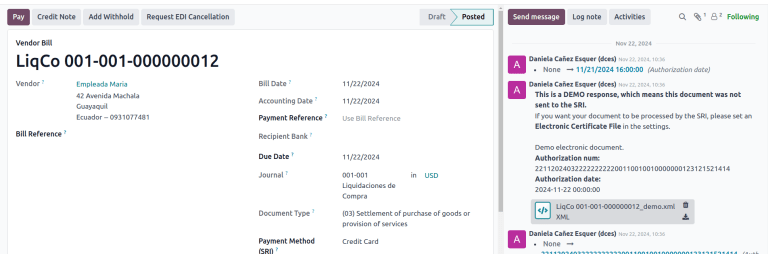
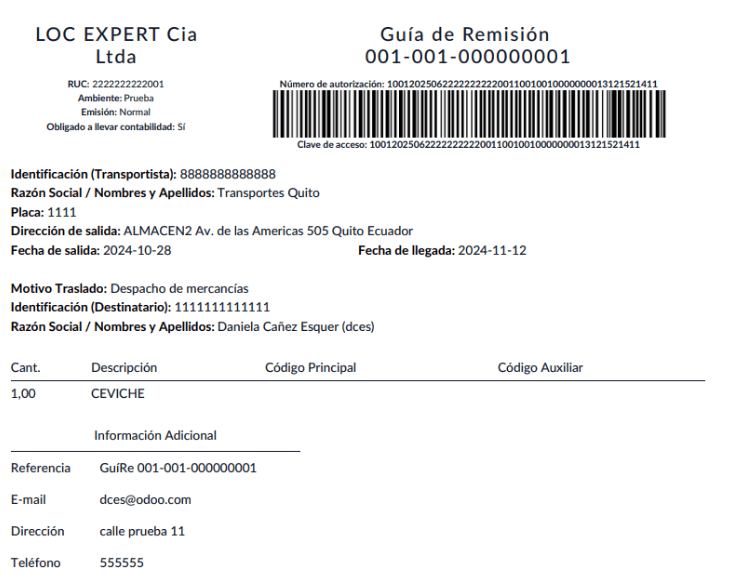
Elektronikus szállítólevél
Az Elektronikus szállítólevél Ecuadorban egy jogi dokumentum, amely alátámasztja az áruk vagy termékek szállítását egyik helyről a másikra az ország területén belül. Az áruk feladója állítja ki, és célja a termékek mozgásának rögzítése és igazolása a jogi vagy adóügyi problémák elkerülése érdekében. Ez egy adóügyi követelmény, amelyet a Belső Adószolgálat (SRI) ír elő.
Fontos
Győződjön meg arról, hogy telepíti az Ecuadori szállítólevél (l10n_ec_edi_stock) modult.
Fuvarozó
Új fuvarozó (szállítmányozó) létrehozásához először hozzon létre egy új kapcsolatot, és töltse ki a kapcsolati adatokat Vállalat formájában. Győződjön meg arról, hogy a következő mezők ki vannak töltve:
Azonosítószám: Válassza a RUC lehetőséget, és adja meg a fuvarozó RUC-számát.
SRI adófizetői típus: Válassza a Vállalatok - Jogi személyek lehetőséget a partner pozíciójaként az adópiramisban az ÁFA-visszatartások számításának automatizálásához.
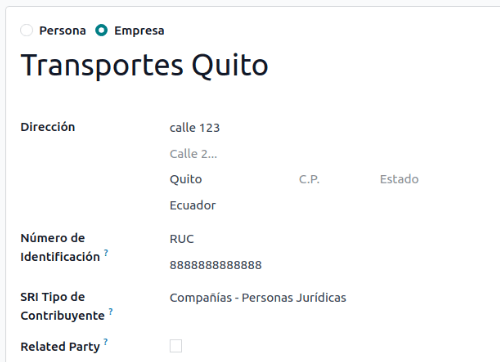
Tanúsítványfájl az SRI-hez
Az SRI tanúsítványfájl feltöltéséhez lépjen a menübe, görgessen az Ecuadori lokalizáció szakaszhoz, és kattintson az SRI-tanúsítványok elemre az SRI-kapcsolat szakaszban. Ezután új tanúsítvány létrehozásához kattintson az Új gombra, és töltse ki az alábbi mezőket:
Név: A tanúsítvány címe.
Tanúsítvány: Az SRI-tanúsítvány feltöltéséhez használja a Fájl feltöltése gombot.
Tanúsítvány jelszava: Adja meg a PKS-fájl visszafejtéséhez szükséges jelszót, ha szükséges.
A tanúsítvány létrehozása után kattintson a Beállítások gombra a beállításokhoz való visszatéréshez, és győződjön meg arról, hogy a tanúsítvány ki van választva a Tanúsítványfájl az SRI-hez mezőben, és a Éles szerverek használata jelölőnégyzet be van jelölve.
Raktárkonfiguráció
Raktár konfigurálásához először hozzon létre egy új raktárat. Adja meg a következő adatokat minden olyan raktárhoz, amely elektronikus szállítási útmutatót generál:
Kiállító egység: az SRI által megadott kiállítói egység száma
Kiállítási pont: az SRI által megadott kiállítási pont száma
Következő szállítási útmutató száma: a továbbítási követési szám (az első raktármentés után szerkeszthető).
Elektronikus szállítási útmutató generálása
Miután az értékesítési munkafolyamat során létrehozta a szállítást a készletből, győződjön meg arról, hogy az alábbi mezők ki vannak töltve a További info fülön található Szállítási útmutató szakaszban:
Fuvarozó: Adja meg a létrehozott kapcsolattartót.
Rendszám: Adja meg a jármű rendszámát.
Átadás oka: Alapértelmezés szerint a Áruszállítás van beállítva; szükség szerint módosítsa.
Kezdési dátum: Automatikusan a létrehozás dátumára van beállítva (szerkeszthető).
End date: Automatikusan a kezdő dátumtól számított 15 napra van beállítva (szerkeszthető).
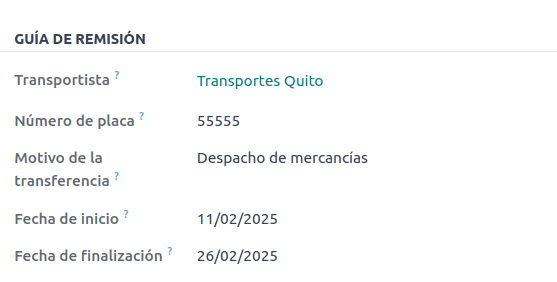
Kattintson a Validate, majd a Generate Delivery Guide gombra. Ezt követően a következő információk lesznek elérhetők a Delivery Guide szakaszban:
Authorization date: az a dátum, amelyen a kormányzati szerv jóváhagyja a dokumentumot.
Authorization number: EDI engedélyezési szám (megegyezik a hozzáférési kulccsal).
Delivery Guide Status: a szállítólevél állapota.
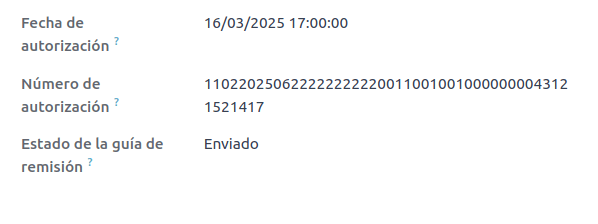
Az XML és PDF fogadásához e-mail küldhető a Delivery Address mezőben megadott kapcsolattartónak – ez egy opcionális és kézi lépés; a Send Email gombot kell megnyomni.
e-kereskedelem
A ATS Report module a következőket teszi lehetővé:
Válassza ki az SRI Payment Method értéket minden fizetési mód konfigurációjához.
A vevők az eCommerce pénztári folyamat során manuálisan megadhatják azonosítási típusukat és számukat.
A pénztári folyamat végén automatikusan érvényes elektronikus számla kerül generálásra Ecuador számára.
Lásd még
Online fizetések
Az online fizetések engedélyezéséhez adja hozzá a megfelelő fizetési szolgáltató(ka)t, és konfigurálja a szükséges fizetési módokat. Minden fizetési módhoz kötelező megadni a SRI Payment Method értékét.
Megjegyzés
A SRI Payment Method hozzáadása szükséges az eCommerce-értékesítésből generált elektronikus számla helyes előállításához. Válasszon ki egy fizetési módot a konfigurációs menü és a mező eléréséhez.
Automatikus számla
A Számlák a pénztári folyamat után állíthatók ki.
Javaslat
A számla e-mail sablonját az Automatic Invoice opció alatt található Invoice Email Template mezőből lehet módosítani.
Fontos
A számlázáshoz használt értékesítési napló a Journal menüben a prioritási sorrendben az első.
Azonosítás típusa és száma
A fizetési folyamat során a vásárlást végző ügyfélnek lehetősége van megadni az azonosítás típusát és számát. Ezek az adatok szükségesek az elektronikus számla előállításához, miután a fizetési folyamat sikeresen lezárult.
Megjegyzés
Ellenőrzés történik annak biztosítására, hogy az Azonosítószám mező ki van töltve, és a megfelelő számjegyszámot tartalmazza. RUC azonosítás esetén 13 számjegy szükséges, Cédula esetén 9 számjegy.
A fizetési folyamat befejezése után egy megerősített számla jön létre, amely kész arra, hogy manuálisan vagy aszinkron módon elküldésre kerüljön az SRI-nek.
Pénztárgépes elektronikus számlázás
Győződjön meg arról, hogy az Ecuadori modul a pénztárgéphez (l10n_ec_edi_pos) telepítve van a következő funkciók és konfigurációk engedélyezéséhez:
Válassza ki az SRI fizetési módot az egyes fizetési módok konfigurációjában.
Manuálisan adja meg az ügyfél azonosítástípusát és -számát, amikor új kapcsolatot hoz létre a POS-ban.
A pénztári folyamat végén automatikusan érvényes elektronikus számla kerül generálásra Ecuador számára.
Fizetési mód konfigurálása
A pénztárgéphez tartozó fizetési mód létrehozásához lépjen a menüpontba. Ezután állítsa be az SRI fizetési mód mezőt a fizetési mód űrlapján.
Számlázási folyamatok
Azonosítás típusa és száma
A POS pénztáros új kapcsolatot hozhat létre egy ügyfél számára, aki számlát kér egy nyitott POS munkamenetből.
Az Ecuadori modul a pénztárgéphez két új mezőt ad hozzá a kapcsolat-létrehozási űrlaphoz: Azonosítás típusa és Adószám.
Megjegyzés
Mivel az azonosítószám hossza az azonosítás típusától függően eltér, az Odoo automatikusan ellenőrzi az Adószám mezőt a kapcsolat űrlapjának mentésekor. A hossz manuális ellenőrzéséhez tudja, hogy az RUC és az Állampolgárság típusok rendre 13, illetve 10 számjegyet igényelnek.
Elektronikus számla: névtelen végfogyasztó
Ha az ügyfelek nem kérnek elektronikus számlát a vásárlásukhoz, az Odoo automatikusan Consumidor Final értékre állítja az ügyfelet, és mindenképpen elektronikus számlát állít ki.
Megjegyzés
Ha az ügyfél jóváírási értesítőt kér az ilyen típusú vásárlás visszaküldése miatt, a jóváírási értesítőt az ügyfél valódi kapcsolati adataival kell elkészíteni. Jóváírási értesítő nem hozható létre Consumidor Final esetén, és az közvetlenül a POS munkamenetből kezelhető.
Elektronikus számla: meghatározott ügyfél
Ha az ügyfél számlát kér a vásárlásáról, lehetőség van pénzügyi adataival rendelkező kapcsolat kiválasztására vagy létrehozására. Ez biztosítja, hogy a számla pontos ügyfél-adatokkal kerüljön kiállításra.
Megjegyzés
Ha az ügyfél jóváírási értesítőt kér az ilyen típusú vásárlás visszaküldése miatt, a jóváírási értesítő és visszaküldési folyamat közvetlenül a POS munkamenetből kezelhető.