
Árlisták
Az árlisták lehetővé teszik, hogy a termékárakat különböző kritériumok alapján automatikusan módosítsa. Például beállíthat POS-specifikus árakat, létrehozhat ideiglenes kedvezményes időszakokat, jutalmazhat bizonyos ügyfeleket, vagy kedvezményeket kínálhat meghatározott mennyiségek rendelése esetén.
Konfiguráció
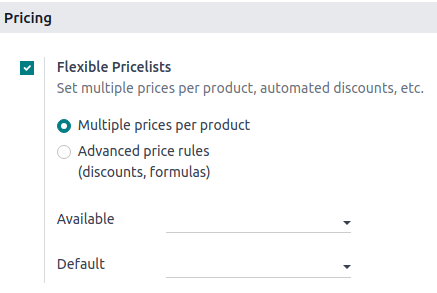
Navigáljon a általános POS alkalmazás beállításokhoz és győződjön meg róla, hogy a Rugalmas árlisták engedélyezve vannak a Árazás szekció alatt.
Több ár egy termékhez az alapértelmezett árlista opció, amely egyszerű fix ár szabályokat állít be termékenként. Válassza a Haladó ár szabályok (kedvezmények, képletek) lehetőséget, hogy egyszerre több termékre alkalmazzon ár szabályokat, és hogy az árakat dinamikusan számítsa ki százalékos kedvezmények vagy összetettebb képletek használatával, a fix árak beállítása mellett.
Megjegyzés
A kiválasztott árlista típus az egész adatbázisra vonatkozik, beleértve a Értékesítés és eCommerce alkalmazásokat.
Árlisták létrehozása
Menjen a és kattintson a Új gombra, vagy válasszon ki egy meglévő árlistát. Az árlista beállítása eltér a kiválasztott árlista opció függvényében.
Több ár egy termékhez
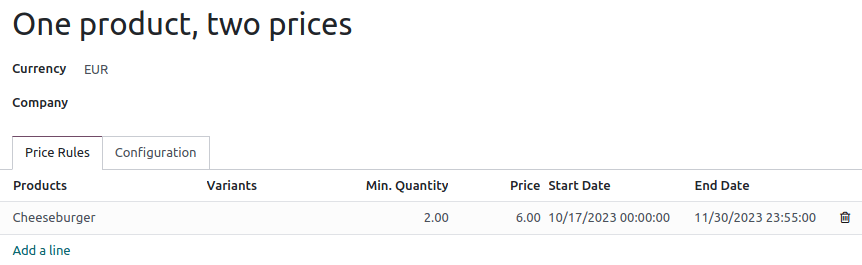
Amikor az árlisták úgy vannak beállítva, hogy a Több ár termékenként opciót használják, lehetőség van több fix árat alkalmazni különböző termékekre vagy azok variánsaira, szükség esetén egy vagy több feltétel alapján. Új ár szabály hozzáadásához egy árlistához:
Kattintson a Sor hozzáadása gombra, és válasszon ki egy terméket és annak variánsát, ha szükséges.
Adja hozzá a feltétel(eke)t:
egy elérendő termékmennyiség a Min. Mennyiség oszlop használatával;
egy meghatározott időszak, amely alatt az árlista érvényes, a Kezdő dátum és Befejező dátum oszlopok használatával.
Adja hozzá az alkalmazandó Árat, amikor a feltételek teljesülnek (ha vannak).
Haladó ár szabályok
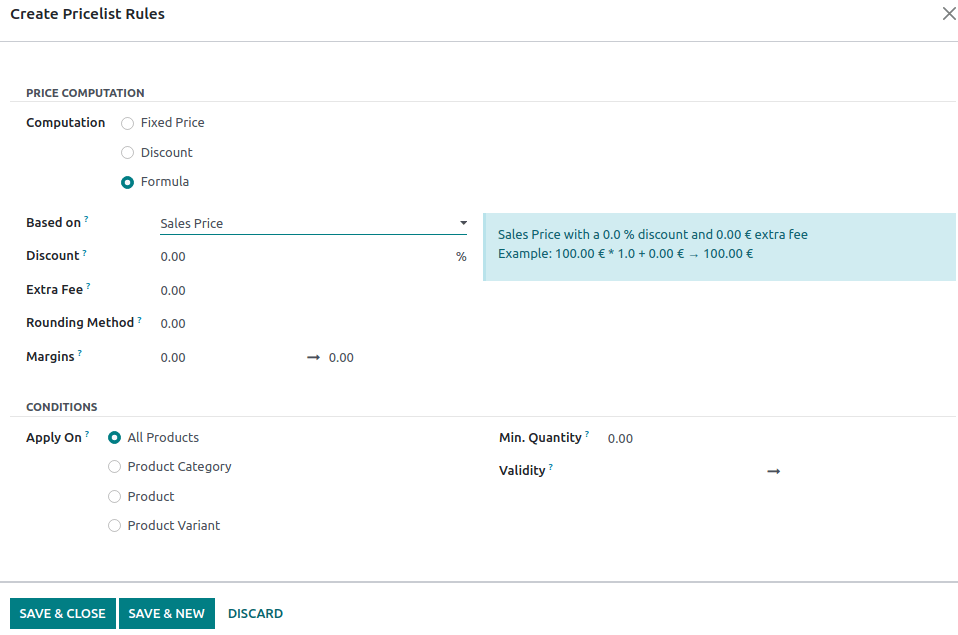
Amikor az árlisták úgy vannak beállítva, hogy a Haladó ár szabályok (kedvezmények, képletek) opciót használják, lehetőség van százalékos kedvezmények/felárak és képletek alkalmazására a fix árak használata mellett. Új ár szabály hozzáadásához egy árlistához kattintson a Sor hozzáadása gombra. A felugró ablakokban:
Válasszon egy Számítási módszert:
Fix ár új fix ár beállításához (hasonlóan a Több ár termékenként opcióhoz).
Kedvezmény százalékos kedvezmény (pl.
10.00%) vagy felár (pl.-10.00%) kiszámításához.Képlet az ár képlet szerinti kiszámításához. Meg kell határozni, hogy a számítás mire alapul (Eladási ár, Költség, vagy Másik árlista). Ezután lehetőség van:
Százalékos Kedvezmény vagy felár alkalmazása.
Extra díj hozzáadása (pl. $
5.00) vagy fix összeg levonása (pl. $-5.00).Kerekítési módszer meghatározása azzal, hogy a Kedvezmény utáni árat a beállított érték többszörösére kényszerítjük. Az Extra díj ezt követően kerül alkalmazásra.
Example
Ahhoz, hogy a végső ár
.99-re végződjön, állítsa be a Kerekítési módszert1.00-ra és az Extra díjat-0.01-re.Adja meg a minimum (pl. $
20.00) és maximum (pl. $50.00) profit Árréseket a Költség alapú számításokhoz.
Válassza ki, hogy melyik termékre vonatkozzon az ár szabály alkalmazása:
Összes termék
a Termékkategória
a Termék
a Termékváltozat
Adjon hozzá feltételeket, például egy meghatározott mennyiséget, amelyet el kell érni az ár megváltoztatásához a Min. Mennyiség mező használatával, vagy egy meghatározott időszakot, amely alatt az árlistát alkalmazni kell a Érvényesség mezők használatával.
Árlisták kiválasztása
Lépjen a specifikus POS beállításokhoz és adja hozzá az összes elérhető árlistát az Elérhető mezőben. Ezután állítsa be az alapértelmezett árlistát a Alapértelmezett mezőben.
Amikor megnyit egy POS munkamenetet, kattintson az árlisták gombra, és válassza ki a kívánt árlistát a listából.

Megjegyzés
Több árlistát kell kiválasztani ahhoz, hogy az árlista gomb megjelenjen.
Ha egy árlistát választanak ki egy POS rendelésnél, miközben annak feltételei nem teljesülnek, az ár nem lesz módosítva.
Javaslat
Beállíthatja azt is, hogy egy árlista automatikusan kiválasztásra kerüljön, amint egy adott ügyfél be van állítva. Ehhez lépjen az ügyfél űrlapra, és válassza ki a kívánt árlistát a Árlista mezőben a Értékesítés & Beszerzés fülön.