
DHL integráció
A DHL egyike azoknak a szállítmányozóknak, amelyekhez szállítási összekötő érhető el az Odoo Készlet alkalmazásában. Az összekötő alkalmazásbeállításokban való engedélyezésével és legalább egy szállítási mód konfigurálásával a szállítási díjak kiszámítása és a szállítási címkék generálása jelentősen leegyszerűsödik.
Megjegyzés
Bár számos szállítási összekötő érhető el különböző fuvarozókhoz, ez a dokumentáció a DHL integrálásához szükséges konfigurációs beállításokat ismerteti. Az összes fuvarozóra vonatkozó általános integrációs beállítások konfigurálásával kapcsolatos utasításokért lásd a harmadik fél szállítmányozók dokumentációját.
DHL szállítási összekötő engedélyezése
DHL szállítási mód létrehozása előtt engedélyezze a fuvarozó szállítási összekötőjét. Ehhez lépjen a menüpontba.
Görgessen le a Szállítási összekötők szakaszhoz, és jelölje be a DHL Express összekötő melletti jelölőnégyzetet. Végül kattintson a Mentés gombra a módosítások alkalmazásához.
Ezután kattintson a DHL szállítási módok hivatkozásra, amely megnyit egy oldalt az összes olyan szállítási módot megjelenítve, amelyeknél a Szolgáltató DHL-re van állítva.
DHL szállítási mód konfigurálása
A DHL szállítási összekötő engedélyezése után szállítási módok konfigurálhatók a fuvarozóhoz. A konfigurálást követően a szállítási mód sortételként adható hozzá az értékesítési rendelésekhez (SO), amely lehetővé teszi a szállítási díjak automatikus kiszámítását és a szállítási címkék generálását.
Új DHL szállítási mód létrehozásához navigáljon a menüponthoz. A Szállítási összekötők szakaszban kattintson a DHL szállítási módszerek hivatkozásra a DHL Express összekötő jelölőnégyzet alatt.
Megjegyzés
A meglévő szállítási módok is megtekinthetők minden fuvarozóhoz a menüpontban.
Kattintson az Új gombra egy üres szállításimód-űrlap megnyitásához. Ha már létrehoztak szállítási módot, az erről a képernyőről kiválasztható.
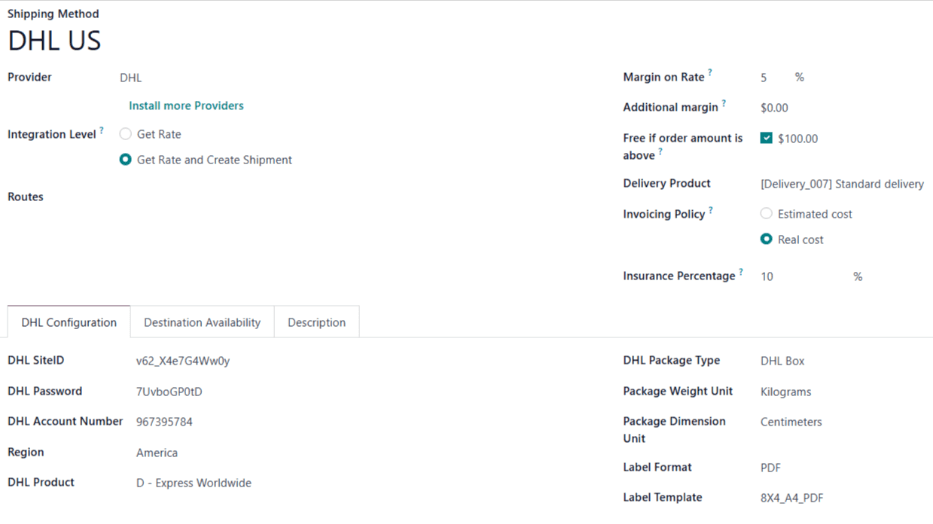
Általános információk
Kezdje el konfigurálni a szállítási módot a cím megadásával a Szállítási mód mezőben.
A Szolgáltató legördülő menüből válassza a DHL lehetőséget. Ezt követően az űrlap alján megjelenik egy új DHL-konfiguráció lap.
Az ebben a szakaszban lévő összes többi mező azonos az egyes szállítók szállításimód-űrlapján. A megfelelő konfiguráláshoz szükséges utasításokért tekintse meg a harmadik feles szállítókról szóló dokumentációt.
DHL-konfiguráció
A szállításimód-űrlapon található DHL-konfiguráció lap a felhasználó DHL-fiókjának az Odoo rendszerhez való kapcsolására és a szállítási mód részleteinek beállítására szolgál.
DHL fejlesztői hitelesítő adatok
A DHL és az Odoo integrálásához fejlesztői hitelesítő adatokat kell beszerezni a DHL fejlesztői portáljáról. Ezek a hitelesítő adatok a felhasználó DHL-fiókjának az Odoo Készlet alkalmazásához való kapcsolására szolgálnak.
Fontos
A SiteID és a Jelszó eltérő hitelesítő adatok, mint amelyeket a DHL-fiókba való bejelentkezéshez használ.
DHL Express-fiókkal
Ha rendelkezik DHL Express-fiókkal, jelentkezzen be a DHL fejlesztői portálra, és igényeljen DHL API-fiókszámot.
Ezt követően az Odoo-ban, a szállításimód-űrlapon adja meg a DHL API-kulcsot a DHL SiteID mezőben, az API-titkot pedig a DHL-jelszó mezőben.
DHL Express-fiók nélkül
Ha nem áll rendelkezésre DHL Express-fiók:
Kezdje egy DHL Express-fiók nyitásával.
Miután a fejlesztői portál fiókja megerősítésre került, jelentkezzen be a portálra a felhasználónévvel és jelszóval. A felhasználói irányítópult megnyitásához kattintson a képernyő jobb felső sarkában lévő felhasználói avatarra.
Az irányítópulton nyissa meg az Apps lapot, és hozzon létre egy alkalmazást. Az alkalmazás létrehozási folyamatában kövesse a négy lépést (alkalmazás neve, szükséges alkalmazások, alkalmazás állapota, megerősítés) a beállítás befejezéséhez.
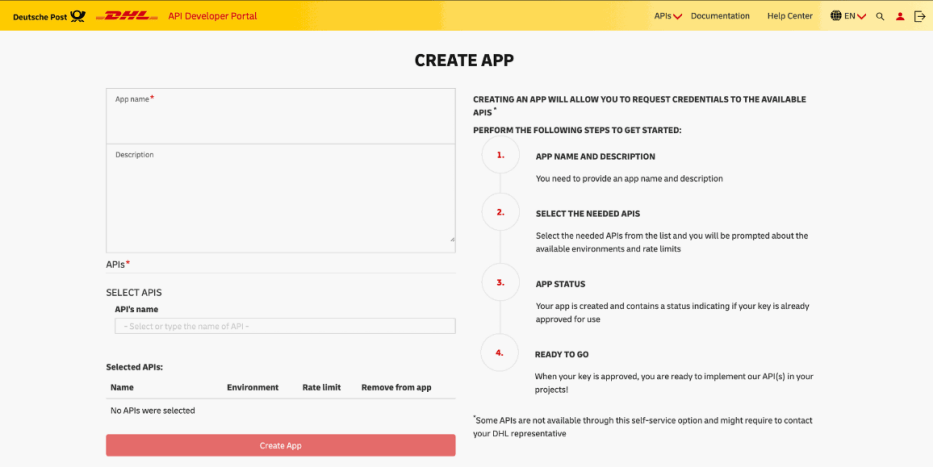
A DHL Express-fiók beállítása után menjen ide a DHL API-kulcs és az API-titok hitelesítő adatok megszerzéséhez.
Ezt követően az Odoo-ban, a szállításimód-űrlapon adja meg a DHL API-kulcsot a DHL SiteID mezőben, az API-titkot pedig a DHL-jelszó mezőben.
Szállítási adatok
A DHL-konfiguráció lapon lévő többi mező magának a szállítási módszernek a beállítására szolgál:
Régió: az a régió, amelyben a szállítási módszert alkalmazzák.
DHL-termék: a DHL-től vásárolt szállítási szolgáltatás (pl. Express Worldwide).
DHL-csomagtípus: a kézbesítéshez használt DHL-csomag típusa (pl. DHL Box).
Csomag súlyegysége: a csomagsúly megjelenítéséhez használt mértékegység.
Csomagméret egysége: a csomagméret megjelenítéséhez használt mértékegység.
Címkeformátum: a szállítási címkék létrehozásához használt fájlformátum.
Címkesablon: a szállítási címkék nyomtatásához használt papírméret.
Fontos
A szállítási módszerhez tartozó szolgáltatási lehetőségek kiválasztása előtt győződjön meg arról, hogy ezek a szolgáltatások valóban elérhetők a DHL-fiókhoz. Az elérhető szolgáltatások a DHL-lel kötött szerződéstől függenek.
Beállítások
A DHL-konfiguráció lap alján lévő Beállítások szakaszban további lehetőségek érhetők el:
Visszaküldési címke generálása: Engedélyezze ezt a lehetőséget, hogy a szállítási megbízás érvényesítése után automatikusan visszaküldési címkét hozzon létre.
Vámköteles anyag: Engedélyezze ezt a lehetőséget, ha a szállítási módszer vám vagy egyéb illeték hatálya alá esik.
A DHL-kapcsolat bekapcsolása
Miután a DHL-kapcsolat be van állítva, az űrlap tetején lévő intelligens gombok segítségével közzéteheti, élesítheti vagy aktiválhatja a hibakeresési naplózást.
Közzé nem tett/Közzétett: meghatározza, hogy ez a szállítási módszer elérhető-e a felhasználó eCommerce webhelyén.
Test Environment/Production Environment: meghatározza, hogy a címkekészítés tesztelési célra történik-e és azonnal törlésre kerül (Test), vagy valódi szállítási címkét generál, amelynek díja a DHL-fiókra kerül felszámolásra (Production).
No Debug/Debug Requests: meghatározza, hogy az API-kérések és -válaszok naplózásra kerülnek-e az Odoo-ban (kapcsolja be a fejlesztői módot, majd nyissa meg a következőt: ).