SMS kampány beállítások
Az Odoo SMS Marketing rendszerével történő SMS kampányok használata nemcsak hatékony hirdetési stratégia, hanem nagyszerű módja annak is, hogy emlékeztessük az embereket a közelgő eseményekre, kiállított számlákra és még sok másra.
De mielőtt SMS kampányokat lehetne létrehozni (és elküldeni), néhány speciális beállítást és funkciót először engedélyezni kell.
SMS kampány beállítás
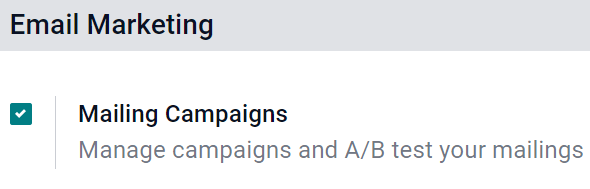
Az Odoo-ban a SMS kampányok engedélyezéséhez győződjön meg arról, hogy a Mailing Campaigns funkció aktiválva van az menüpontban, majd engedélyezze a Mailing Campaigns opciót és Save a változtatásokat.
Megjegyzés
A Mailing Campaigns funkció aktiválása az General Settings menüben szintén engedélyezi az A/B Test funkciót.
Miután a beállítás engedélyezve van, térjen vissza a alkalmazásba, és vegye észre, hogy a Campaigns fejléc menü most már használatra kész. Hasonlóképpen, a A/B Test fül most már elérhető minden SMS sablon űrlapon.
A/B tesztek
A A/B Tests lehetővé teszi, hogy bármely SMS levelezést más verziókkal teszteljünk ugyanazon kampányon belül, hogy összehasonlítsuk, melyik verzió a legsikeresebb az elköteleződés és/vagy konverziós eredmények elérésében.
Egy SMS sablon űrlapon, az A/B Tesztek fül alatt kezdetben csak egyetlen jelölőnégyzet található, amely így van feliratozva: A/B Tesztelés engedélyezése.
Amikor rákattint, egy sor további lehetőség jelenik meg.
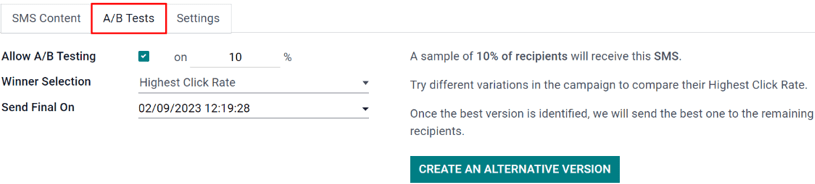
Az első mezőbe írja be a címzettek kívánt százalékát, amelyen az A/B Tesztet végre kívánja hajtani.
A százalék mező alatt található a Győztes kiválasztása mező. Ezt használja az Odoo az A/B Teszt sikeres eredményének meghatározására. Más szavakkal, ez mondja meg az Odoo-nak, hogyan válassza ki a nyertes A/B tesztet.
A következő szekciók érhetők el: Kézi, Legmagasabb kattintási arány, Leads, Árajánlatok, vagy Bevételek.
Végül a Végső küldés ideje mező van felsorolva. Ez azt az időpontot jelenti, amelyet az Odoo határidőként használ a nyertes levélváltozat meghatározására. Ezután az Odoo elküldi a nyertes levélváltozatot a fennmaradó címzetteknek, akik nem vettek részt a tesztben, az előző időpontban.
Javaslat
Gyorsan hozzon létre különböző változatokat a levélhez, hogy hozzáadja az A/B Teszthez, a Alternatív változat létrehozása gombra kattintva.
Megjegyzés
Ne feledje, hogy a nyertes levélváltozat a Győztes kiválasztása mezőben kiválasztott kritériumokon alapul.
Kampányok oldal
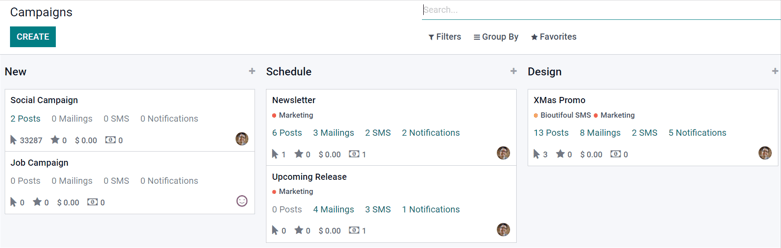
Kampány létrehozásához, szerkesztéséhez vagy elemzéséhez kattintson a menüpontra a SMS Marketing alkalmazás fejléc menüjében. A Kampányok oldalon minden kampány különféle információkat jelenít meg a kampányhoz kapcsolódó levelezésekről (pl. e-mailek, közösségi bejegyzések, SMS-ek és push értesítések száma).
Kampány sablonok
Kattintson a Létrehozás gombra egy új kampány létrehozásához, és az Odoo megjelenít egy üres kampány sablon űrlapot, amelyet ki kell tölteni. Alternatív megoldásként válasszon ki bármely korábban létrehozott kampányt annak érdekében, hogy duplikálja, áttekintse vagy szerkessze annak kampány sablon űrlapját.
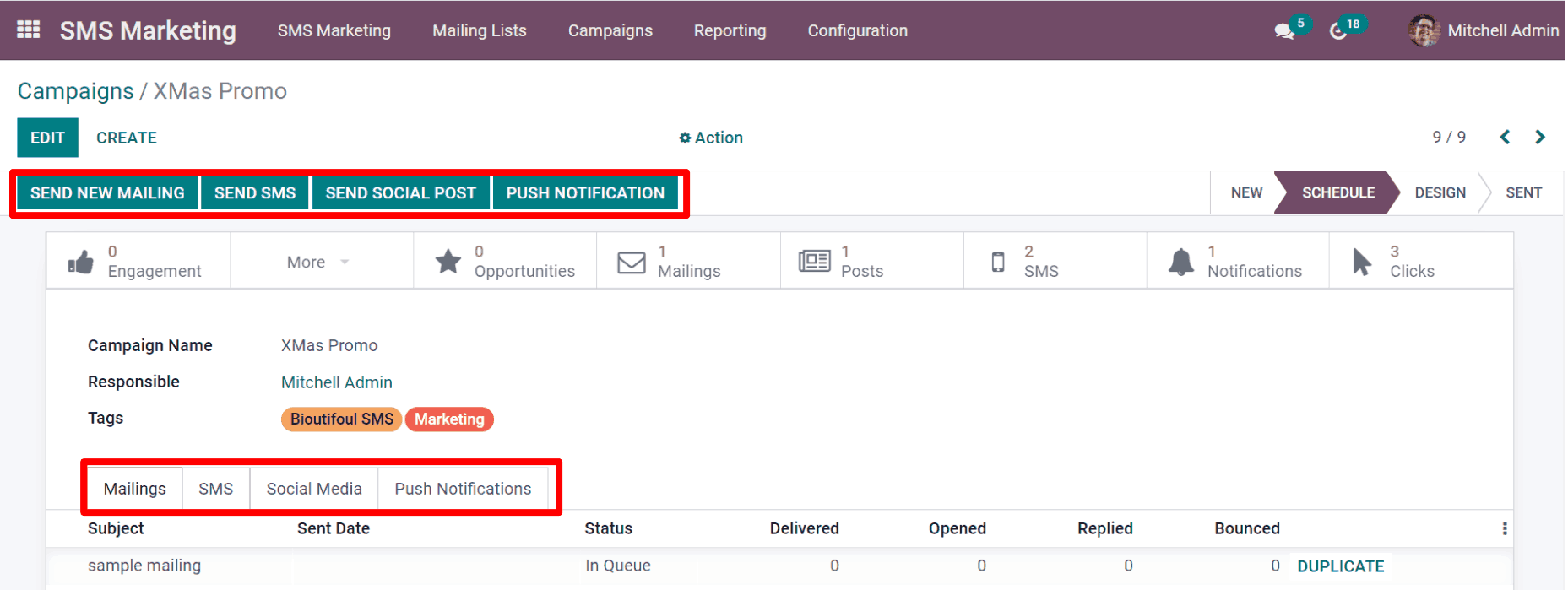
Minden kampány esetében a Új levélküldés, SMS küldése, Közösségi bejegyzés küldése és Push értesítések opciók elérhetők a sablon űrlap felett.
Amikor ezen kommunikációs lehetőségek valamelyikét hozzáadják a kampányhoz, az Odoo létrehoz egy új, megfelelő fület a sablon űrlapon, ahol ezek az üzenettípusok áttekinthetők vagy szerkeszthetők, valamint különféle adathalmazok kapcsolódnak minden egyes levélküldéshez.
A sablon tetején különféle analitikai okos gombok találhatók. Amikor rákattintanak, az Odoo részletes metrikákat jelenít meg az adott témával kapcsolatban (pl. Elköteleződés, Lehetőségek, stb.) egy külön oldalon.
Az okos gombok alatt találhatók a Kampány neve és Felelős mezők. Az Odoo lehetővé teszi különféle Címkék hozzáadását is (ha szükséges).
SMS-ek küldése a Kapcsolatok alkalmazáson keresztül
Az SMS levelezések közvetlen küldése egy kapcsolat űrlapján keresztül alapértelmezés szerint elérhető.
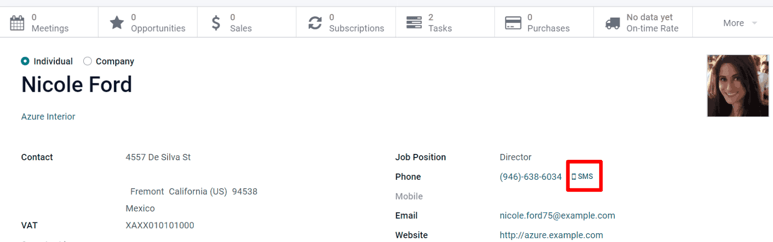
Ahhoz, hogy ilyen módon küldjön SMS-t, navigáljon a alkalmazásba, válassza ki az adatbázisban a kívánt kapcsolatot, és kattintson a kapcsolat űrlapján található SMS ikonra (a Telefonszám mező mellett).
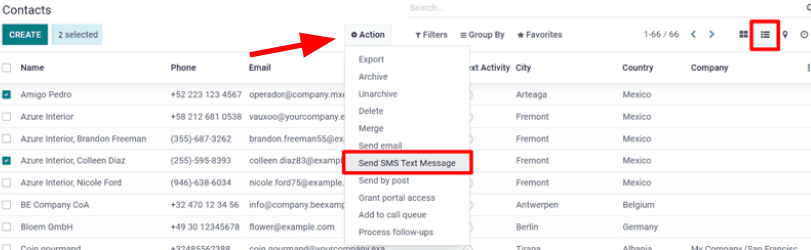
Ahhoz, hogy egyszerre több kapcsolatnak küldjön üzenetet, navigáljon a fő alkalmazás fő irányítópultjára, válassza a Lista nézetet, és jelölje ki az összes kívánt kapcsolatot, akiknek az üzenetet küldeni szeretné. Ezután, a Művelet alatt válassza a SMS küldése lehetőséget.
SMS sablonok beállítása a jövőbeni használatra
Ahhoz, hogy beállítsa a SMS sablonokat a jövőbeni használatra, aktiválja a fejlesztői módot, navigálva a fő Odoo irányítópultra, amely tele van alkalmazásokkal, és válassza a . Ezután görgessen le a Fejlesztői eszközök szakaszhoz, és kattintson a Fejlesztői mód aktiválása gombra.
Miután a fejlesztői mód aktiválva van, a fő Odoo irányítópult ismét megjelenik, egy most már látható hibajelző ikonnal, amely az irányítópult jobb felső sarkában található; ez a hibajelző ikon jelzi, hogy a fejlesztői mód jelenleg aktív.
Ezután térjen vissza a , és a most már látható fejléc menükben válassza a lehetőséget, hogy elkezdje beállítani a SMS sablonokat a jövőbeni marketing kampányokhoz.
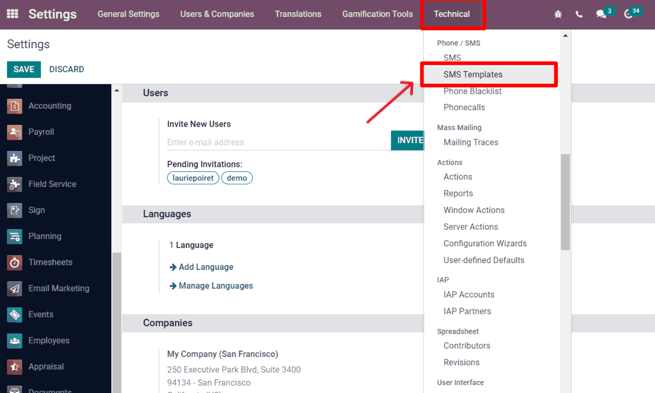
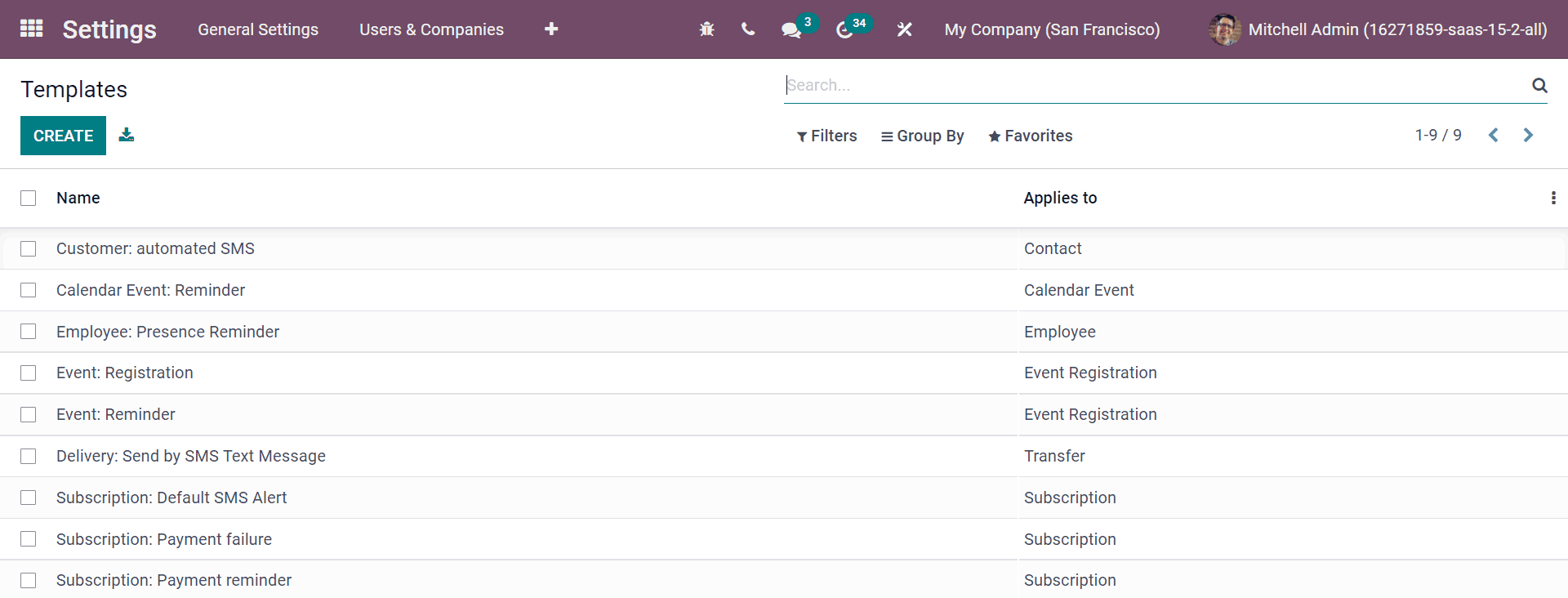
Az SMS sablonok irányítópultján belül az Odoo egy teljes oldalt tár fel SMS sablonokkal. Az alapértelmezett Lista nézet bemutatja minden sablon nevét, és hogy mely címzettekre vonatkozik.
Ezen az oldalon SMS sablonokat lehet szerkeszteni vagy újakat létrehozni.