
Malajzia
Konfiguráció
Modulok telepítése
Telepítse a következő modulokat a malajziai lokalizáció összes funkciójának eléréséhez:
Név |
Technikai név |
Leírás |
|---|---|---|
Malajzia – Könyvelés |
|
Ez a modul tartalmazza az alapértelmezett pénzügyi lokalizációs csomagot. |
Malajzia – Könyvelési jelentések |
|
Ez a modul tartalmazza a malajziai könyvelési jelentéseket. |
Malajzia – UBL PINT |
|
Ez a modul tartalmazza a számlák PINT formátumban történő exportálásához szükséges funkciókat. |
Malaysia - E-számlázás |
|
Ez a modul tartalmazza az IRBM MyInvois rendszerével való integrációhoz szükséges funkciókat. |
Malaysia - E-számlázás bővített funkciók |
|
Ez a modul fejleszti a MyInvois e-számlázási funkciót azáltal, hogy megfelelő támogatást nyújt az önszámlázáshoz, megjeleníti a MyInvois QR-kódot a számla PDF fájlban, és lehetővé teszi a külföldi vevők adószámának (TIN) jobb kezelését. |
Céginformáció
A vállalati adatok konfigurálásához nyissa meg a Névjegyek alkalmazást, keresse meg vállalatát, és válassza ki. Ezután konfigurálja az alábbi mezőket:
Név
Cím, beleértve a Várost, Államot, Irányítószámot és Országot.
Az Utca mezőbe írja be az utca nevét, számát és egyéb címadatokat.
Az Utca 2 mezőbe írja be a városrészt/kerületet.
Adószám: Adóazonosító szám
SST: Maláj forgalmi és szolgáltatási adószám, ha alkalmazható
TTx: Maláj idegenforgalmi adószám, ha alkalmazható
Telefon
E-számlázás integráció a MyInvois rendszerrel
A MyInvois Portal egy, a IRBM által biztosított platform, amely megkönnyíti az e-számlák bevezetését a maláj adófizetők számára. Az Odoo támogatja a MyInvois rendszerrel való integrációt az Odoo-ban generált számlák benyújtásához.
Megjegyzés
A számlák MyInvois rendszerbe való benyújtásához telepíteni kell a Malaysia - E-számlázás modult.
Beállítás
MyInvois regisztráció
Az elektronikus számlák MyInvois rendszerbe küldéséhez először regisztrálnia kell és be kell jelentkeznie a MyInvois portálra, hogy megadja az Odoo-nak a számlázási jogot vállalata közvetítőjeként.
Megjegyzés
Ha először jelentkezik be a MyInvois portálra, kattintson a Felhasználói kézikönyv lehetőségre a MyTax oldalon, hogy többet megtudjon a regisztrációs folyamatról. Mind az előgyártási (tesztkörnyezet a funkciók kipróbálásához az éles (gyártási) környezet használata előtt) és az éles (tényleges környezet az e-számlák pontos információkkal történő benyújtásához) környezetek támogatottak.
Jelentkezzen be a MyTax rendszerbe. Válassza ki az Azonosító típusát és a digitális tanúsítványhoz való regisztrációhoz használt megfelelő azonosítószámot.
Az irányítópultról kattintson a jobb felső sarokban lévő (angle-down) ikonra, majd válassza a Adófizető profil megtekintése lehetőséget.
A Képviselők szakaszban kattintson a jobb felső sarokban található Közvetítő hozzáadása gombra.

Adja hozzá az
ODOO S.A.-t közvetítőként az alábbi adatok megadásával:Adószám:
C57800417080Cégjegyzékszám:
BE0477472701Név:
Éles üzem:
ODOO S.A.Előéles üzem:
OXXX_XXXXA.
Adja meg az alábbi jogosultságokat az (bekapcsolás) ikonra kattintva:
Képviselet kezdete
Dokumentum – Beküldés
Dokumentum – Visszavonás
Dokumentum – Elutasítás kérése
Megjegyzés
A hozzáférés szükség esetén visszavonható.
Az Odoo közvetítőként nem tárolja az ügyfél nevében küldött számlákat a proxyszerveren.
Kattintson a Mentés gombra. Az
ODOO S.A.állapota ezután Aktív lesz.
Konfiguráció az Odoo rendszerben
Vállalat
Nyissa meg a Beállítások alkalmazást, lépjen a Vállalatok szakaszra, és kattintson az Adatok frissítése gombra. Győződjön meg arról, hogy az Adószám meg van adva, és töltse ki az alábbi mezőket az E-számlázás szakaszban:
Azonosítás: Válassza ki az Azonosító típusát, és adja meg a digitális tanúsítvány regisztrációjához használt Azonosítószámot.
Iparági besorolás: Adja meg azt az 5 jegyű numerikus kódot, amely a vállalkozás jellegét és tevékenységét jelöli.
Elektronikus számlázás
Lépjen a menüpontra. A Maláj elektronikus számlázás szakaszban válassza ki a megfelelő MyInvois módot a vállalat MyInvois-regisztrációjához használt környezet alapján.
Győződjön meg arról, hogy engedélyezi az Odoo számára az e-számlák feldolgozását a jelölőnégyzet bejelölésével, majd kattintson a Regisztráció gombra.
Megjegyzés
Az TIN hivatkozás módosításához kattintson a Regisztráció törlése gombra, módosítsa a vállalat adatait, győződjön meg arról, hogy a MyInvoison regisztrált szám egyezik, majd kattintson ismét a Regisztráció gombra.
Fontos
Az „IG”-vel kezdődő TIN számmal és ROB számmal rendelkező adófizetők esetén a TIN és a ROB számot a TIN:ROB formátumban kell kombinálni az Adóazonosító mezőben.
A regisztrációhoz lépjen a menüpontra, és a Maláj elektronikus számlázás szakaszban kattintson a Regisztráció gombra. A regisztráció befejezése után a :ROB eltávolítható az Adóazonosító mezőből.
Ezenkívül ne felejtsen be bejelentkezni a MyTax fiókjába, és állítsa be a Szerepkör típusát Vállalkozás tulajdonosa értékre.
Partnerek
Nyissa meg a kapcsolat űrlapját, és töltse ki a következő mezőket:
Ország
Megye
Telefon
Adóazonosító
Azonosítás: a MyTaxon regisztrált kapcsolat Azonosító típusa és a megfelelő Azonosítószáma.
Termékek
Az e-számlákba felveendő összes termékhez maláj besorolási kód szükséges. A hozzáadáshoz nyissa meg a Termék űrlapot, és az Általános információk lapon töltse ki a Maláj besorolási kód mezőt.
Maláj adótípus
Egy adó Maláj adótípus mezőjének konfigurálásához lépjen a menüpontra, és nyissa meg a megfelelő adót az Adók listanézetben.
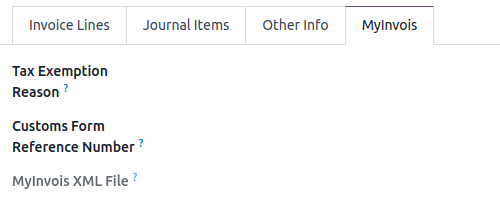
Ha egy számla vagy szállítói számla olyan adót tartalmaz, amelynek Maláj adótípusa Adómentes értékre van állítva, akkor a dokumentum elküldése előtt meg kell adni az Adómentesség okát a MyInvois lapon.
Munkafolyamat
Számlák küldése a MyInvoisba
A számlák a visszaigazolásuk után küldhetők el a MyInvoisba. Ehhez kattintson a Küldés a MyInvoisba gombra.
Szállítói számlák küldése a MyInvoisba
A szállítói számla MyInvoisba való küldése szükséges, ha egy szállító nevében e-számlát állítanak ki. A szállítói számla jóváhagyása után kattintson a Küldés a MyInvoisba gombra.
Megjegyzés
A MyInvoisban ezek a szállítói számlák Önszámlázó számla kategóriába sorolódnak.
Ha a Számlahivatkozás mező üres, az Odoo szállítói számlaszáma kerül felhasználásra MyInvois-számként. Ha a Számlahivatkozás mezőbe hivatkozás van megadva, akkor az adott hivatkozás kerül felhasználásra.
MyInvois státusz
Egy számla vagy beérkező számla aktuális MyInvois státusza a MyInvois lapon belüli MyInvois állapot mezőben jelenik meg.
Érvényesítés folyamatban: az érvényesítést a MyInvois dolgozza fel. Egy kék Feldolgozás alatt szalag is megjelenik.
Érvényes: a MyInvois érvényesítette. A Beküldési UID, a MyInvois és az Érvényesítés ideje mezők automatikusan frissülnek a MyInvois-tól kapott adatokkal.
Megjegyzés
Az Odoo automatikusan ellenőrzi és frissíti a státuszt óránként. A manuális frissítéshez bármikor kattintson a MyInvois státusz frissítése gombra.
Számla érvénytelenítése
Az elküldött számlák az Érvényesítés ideje után 72 órán belül visszavonhatók. Ebben az esetben nyissa meg a számlát, és kattintson a Visszavonás kérése gombra. A Dokumentum visszavonása ablakban adja meg a visszavonás Okát, majd kattintson a Számla frissítése gombra. A MyInvois állapot visszavonva értékre frissül.
Jóváírások küldése a MyInvois-nak
Jóváírás küldése előtt az eredeti számlát sikeresen be kell nyújtani a MyInvois-nak. Ellenkező esetben a jóváírás MyInvois állapota Érvénytelen értékre frissül.
Míg az Odoo egyetlen jóváírás dokumentumot használ, a MyInvois ezeket két típusba sorolja: jóváírás és visszatérítési értesítő, attól függően, hogyan egyenlítik ki azokat.
MyInvois jóváírás: Ez akkor jön létre, amikor egy Odoo-jóváírást az eredeti számlával egyenlítenek ki.
MyInvois visszatérítési értesítő: Ez akkor jön létre, amikor egy Odoo-jóváírást az eredeti számla helyett teljes kifizetéssel egyenlítenek ki.
Megjegyzés
Ha egy jóváírást elküldés előtt csak részleges kifizetéssel egyenlítenek ki, a MyInvois-ban akkor is jóváírásként kerül besorolásra.
Javaslat
- Ha ugyanahhoz az eredeti számlához jóváírást és visszatérítési értesítőt is ki kell állítani:
Hozzon létre két külön jóváírást az Odoo-ban az eredeti számlából.
MyInvois visszatérítési értesítő esetén: Elküldés előtt rögzítsen kifizetést.
MyInvois jóváírás esetén: Elküldés előtt ne rögzítsen kifizetést.
Megjegyzés
Ugyanez a logika vonatkozik a beérkező számlákból létrehozott jóváírásokra is: ha teljes kifizetéssel egyenlítik ki, a jóváírás Saját számlás visszatérítési értesítővé válik; ellenkező esetben Saját számlás jóváírássá válik.
Terhelési értesítők küldése a MyInvois-nak
Állítson ki terhelési értesítőt egy meglévő beérkező vagy kimenő számlából, majd kattintson a Küldés a MyInvois-nak gombra. A MyInvois-ban kimenő számla esetén Terhelési értesítőként, szállítói számla esetén Saját számlás terhelési értesítőként jelenik meg.
Számlák elérése QR-kóddal
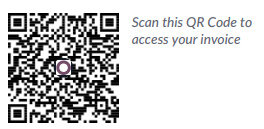
Ha egy dokumentumot sikeresen beküldtek a MyInvois rendszerbe, a PDF verziójához QR-kód kerül. E kód beolvasása közvetlenül az érvényesített dokumentumra hivatkozik a MyInvois rendszerben.
A PDF letöltéséhez egy számlából vagy bejövő számlából:
Kattintson a (fogaskerék) ikonra
Válassza a Letöltés lehetőséget
Válasszon a PDF vagy a PDF fizetés nélkül lehetőség közül
Employment Hero bérszámfejtés
Ha vállalkozása már működik az Employment Hero rendszerrel, összekötőnket alternatív bérszámfejtési megoldásként is használhatja.
Fontos
Az Employment Hero API konfigurálásához Malajzia esetén a következő értéket adja meg Payroll URL-ként: https://apimy.yourpayroll.io/.