
Előkészítési kijelző
Az előkészítési kijelző funkció lehetővé teszi a POS rendelések kezelését, amelyek előkészítést igényelnek. Konkrétan,
Kiskereskedelem esetén: Az előkészítő csapat értesítést kap, miután a fizetés megtörtént a POS-on, hogy összegyűjtse a megvásárolt tételeket az ügyfél általi átvételhez.
Éttermek esetén: A POS rendelések tájékoztatják a konyhát az elkészítendő ételekről.
Konfiguráció
Az előkészítési kijelző funkció engedélyezéséhez,
Menjen a POS beállítások.
Görgessen le az Előkészítés szakaszhoz.
Jelölje be az Előkészítési kijelző opciót.
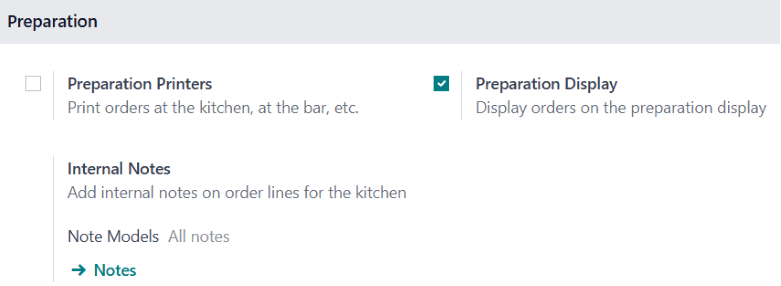
Előkészítési kijelző létrehozásához és beállításához,
Menjen ide:
Kattintson a Új gombra.
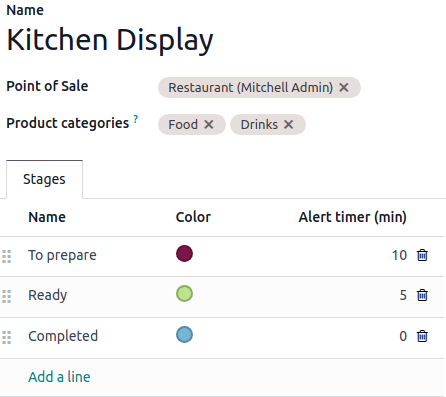
Adjon a kijelzőnek egy leíró Nevet (pl.
Fő Konyha,Bár)Állítsa be:
Értékesítési Pont: Válassza ki azt az ÉP-t, amelyik megrendeléseket küld erre a kijelzőre.
Termékkategóriák: Adja meg az ÉP Termékkategóriákat, amelyeket erre a kijelzőre küldenek.
Szakaszok: Határozza meg a megrendelések elkészítéséhez szükséges lépéseket.
Kattintson a Sor hozzáadása gombra egy szakasz hozzáadásához.
Rendeljen egyedi színeket minden szakaszhoz az átláthatóság érdekében (opcionális).
Határozzon meg egy Figyelmeztető időzítőt (perc) minden szakaszhoz, hogy jelezze a várható feldolgozási időt.
Megjegyzés
Egy meglévő előkészítési kijelző szerkesztéséhez kattintson a kijelző kártyáján található függőleges hárompontos gombra (), majd válassza a Konfigurálás lehetőséget.
Gyakorlati alkalmazás
Lépjen a menüpontra, hogy áttekintést kapjon az összes kijelzőjéről.
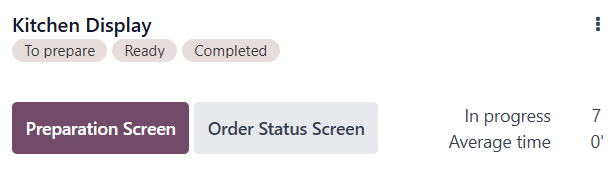
A kijelző kártya a következőket mutatja:
A konfigurált szakaszok.
A jelenleg Folyamatban lévő rendelések száma.
A Átlagos idő, amelyet az alkalmazottak általában egy rendelés teljesítésére fordítanak.
Javaslat
Kattintson az Odoo irányítópultján a Konyhai kijelző alkalmazás ikonra a gyorsabb hozzáférés érdekében.
Az előkészítési kijelző használata
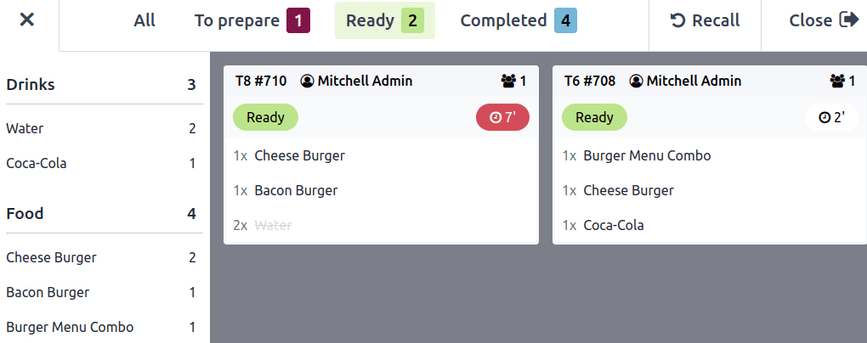
Az előkészítési kijelző eléréséhez kattintson a Előkészítési képernyő gombra. Ez a felület, amelyet az alkalmazottak számára terveztek, a következőket mutatja:
Szakaszok és rendelési szám: Megjeleníti a rendelések előrehaladását a szakaszok között, mint például
Előkészítésre,Kész, ésBefejezett, valamint az egyes szakaszokban lévő rendelések számát.Rendelt termékek kategóriánként: Felsorolja az összes folyamatban lévő tételt, POS kategóriák szerint csoportosítva (pl.
Italok,Ételek).Rendelési kártyák: Összegzi az egyes rendeléseket, beleértve:
Kapcsolódó asztalok és rendelési számok.
Állapot, mint például
Kész, kiemelve a meghatározott színekkel.Várakozási idő, vizuális jelzőkkel.
Megjegyzés
Az időtartam jelző pirosra vált, ha az eltelt idő meghaladja az előre meghatározott figyelmeztetési időt.
A rendelés előrehaladásának frissítéséhez:
Kattintson a rendelési kártyán lévő tételekre, hogy egyenként áthúzza őket.
Kattintson magára a rendelési kártyára, hogy egyszerre jelölje meg az összes tételt.
A kártya automatikusan a következő szakaszba lép, amint minden tétel ki van pipálva.
Kattintson a Visszahívás gombra, hogy visszalépjen egy rendelés az előző szakaszba, ha véletlenül a következő szakaszba küldte.
Vevői kijelző
Ezzel párhuzamosan kattintson a Rendelési állapot képernyő gombra, hogy megnyissa az ügyfél felületet. Ez a felület, amelyet az ügyfelek számára terveztek, áttekintést nyújt a rendelésekről, amelyek:
Készen állnak az átvételre.
Majdnem kész, jelezve, hogy gondoskodtak róluk.
Megjegyzés
A rendelési szám az ügyfél nyugtájának tetején található.