Költségkategóriák
Az Odoo Expenses egyszerűsíti a kiadások kezelését. Miután egy alkalmazott rögzíti kiadásait és benyújtja a költségjelentését az Odoo-ban, a kiadásokat a vezetőség és a könyvelési csapat vizsgálja felül. Jóváhagyást követően a kifizetések feldolgozhatók, és az alkalmazottnak visszatéríthetők.
Lásd még
Költségkategóriák megtekintése
A kiadások nyomon követésének első lépése a vállalat különböző kiadástípusainak konfigurálása (az Odoo-ban költségkategóriákként kezelve). Minden kategória lehet annyira specifikus vagy általános, amennyire szükséges. Emellett a költségkategóriák konfigurálhatók úgy, hogy a kiadásokat rögzített áron térítsék meg, vagy lehetővé tegyék konkrét árak bejelentését.
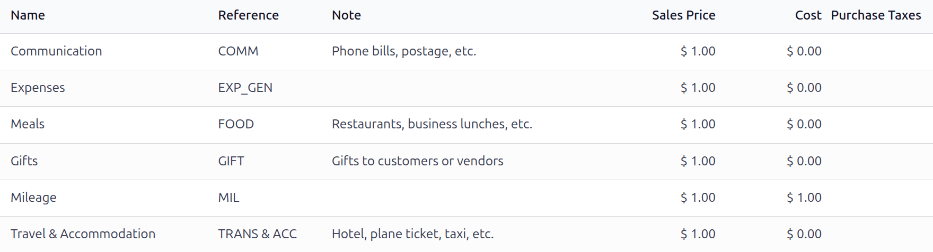
Az alapértelmezett költségkategóriák megtekintéséhez navigáljon a menüponthoz.
Az alapértelmezett költségkategóriák lehetővé teszik a gyakori kiadások rögzítését, beleértve a kommunikációs költségeket, étkezéseket, ajándékokat, megtett kilométereket és egyéb utazási kiadásokat. Az ezen alapértelmezett kategóriákon kívüli kiadásokhoz az általános kiadások kategória, EXP_GEN használatos. Ha egy vállalat olyan konkrét kiadásokkal rendelkezik, amelyeket rendszeresen megtérít, és ezeket külön szeretné nyomon követni, új költségkategóriák hozhatók létre, vagy a meglévő költségkategóriák módosíthatók.
Új költségkategóriák létrehozása
Egyes vállalatok több költségkategóriát igényelnek, mint amennyit az Expenses alkalmazás tartalmaz. Ilyen esetekre új költségkategóriák hozhatók létre.
Example
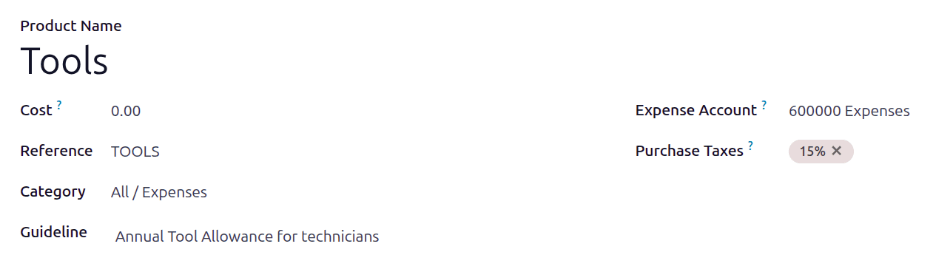
Egy autószerelőket képző vállalat évente 500 USD értékű szerszám vásárlását engedélyezi technikusai számára. Ebben a helyzetben a vállalat létrehoz egy TOOLS nevű új kategóriát az összes szerszámköltség nyomon követéséhez.
Új költségkategória létrehozásához navigáljon a menüponthoz. Kattintson az Új gombra, és megnyílik egy új költségkategória-űrlap.
Megjegyzés
A kiadási kategóriák az Odoo-ban termékekként kezelhetők. A költségkategória-űrlap az Odoo szabványos termékűrlapját követi, és a megadott információk hasonlóak. A kiadási termékeket ebben a dokumentumban kiadási kategóriákként emlegetjük, mivel a főmenü Költségkategóriák névvel hivatkozik rájuk.
Töltse ki az alábbi mezőket az űrlapon:
Terméknév: Adjon meg egy rövid és informatív nevet a kategóriának.
Költség: Ha az alkalmazottak a tényleges kiadási összeget jelenthetik be, és a bejelentett összeget kapják vissza, hagyja a mezőt
0.00értéken. Ha a kiadást mindig egy meghatározott áron kell megtéríteni, adja meg az összeget ebben a mezőben. Ha árat ad meg, megjelenik egy per mező, amelyben alapértelmezetten Egység szerepel. Az Egység a legtöbb kiadási helyzetre alkalmazható, de ha a visszatérítés súlyon, hosszon, térfogaton stb. alapul, válassza ki a megfelelő egységtípust a legördülő menüből.Example
Az alábbiakban néhány példa látható arra, mikor érdemes konkrét Költség értéket beállítani egy termékre, és mikor érdemes a Költség mezőt
0.00értéken hagyni:Étkezés: Ha az alkalmazottak teljes étkezési költségüket visszatérítésben részesülnek, állítsa a Költség értékét
0.00-ra. Amikor egy alkalmazott étkezési költséget rögzít, megadja a számla tényleges összegét, és azt kapja vissza. Egy 95,23 dolláros étkezési kiadás 95,23 dolláros visszatérítést jelent.Kilométerköltség: Ha az alkalmazottak megtett kilométerenkénti átalánydíjban részesülnek, állítsa a Költség értékét
1.00-ra. Amikor egy alkalmazott kilométerköltséget rögzít, a megtett kilométerek számát adja meg a Mennyiség mezőben, és megtett kilométerenként 1,00 dollárt kap vissza. Egy 100 kilométeres kiadás 100,00 dolláros visszatérítést jelent.Napidíj: Ha az alkalmazottak utazáskor napi 125,00 dolláros átalánydíjban részesülnek, állítsa a Költség értékét
125.00-ra. Három nap napidíj-kiadásainak (étkezés, egyéb kiadások, taxiköltség stb.) visszatérítése 375,00 dollárt tesz ki.
Megjegyzés
A Költség mező mindig látható a kiadási kategória űrlapján, azonban az Értékesítési ár mező csak akkor jelenik meg, ha az Értékesítési ár lehetőség van kiválasztva a Kiadások újraszámlázása szakaszban. Ellenkező esetben az Értékesítési ár mező rejtett.
Hivatkozás: Adjon meg egy rövid hivatkozást a kiadáshoz, például
FOODvagyTRAVEL. Ez a hivatkozás a kiadások e-mailben történő elküldésekor kerül felhasználásra.Kategória: A legördülő menü segítségével válassza ki azt a kategóriát, amelybe a kiadás tartozik. Ajánlott az alapértelmezett
All / Expenseskategóriát használni, de szükség esetén másik kategória is kiválasztható, ha a könyvelési osztály ezt megköveteli.Vállalat: Többvállalatos adatbázis esetén válassza ki azt a vállalatot, amelyre a kiadási kategória vonatkozik. Ha a kiadási kategória minden vállalatra érvényes, hagyja üresen ezt a mezőt.
Irányelv: Adjon meg néhány szabályt vagy fontos tudnivalót a kiadási kategóriához. Ez a Megjegyzés oszlopban jelenik meg a Kiadási kategória irányítópulton.
Example
Az otthoni munkavégzéssel kapcsolatos kiadások kategóriájánál a Név lehet
WFH, az Irányelv pedig tartalmazhat ilyen szöveget:Monitorok, székek és egyéb otthoni munkavégzési költségek.Kiadási számla: Az Odoo Könyvelés alkalmazás használata esetén válassza ki azt a CoA bejegyzést, amelyre a kiadást könyvelni kell.
Fontos
A helyes számla meghatározásához egyeztessen a könyvelési osztállyal, mivel ez különböző jelentéseket befolyásol.
Vásárlási adók és Értékesítési adók: Adja meg azokat az alapértelmezett adókat, amelyek a termék vásárlásakor vagy eladásakor alkalmazandók, ha releváns.
Megjegyzés
Az Értékesítési adók mező csak akkor látható, ha az Értékesítés alkalmazás telepítve van, és a számlázási szakaszban az Önköltségen vagy az Értékesítési ár lehetőség van kiválasztva.
Javaslat
Bevált gyakorlatnak számít olyan adót alkalmazni, amely az árba foglalt adóként van beállítva. Az adók automatikusan konfigurálódnak, ha ezek be vannak állítva.
Számlázás szakasz
Ha az Értékesítés alkalmazás telepítve van, megjelenik egy számlázási szakasz. Ez a szakasz lehetővé teszi, hogy a kiadást értékesítési rendeléseken keresztül újraszámlázzák az ügyfeleknek.
Ha a kiadás nem számlázható újra, engedélyezze a Nem lehetőséget. Ha a kiadási kategória újraszámlázható, engedélyezze az alábbi lehetőségek egyikét:
Önköltségen: Válassza ezt a lehetőséget, ha a kiadási tételt a Költség mezőben megadott áron kívánja újraszámlázni.
Értékesítési ár: Válassza ezt a lehetőséget, ha a kiadási tételt az értékesítési áron kívánja újraszámlázni. Ha engedélyezve van, az Értékesítési ár mező jelenik meg a Terméknév mező alatt. Adja meg az értékesítési árat az új mezőben.
Example
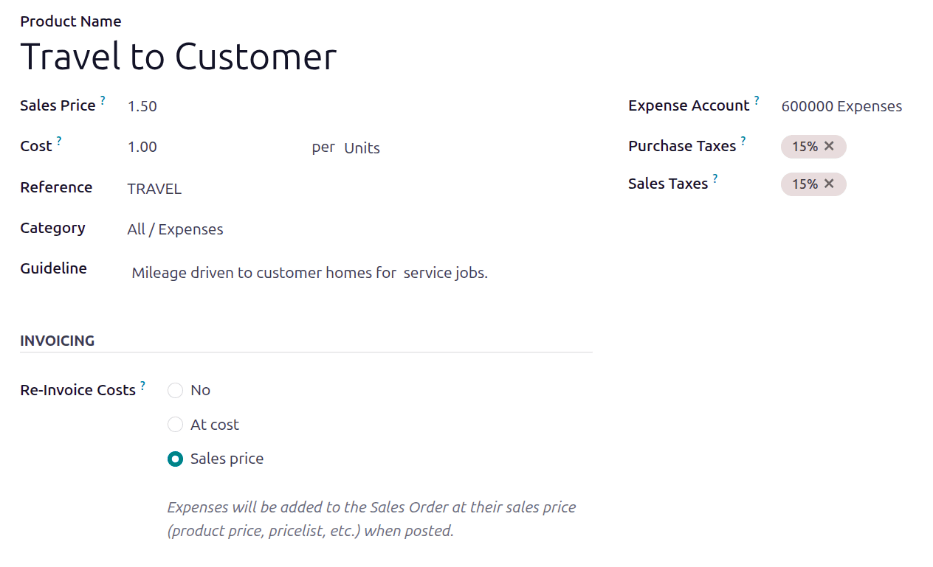
Egy fűtés- és hűtéstechnikai vállalat otthoni javítási szolgáltatást nyújt az általa értékesített kazánokhoz és központi légkondicionáló egységekhez. Technikusaik alvállalkozók, akik saját kisteherautóikat, szerszámaikat és alkatrészeiket használják.
Szerződéseik részeként a technikusok utazási költségtérítést kapnak. Minden megtett mérföld után 1,00 dollárt kapnak. Emellett az ügyfélnek a szolgáltatási szerződés részeként kell fizetnie az utazási költségért. Az ügyfél 1,50 dollárt fizet minden mérföld után, amelyet a technikus az ő helyszínére vezet.
A költség konfigurálásához az Értékesítési ár értéke
1,50, a Költség értéke1,00legyen.