
Számlázás idő és anyagok alapján
Az idő és/vagy anyagok alapján történő számlázást általában akkor alkalmazzák, amikor egy projekt méretének pontos becslése nem lehetséges, vagy amikor a projekt követelményei változhatnak.
Ez eltér a fix áras szerződéstől, amikor az ügyfél beleegyezik, hogy egy meghatározott összeget fizet a szerződés teljesítéséért—függetlenül attól, hogy mit kell kifizetni az alkalmazottaknak, alvállalkozóknak, beszállítóknak, szállítóknak stb.
Az Odoo Értékesítés alkalmazás képes számlázni az időt és különféle egyéb költségeket (pl. szállítás, szállás), valamint a megrendelés teljesítéséhez szükséges beszerzéseket.
Alkalmazás és beállítások konfigurálása
Először is, annak érdekében, hogy pontosan nyomon követhessük egy projekt előrehaladását, az Odoo Project és Accounting alkalmazásokat telepíteni kell.
A Project alkalmazás telepítéséhez navigáljon a következőhöz: . Ezután az Alkalmazások oldalon keresse meg a Project alkalmazás blokkot, és kattintson a Aktiválás gombra. Az oldal automatikusan frissül, és visszatér az Odoo fő irányítópultjára, ahol a Project alkalmazás most már elérhető.
Ismételje meg ugyanezt a folyamatot az Accounting alkalmazás telepítéséhez.
A telepítés után kattintson az Accounting alkalmazás ikonra az Odoo fő irányítópultján, és navigáljon a következőhöz: . A Beállítások oldalon görgessen le az Analitika szekcióhoz, és győződjön meg róla, hogy a Analitikus könyvelés melletti négyzet be van jelölve.
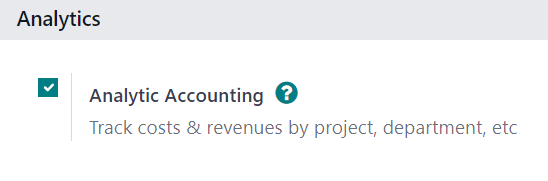
Ezután kattintson a Mentés gombra az összes módosítás mentéséhez.
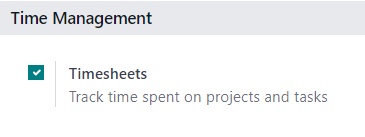
Ezután navigáljon a következőhöz: . A Beállítások oldalon, az Időkezelés szekcióban győződjön meg róla, hogy a Időnyilvántartások funkció melletti négyzet be van jelölve.
Ezután kattintson a Mentés gombra az összes módosítás mentéséhez.
Szolgáltatás termék konfiguráció
Az Időnyilvántartások funkció aktiválásával a Project alkalmazásban most már lehetőség van számlázni a projektre fordított időt, de csak akkor, ha a következő termékkonfigurációk el lettek végezve.
Fontos
A projekten eltöltött idő számlázása csak olyan termékekkel lehetséges, amelyeknél a Szolgáltatás van beállítva a Terméktípus mezőben a termék űrlapján.
Szolgáltatási termék konfigurálásához először navigáljon ide: . A Termékek oldalon válassza ki a konfigurálni kívánt szolgáltatási terméket, vagy kattintson a Új gombra új termék létrehozásához.
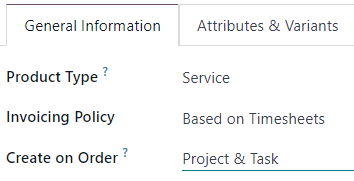
A termék űrlapján, a Általános információk fülön állítsa be a Terméktípus mezőt Szolgáltatás értékre. Ezután nyissa meg a legördülő menüt a Számlázási politika mezőben, és válassza a Időnyilvántartások alapján lehetőséget.
Ezután a Létrehozás rendeléskor legördülő menüből válassza a Projekt & Feladat lehetőséget. Ez a beállítás azt jelzi, hogy amikor egy értékesítési rendelés jön létre ezzel a konkrét szolgáltatási termékkel, egy új projekt és feladat jön létre a Projekt alkalmazásban.
Megjegyzés
A Feladat opció is választható a Létrehozás rendeléskor legördülő menüből. Ha a Feladat van kiválasztva, válasszon egy meglévő projektet, amelyben a feladat megjelenik a Projekt mezőből, amely csak akkor jelenik meg, ha a Feladat van kiválasztva a Létrehozás rendeléskor mezőben.
Idő hozzáadása az értékesítési rendeléshez
Miután megfelelően konfigurálta a szolgáltatási terméket a helyes Számlázási politika és Létrehozás rendeléskor opciókkal, lehetőség van az eltöltött idő hozzáadására egy értékesítési rendeléshez.
Hogy ezt működés közben lássa, navigáljon ide: egy üres ajánlat űrlap megnyitásához. Ezután adjon hozzá egy Ügyfelet, és az Rendelési sorok fülön kattintson a Termék hozzáadása gombra, és válassza ki a megfelelően konfigurált szolgáltatási terméket a legördülő menüből.
Ezután kattintson a Megerősítés gombra a rendelés megerősítéséhez.
A megrendelés megerősítése után két okos gomb jelenik meg a rendelési űrlap tetején: Projektek és Feladatok.
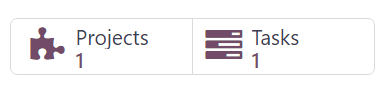
Ha a Projektek okos gombra kattintanak, megjelenik a konkrét projekt, amely ehhez a megrendeléshez kapcsolódik. Ha a Feladatok okos gombra kattintanak, megjelenik a konkrét projektfeladat, amely ehhez a megrendeléshez kapcsolódik. Mindkettő elérhető a Projekt alkalmazásban is.
Ahhoz, hogy időt adjon hozzá egy megrendeléshez, kattintson a Feladatok okos gombra.
A feladat űrlapon válassza ki a Időnyilvántartások fület. Az Időnyilvántartások fülről alkalmazottak rendelhetők a projekthez, és az általuk a feladaton töltött idő hozzáadható az alkalmazottak vagy a megrendelést létrehozó személy által.
Alkalmazott hozzáadásához és a feladaton töltött idő rögzítéséhez kattintson az Sor hozzáadása gombra az Időnyilvántartások fülön. Ezután válassza ki a megfelelő Dátum és Alkalmazott mezőket. Lehetőség van egy rövid leírás hozzáadására is az elvégzett munkáról a Leírás oszlopban, de ez nem kötelező.
Végül írja be a feladaton töltött idő mennyiségét az Eltöltött órák oszlopba, majd kattintson el, hogy befejezze azt a sort az Időnyilvántartások fülön.
Megjegyzés
Az Eltöltött órák oszlopban megadott idő azonnal megjelenik az Kiosztott idő mezőben (amely a feladat űrlap teteje közelében található) százalékos arányként, amely azt tükrözi, hogy a teljes kiosztott munkaórák hány százaléka készült el eddig.
Ugyanez az információ numerikus órák formájában található meg az Eltöltött órák és Hátralévő órák mezőkben, amelyek az Időnyilvántartások fül alján találhatók.
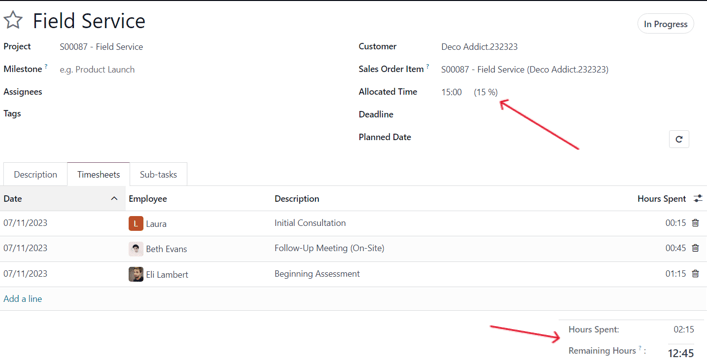
Ismételje meg ezt a folyamatot annyi alkalmazottra és órára, amennyit a projekten dolgoztak.
Számlázza az eltöltött időt
Miután az összes szükséges alkalmazott és eltöltött idő hozzá lett adva a projekt feladathoz, térjen vissza az értékesítési rendeléshez, hogy kiszámlázza az ügyfélnek azokat az órákat. Ehhez kattintson a feladat űrlap tetején található Sales Order okos gombra, vagy térjen vissza az értékesítési rendeléshez a képernyő bal felső sarkában található kenyérmorzsa linkeken keresztül.
Visszatérve az értékesítési rendelés űrlapra, a feladathoz hozzáadott idő megjelenik a Order Lines fülön (a Delivered oszlopban) és az új Recorded Hours okos gombban az értékesítési rendelés tetején.
Ahhoz, hogy kiszámlázza az ügyfélnek a projekten eltöltött időt, kattintson a Create Invoice gombra, és válassza a Regular invoice lehetőséget a Create invoices felugró ablakban. Ezután kattintson a Create Draft Invoice gombra.
Ezzel megjelenik egy Customer Invoice Draft, amely világosan mutatja az összes elvégzett munkát a Invoice Lines fülön.
Javaslat
Figyeljen a Analytic Distribution oszlopra a Customer Invoice-ban, mivel ez az információ szükséges ahhoz, hogy más idő/anyag számlázási feladatok megfelelően és pontosan legyenek elvégezve.
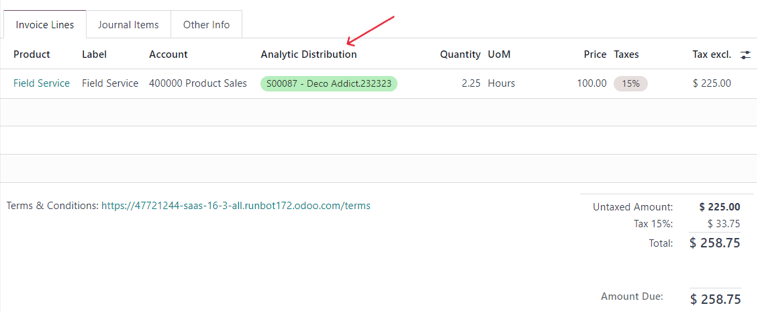
Kattintson a Confirm gombra a számla megerősítéséhez és a számlázási folyamat folytatásához.
Költségek konfigurációja
Annak érdekében, hogy nyomon követhessük és számlázhassuk az értékesítési rendeléshez kapcsolódó költségeket, az Odoo Költségek alkalmazásának telepítve kell lennie.
A Költségek alkalmazás telepítéséhez navigáljon a következőhöz: . Ezután az Alkalmazások oldalon keresse meg a Költségek alkalmazás blokkot, és kattintson a Aktiválás gombra.
Az oldal automatikusan frissül, és visszatér az Odoo fő irányítópultjára, ahol a Költségek alkalmazás most már elérhető.
Költségek hozzáadása az értékesítési rendeléshez
Ahhoz, hogy költséget adjon hozzá egy értékesítési rendeléshez, először navigáljon a alkalmazáshoz. Ezután a fő Költségek irányítópulton kattintson a Új gombra, amely egy üres költségűrlapot jelenít meg.
A költségűrlapon adjon hozzá egy Leírást a költségről (pl. Szállodai tartózkodás, Repülőjegy). Ezután a Kategória mezőben válassza ki a megfelelő opciót a legördülő menüből (pl. Étkezések, Mérföldek, Utazás & Szállás).
Megjegyzés
A költségkategóriák hozzáadhatók és módosíthatók a következő navigációval: .
Ezután írja be a költség teljes összegét a Összesen mezőbe, valamint az esetlegesen alkalmazandó Tartalmazott adókat. Ezután győződjön meg arról, hogy a megfelelő Alkalmazott van kiválasztva, és jelölje meg, hogy ki fizette a költséget a Fizető mezőben: az Alkalmazott (visszatérítendő) vagy a Vállalat.
Ezután a Ügyfél újraszámlázásra mezőben válassza ki a megfelelő értékesítési rendelést a legördülő menüből. Ezután válassza ki ugyanazt az értékesítési rendelési információt az Analitikus elosztás mezőből is.
Megjegyzés
Az Analitikus elosztás mező csak akkor tartalmazza az adott értékesítési rendelést opcióként, ha az értékesítési rendelés olyan szolgáltatási terméket tartalmaz, amelyet Időlapok, Mérföldkövek vagy Kiszállított mennyiségek alapján számláznak.
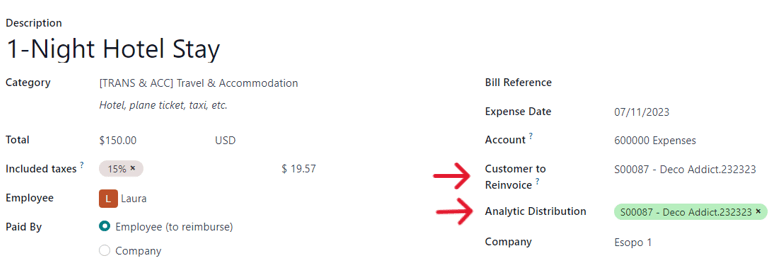
Ha vannak olyan nyugták, amelyeket fel kell tölteni és csatolni kell a költséghez, kattintson a Nyugta csatolása gombra, és töltse fel a szükséges dokumentumokat a költséghez. Ez nem kötelező, de befolyásolhatja, hogy egy költséget jóváhagynak-e vagy sem.
Amikor minden információt megadott, kattintson a Jelentés létrehozása gombra, hogy létrehozzon egy költségjelentést, amely részletezi az éppen megadott költséginformációkat.
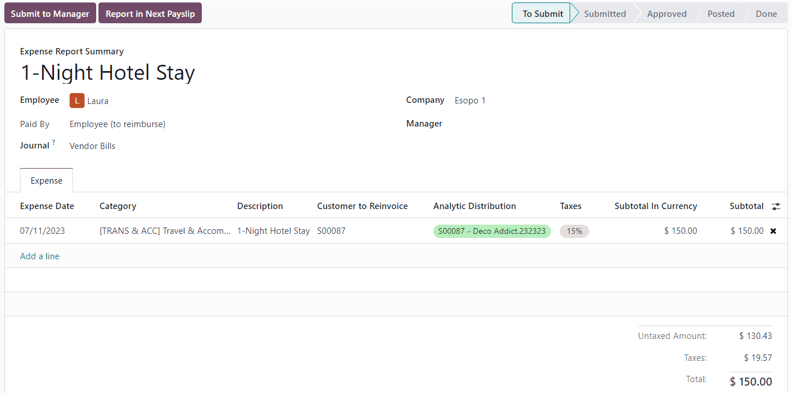
Ezután van lehetőség a Beküldés a vezetőnek jóváhagyásra. Miután jóváhagyták, megjelenik a Jelentés a következő bérjegyzéken.
Ennek a példának a teljes folyamatát bemutatva válassza a Beküldés a vezetőnek lehetőséget. Ezután a vezető a Jóváhagyás gombra kattintva hagyja jóvá ezt a költséget, majd a Könyvelési tételek rögzítése gombra kattintva rögzíti ezt a költséget a könyvelési naplóban.
Számlázási költségek
Ahhoz, hogy egy ügyfélnek számlázzon egy költséget egy értékesítési rendelésen, navigáljon a kapcsolódó értékesítési rendeléshez, akár a alkalmazásból, akár a költségjelentésből a alkalmazásban. A költségjelentésből kattintson az oldal tetején található Értékesítési rendelések okos gombra.
Ha a költségjelentés az értékesítési rendeléshez volt kapcsolva, az újonnan konfigurált költség most saját sorral rendelkezik a Rendelési sorok fülön, és számlázható az ügyfélnek.
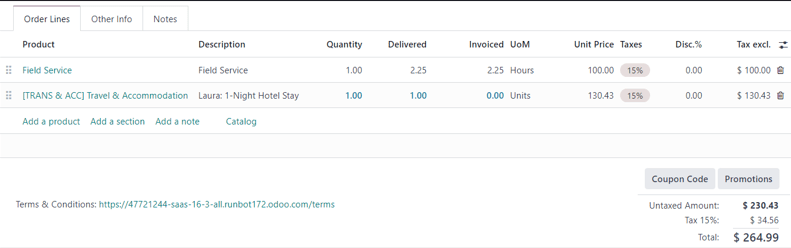
Ahhoz, hogy a vevőnek számlát állítson ki a költségről az értékesítési rendelésen, kattintson a Számla létrehozása gombra, válassza ki a Rendes számla opciót a Számlák létrehozása felugró ablakban, majd kattintson a Piszkozat számla létrehozása gombra.
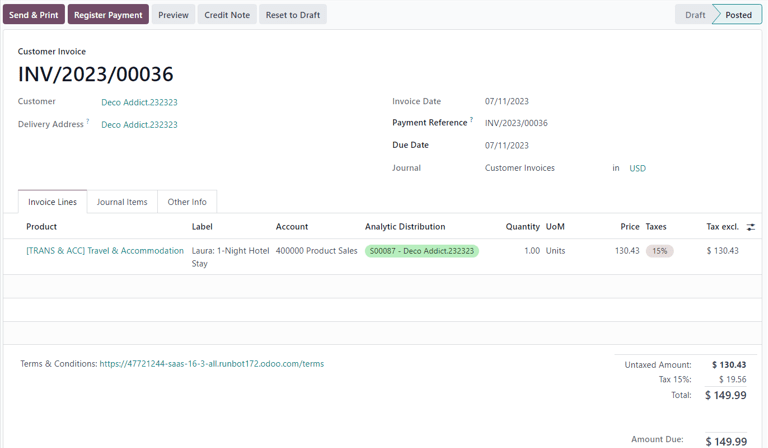
Ezzel megjelenik egy Vevői számla piszkozat a költségről. Ezután a számlázási folyamat a szokásos módon befejezhető.
Beszerzési konfiguráció
Ahhoz, hogy a vevőnek számlát állítson ki az értékesítési rendelésen végrehajtott beszerzésekért, a Beszerzés alkalmazásnak telepítve kell lennie.
A Beszerzés alkalmazás telepítéséhez navigáljon a menüpontra. Ezután az Alkalmazások oldalon keresse meg a Beszerzés alkalmazás blokkot, és kattintson az Aktiválás gombra. Az oldal automatikusan frissül, és visszatér a fő Odoo irányítópultra, ahol a Beszerzés alkalmazás most már elérhető.
Beszerzés hozzáadása az értékesítési rendeléshez
Ahhoz, hogy beszerzést adjon hozzá egy értékesítési rendeléshez, először létre kell hozni egy beszerzési rendelést. Beszerzési rendelés létrehozásához navigáljon a menüpontra, hogy megjelenjen egy üres beszerzési rendelés űrlap.
Először adjon hozzá egy Szállítót a beszerzési rendeléshez. Ezután a Termékek fül alatt kattintson a extra oszlop opciók legördülő menüre, amelyet két vízszintes vonal pontokkal jelöl, a legszélső jobb oldalon az oszlopfejlécek mellett. Ebből a legördülő menüből válassza ki az Analitikus elosztás opciót.
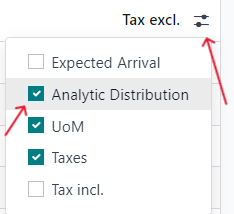
Miután hozzáadta az Analytic Distribution oszlopot a fejlécben a Products fülön a beszerzési rendelés űrlapján, folytassa a termék(ek) hozzáadásával a beszerzési rendeléshez. Ehhez kattintson a Add a product gombra, és válassza ki a kívánt terméket a legördülő menüből. Ismételje meg minden hozzáadni kívánt terméknél.
Fontos
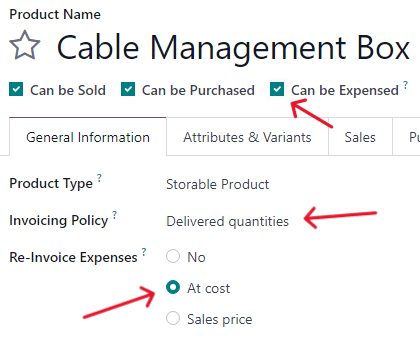
Annak érdekében, hogy egy beszerzés megfelelően legyen számlázva egy értékesítési rendelésen, a beszerzési rendelésen szereplő terméket kell megjelölni Can be Expensed opcióval, az Invoicing Policy beállítását Delivered quantities-re kell állítani, és a Re-Invoice Expenses mezőben az At cost opciót kell kiválasztani a termék űrlapján.
Ezután válassza ki a megfelelő Analytic Distribution-t, amely az értékesítési rendeléshez kapcsolódik, amelyhez ez a beszerzési rendelés tartozik. Ehhez kattintson az üres Analytic Distribution mezőre, hogy megjelenjen egy Analytic felugró ablak.
Ezután a Departments legördülő menüből válassza ki az analitikus elosztást, amely a kívánt értékesítési rendeléshez kapcsolódik, amelyet számlázni kell a beszerzéshez.
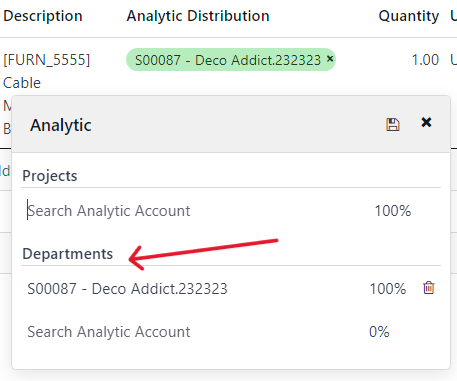
Miután minden információt megadott a beszerzési rendelés Products fülén, erősítse meg a rendelést a Confirm Order gombra kattintva. Ezután kattintson a Receive Products gombra, amikor a termékeket megkapta. Ez létrehoz egy átvételi űrlapot.
Megjegyzés
Ha bármilyen sorozat-/tételszámot meg kell adni a termékek átvételének érvényesítése előtt, akkor az átvételi űrlapon kattintson a terméksor jobb szélén található négy vízszintes vonallal jelzett details ikonra.
Ez megjelenít egy Detailed Operations fület, ahol a szükséges Lot/Serial Number(s) és Done mennyiség hozzáadható. Ha készen áll, kattintson a Confirm gombra az adatok megerősítéséhez.
Ezután kattintson a Validate gombra a beszerzési rendelés érvényesítéséhez.
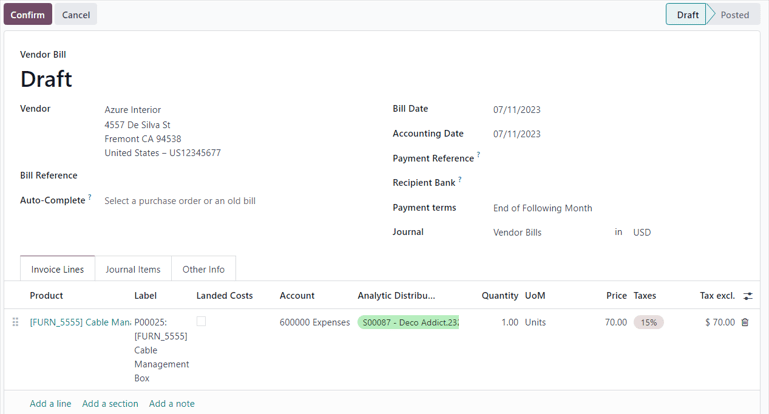
Ezután térjen vissza a beszerzési rendeléshez az oldal tetején található kenyérmorzsa linkeken keresztül, és kattintson a Számla létrehozása gombra, hogy létrehozzon egy szállítói számlát, amelyet a csatolt értékesítési rendelésen keresztül lehet számlázni az ügyfélnek.
Megjegyzés
Győződjön meg róla, hogy megadja a Számla dátuma mezőt a Szállítói számla tervezet-en, mielőtt megerősíti. Ha a Számla dátuma nincs megadva, egy hibaablak jelenik meg, amely kéri az információ megadását, mielőtt a megerősítés megtörténhet.
Ezután kattintson a Megerősítés gombra a szállítói számla megerősítéséhez, amely ezután automatikusan hozzáadódik az értékesítési rendeléshez, ahol közvetlenül számlázható a hozzá kapcsolt ügyfélnek.
Beszerzés számlázása
Ahhoz, hogy egy ügyfélnek számlázzon egy beszerzést egy értékesítési rendelésen, először adja hozzá a beszerzést az értékesítési rendeléshez, majd navigáljon a kívánt értékesítési rendeléshez a alkalmazásban.
Az értékesítési rendelésen, amely a beszerzési rendeléshez volt csatolva, a megvásárolt termék most saját terméksorral rendelkezik a Rendelési sorok fül alatt, és készen áll a számlázásra.
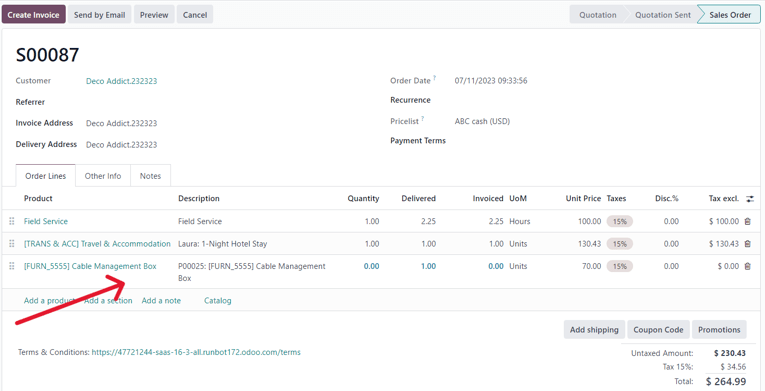
Az ügyfélnek történő számlázáshoz a beszerzésért egyszerűen kattintson a Számla létrehozása gombra, válassza ki a Rendes számla opciót a Számlák létrehozása felugró ablakban, majd kattintson a Számla tervezet létrehozása gombra.
Ezzel megjelenik egy Ügyfél számla tervezet, amely tartalmazza az újonnan hozzáadott beszerzési rendelés terméket a Számla sorok fül alatt.
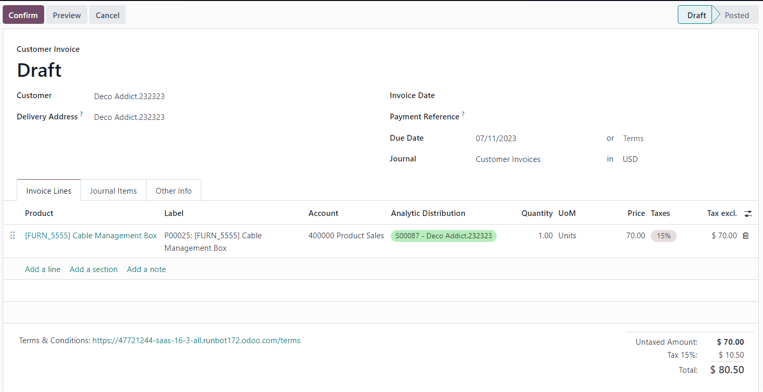
Az számlázási folyamat befejezéséhez kattintson a Megerősítés gombra a számla megerősítéséhez, majd kattintson a Fizetés regisztrálása gombra a Fizetés regisztrálása felugró űrlapon.