
Csatornák használata a csapatkommunikációhoz
Használja az Odoo Discuss alkalmazásban található csatornákat a megbeszélések szervezésére az egyes csapatok, osztályok, projektek vagy bármely más csoport között, amely rendszeres kommunikációt igényel. A csatornák segítségével az alkalmazottak az Odoo adatbázison belül dedikált helyeken kommunikálhatnak konkrét témákról, frissítésekről és a szervezettel kapcsolatos legújabb fejleményekről.
Új csatorna létrehozása
Új csatorna létrehozásához navigáljon a alkalmazásba, majd kattintson a (plusz) ikonra a Csatornák fejléc melletti bal oldali menüben.
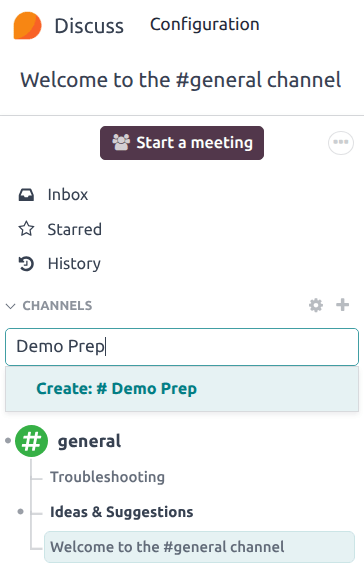
A csatorna Csoport neve, Leírása és Adatvédelmi beállításai módosíthatók a csatorna beállításaira kattintva, amelyet a csatorna neve melletti bal oldali menüben található (fogaskerék) ikon jelképez.
Adatvédelmi fül
Annak ellenőrzésére, hogy mely felhasználók csatlakozhatnak egy csatornához, nyissa meg a csatorna beállítási oldalát, és navigáljon az Adatvédelmi fülre.
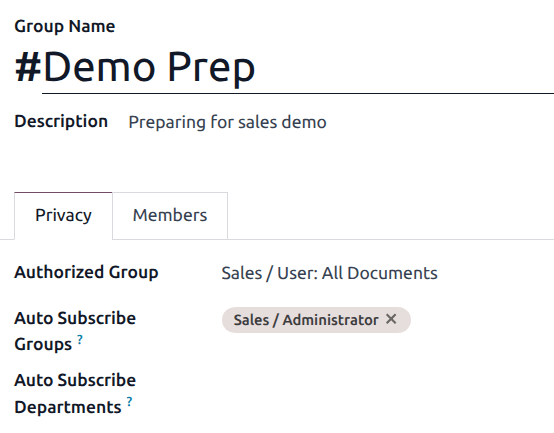
A csatorna hozzáférésének korlátozásához egy adott csoportra, válasszon egy lehetőséget a Engedélyezett csoport legördülő menüből.
Egy csoport tagjainak automatikus hozzáadása a csatorna követőihez, kattintson az Automatikus csoportfeliratkozás mezőre, és válasszon ki egy vagy több csoportot a listából.
Megjegyzés
Azok a felhasználók, akiket automatikusan hozzáadnak követőként, szükség esetén manuálisan szerkeszthetik a csatornára való feliratkozásukat.
A Auto Subscribe Groups opció automatikusan hozzáadja az adott felhasználói csoport tagjait követőként. Más szóval, míg a Authorized Groups korlátozza, hogy mely felhasználók férhetnek hozzá a csatornához, a Auto Subscribe Groups automatikusan hozzáadja a felhasználókat tagként, amennyiben egy adott felhasználói csoporthoz tartoznak. Ugyanez igaz a Auto Subscribe Departments esetében is.
Tagok meghívása egy csatornára
Tagok meghívásához egy csatornára kattintson a Members fülre. Kattintson a Add a line gombra, majd válasszon ki egy Partner vagy Guest lehetőséget a legördülő menüből.
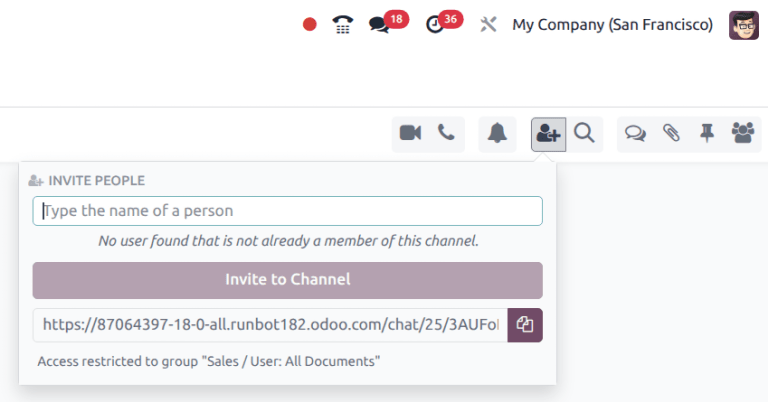
Tagok meghívása a Discuss alkalmazás fő irányítópultjáról is elvégezhető, a csatorna kiválasztásával, a jobb felső sarokban található (add user) ikonra kattintva, majd végül a Invite to Channel gombra kattintva, miután az összes felhasználó hozzá lett adva.
Gyorskereső sáv
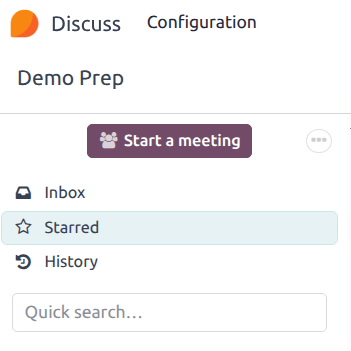
Amint legalább 20 csatorna, közvetlen üzenet vagy élő chat beszélgetés van rögzítve az oldalsávban, megjelenik egy Quick search… sáv. Ez a funkció kényelmes módja a beszélgetések szűrésének és a releváns kommunikációk megtalálásának.
Csatornák keresése
Az összes elérhető csatorna megtekintéséhez kattintson a (fogaskerék) ikonra a CSATORNÁK menü jobb oldalán. A felhasználók ezen a képernyőn csatlakozhatnak vagy kiléphetnek a csatornákból a csatornadobozokban megjelenő Csatlakozás vagy Kilépés gombokra kattintva.
Lehetőség van szűrési feltételek alkalmazására és azok későbbi felhasználásra történő mentésére is. A Keresés… funkció elfogadja a helyettesítő karaktereket az aláhúzás jel [ _ ] használatával, és a konkrét keresések menthetők a legördülő menü használatával.
Csatorna összekapcsolása a csevegőben
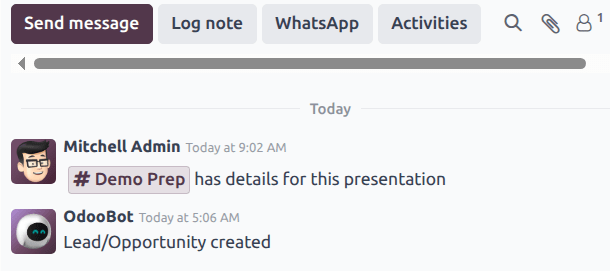
A csatornák összekapcsolhatók egy rekord csevegőjében a releváns megbeszélések megosztása érdekében. Ehhez írja be: # és a csatorna nevét. Kattintson vagy nyomja meg az enter-t a Csatorna néven. A megjegyzés naplózása után megjelenik egy link a csatornához. A linkre kattintva egy csevegőablak jelenik meg a csatorna beszélgetésével a képernyő jobb alsó sarkában.
A felhasználók hozzájárulhatnak ehhez a csoportos csatornához üzenetek írásával az ablakban és az enter megnyomásával.
Lásd még