
Elemei
Az elemek segítenek a tartalom hatékony strukturálásában és bemutatásában. Ezek a szövegalapú komponensektől, mint például a címek, listák és szövegkiemelések, az interaktív elemekig, mint például a gombok és hivatkozások, terjednek. Vizuális elemek, mint például képek, ikonok, videók, és animációk, szintén hozzáadhatók a tartalom bemutatásának és szervezésének javítása érdekében.
Weboldal elem hozzáadásához vagy módosításához:
Navigáljon a megfelelő weboldal oldalra, és kattintson a Szerkesztés gombra.
Kattintson az oldal azon részére, ahol elemet szeretne hozzáadni vagy módosítani.
Végezze el a szükséges módosításokat.
Kattintson a Mentés gombra.
Megjegyzés
A címsorok, gombok, hivatkozások és bekezdésszövegek alapértelmezett stílusai például a weboldal szerkesztő Téma fülén vannak meghatározva.
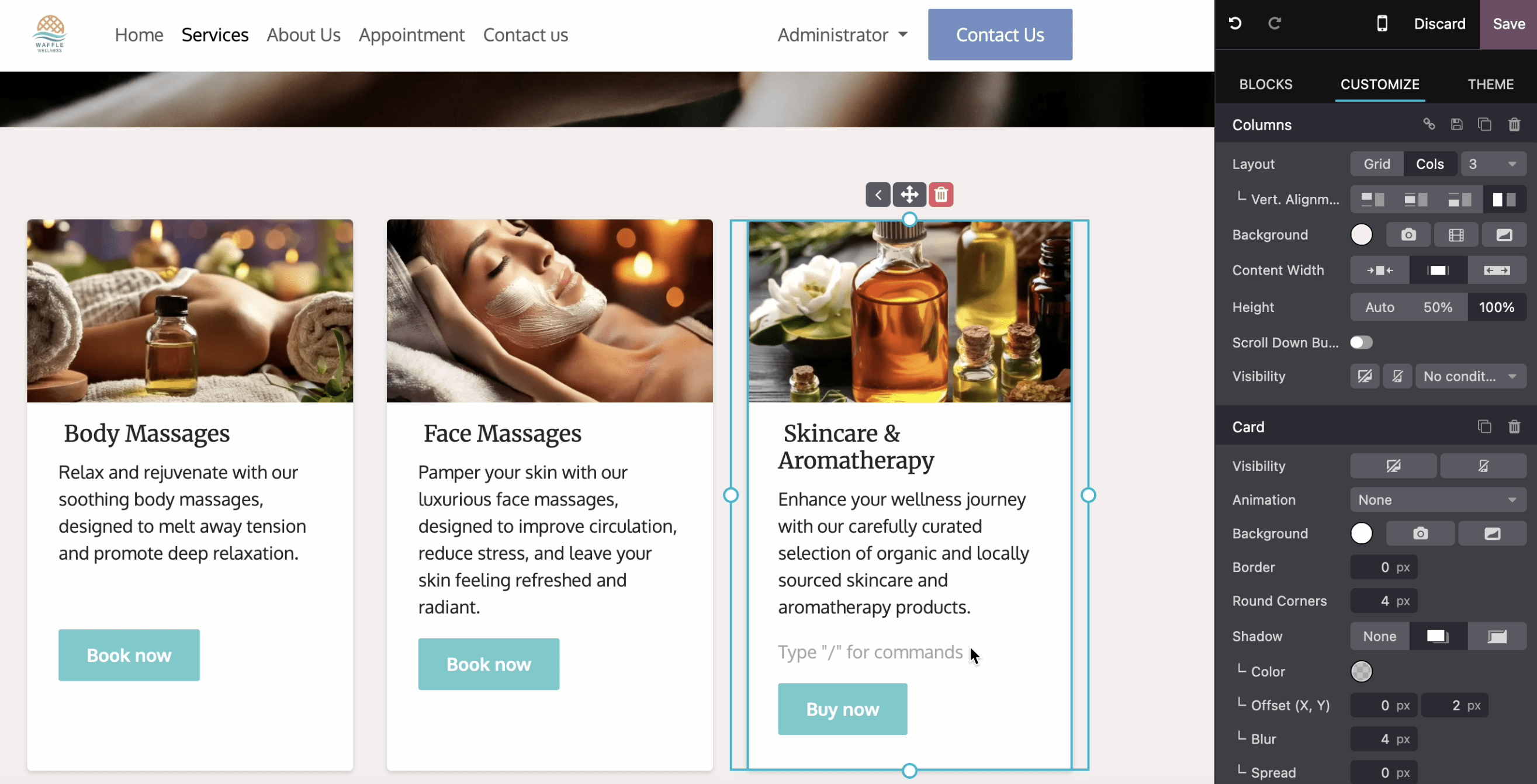
Címek
A címek meghatározzák a fejléceket, és különböző szintekre szervezik a weboldal tartalmát a tisztaság és a struktúra érdekében. Cím beszúrásához írja be a /title parancsot, válassza ki a fejléc stílusát (Heading 1, Heading 2, vagy Heading 3), és írja be a szöveget.
Javaslat
Alternatív megoldásként írja be a szöveget, jelölje ki, és válassza ki a megfelelő stílust a Inline Text szakaszban a weboldal szerkesztő Customize fülén. További formázási lehetőségek, mint például a betűtípusok és színek, szintén elérhetők ebben a szakaszban.
Képek
Kép beillesztéséhez:
Írja be:
/image.Keresse meg az Unsplash adatbázist vagy kattintson a Kép feltöltése gombra, hogy fájlt válasszon a helyi képek közül.
Kattintson a Hozzáadás gombra.
A kép testreszabásához kattintson a képre, és szerkessze az opciókat a weboldal szerkesztő Kép szakaszában. Például:
A kép Cseréje.
Határozza meg az alt címkét a Leírás mezőben.
Adjon meg egy címkét a Tooltip mezőben. Ez a szöveg akkor jelenik meg, amikor a látogatók az egérrel a kép fölé viszik a kurzort.
Adjon hozzá egy Alakzat-ot; egyes alakzatok szín testreszabását is lehetővé teszik.
Állítsa be a kép Szélesség-ét, például a teljesítmény javítása érdekében. Kisebb méret javasolt, ha elegendő a megjelenítéshez.
Méretezze át a képet a Átalakítás eszközzel.
Állítsa be a Kitöltést, hogy helyet adjon (pixelekben) a kép körül.
Stb.
Videók
Videó hozzáadásához írja be a /video parancsot, illessze be az URL-t, és kapcsolja be a kívánt opciókat:
Automatikus lejátszás: a videó automatikus lejátszásához, amikor az oldal elérhető. Alapértelmezés szerint a videó automatikusan némítva van.
Ismétlés: a videó folyamatos lejátszásához.
Lejátszó vezérlők elrejtése
Teljes képernyős gomb elrejtése
Ikonok
Ikon beszúrásához írja be a /image parancsot, lépjen az Ikonok fülre, válasszon ki egy ikont, majd kattintson az Hozzáadás gombra. Az ikon módosításához kattintson rá, és használja a weboldal szerkesztő Ikon szekcióját az opciók testreszabásához, mint például Szín, Méret, Animációk, Forma, stb.
Hivatkozások
A hivatkozások különböző oldalak és erőforrások összekapcsolására szolgálnak, irányítva a látogatókat és javítva a navigációt. Hivatkozás hozzáadásához írja be a /link parancsot, majd a megnyíló felugró ablakban adja meg a hivatkozás Címkéjét, és adja hozzá a URL-t vagy E-mail címet. Írja be a / jelet egy oldal kereséséhez és a # jelet egy horgony hivatkozásához.
Javaslat
Alapértelmezés szerint a Stílus mező Hivatkozás értékre van állítva. Válasszon másik stílust, hogy a hivatkozást gombbá alakítsa.
Listák
A listák segítenek a tartalom világos szervezésében, megkönnyítve az információk olvasását és javítva a weboldalak szerkezetét. Írja be a /list parancsot, és válasszon három különböző lista típus közül: Pontozott listák, Számozott listák, vagy Ellenőrző listák.
Szövegkiemelések
Kiemeléseket adhat hozzá címekhez és szövegekhez a weboldal szerkesztő Beágyazott szöveg szekciójában. Kiemelés hozzáadásához:
Válassza ki a kiemelni kívánt szöveget vagy címet.
A weboldal szerkesztőben kattintson a Kiemelés gombra.
Válassza ki a kiemelés stílusát.
Módosítsa a Színét.
Válassza ki a Vastagságát.

Animációk
Az animációk mozgást adnak a építőelemekhez és a weboldal elemeihez, mint például képek és szövegek. Háromféle animáció érhető el: Görgetéskor, Megjelenéskor, és Rámutatáskor (csak képeknél).
Animáció hozzáadása egy weboldal elemhez:
Kattintson az elemre.
A weboldal szerkesztőjében lépjen a megfelelő szakaszhoz az elemhez (pl. Button, Column, Inline Text, stb.).
A Animation mezőben válassza ki a kívánt animáció típusát.
Személyre szabhatja az animáció beállításait szükség szerint. Az elérhető opciók az animáció típusától függően változnak.
Animációk görgetéskor
Görgetéskor történő animációk esetén lehetőség van:
Válassza a In lehetőséget, hogy az animáció akkor jelenjen meg, amikor az elem belép a képernyőre, és a Out lehetőséget, hogy akkor jelenjen meg, amikor elhagyja a képernyőt.
Válasszon egy Effect-et.
Válassza ki az effekt Direction-jét.
Alkalmazza az effekt Intensity-jét.
Határozza meg a Scroll Zone-t, ahol az első érték azt a százalékot jelenti, amikor az effekt kezdődik, a második érték pedig azt, amikor véget ér.
Animációk megjelenéskor
A megjelenéskor történő animációk esetén lehetőség van:
Különböző hatások közül választani.
Válassza ki az effekt Direction-jét.
Válasszon egy Trigger opciót annak meghatározására, hogy mikor történjen az animáció: vagy First Time only vagy Every Time.
Alkalmazza az effekt Intensity-jét.
Ha azt szeretné, hogy az animáció néhány másodperc után induljon el, adja meg ezt a számot a Start After mezőben.
Válasszon egy Duration az animációhoz.
Animációk hover esetén (csak képeknél)
Animációk On hover hozzáadhatók a képekhez. Kiválaszthatja az animáció Effect-jét, valamint a Color-t és a Stroke Width-et.
Lásd még