Többdevizás rendszer
Az Odoo lehetővé teszi, hogy számlát állítson ki, számlákat fogadjon, és tranzakciókat rögzítsen a vállalata számára beállított főpénznemen kívüli pénznemekben. Bankszámlákat is beállíthat más pénznemekben, és jelentéseket készíthet devizás tevékenységeiről.
Konfiguráció
Főpénznem
A főpénznem alapértelmezés szerint a vállalat országa szerint van meghatározva. Megváltoztathatja, ha a menüpontra navigál, és módosítja a pénznemet a Főpénznem beállításban.
Devizák engedélyezése
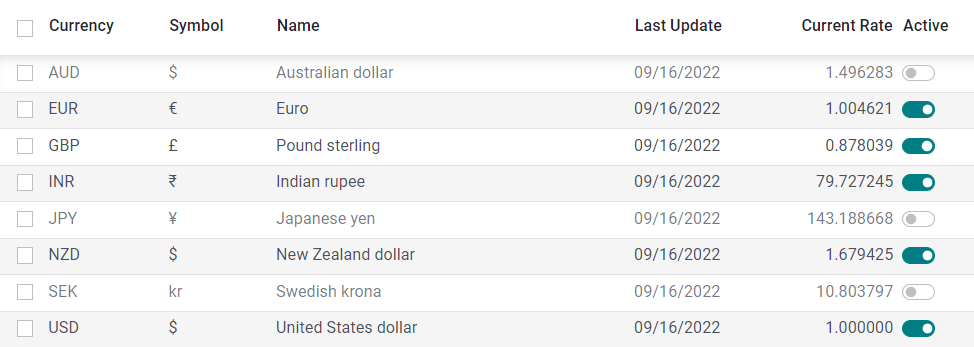
Lépjen a menüpontra, és engedélyezze a használni kívánt pénznemeket a Aktív gomb átkapcsolásával.
Árfolyamok
Manuális frissítés
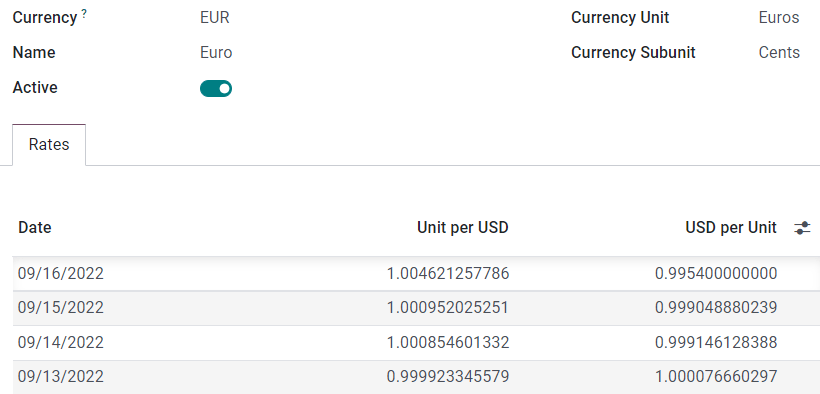
Árfolyam manuális létrehozásához és beállításához lépjen a menübe, kattintson arra a pénznemre, amelynek árfolyamát módosítani szeretné, majd az Árfolyamok fülön kattintson az Sor hozzáadása gombra egy új árfolyam létrehozásához.
Automatikus frissítés
Amikor első alkalommal aktivál egy második pénznemet, az Automatikus árfolyam-frissítés megjelenik a menüben. Alapértelmezés szerint az árfolyamok frissítéséhez a Frissítés most gombra (🗘) kell kattintani.
Az Odoo rendszeres időközönként frissítheti az árfolyamokat. Ehhez módosítsa az Időköz értékét Manuálisan helyett Naponta, Hetente vagy Havonta értékre. A legfrissebb árfolyamok lekérdezéséhez használt webszolgáltatást a Szolgáltatás mezőre kattintva is kiválaszthatja.
Árfolyam-különbözeti bejegyzések
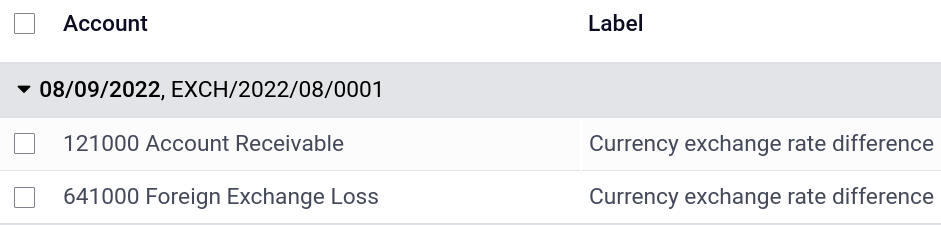
Az Odoo automatikusan rögzíti az árfolyam-különbözeti bejegyzéseket a dedikált számlákra, egy dedikált naplóban.
A árfolyam-különbözeti bejegyzések feladásához használt napló és számlák meghatározásához lépjen a menübe, és szerkessze a Napló, Nyereségszámla és Veszteségszámla mezőket.
Example
Ha egy vevői számla kiállítása után egy hónappal érkezik a fizetés, az árfolyam valószínűleg megváltozott. Ez az ingadozás árfolyam-különbözetből eredő nyereséget vagy veszteséget jelent, amelyet az Odoo automatikusan rögzít az alapértelmezett Árfolyam-különbözet naplóban.
Számlatükör
Minden számlához beállítható egy adott pénznem. Ezáltal a számlához kapcsolódó összes mozgás kizárólag az adott számla pénznemében kerül rögzítésre.
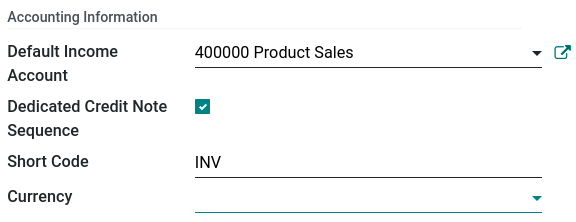
Ehhez lépjen a menübe, és válasszon pénznemet a Számla pénzneme mezőben. Ha üresen hagyja, az egyetlen helyett az összes aktív pénznem kezelésre kerül.
Naplók
Ha egy naplóhoz pénznem van beállítva, az adott napló csak az abban a pénznemben lévő tranzakciókat kezeli.
Ehhez lépjen a menübe, nyissa meg a szerkeszteni kívánt naplót, és válasszon pénznemet a Pénznem mezőben.
Többpénznemes könyvelés
Számlák, bizonylatok és egyéb dokumentumok
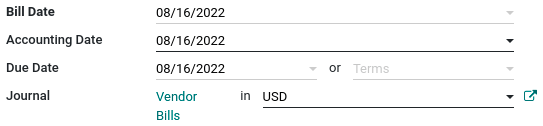
Minden dokumentum esetén a tranzakcióhoz használandó pénznem és napló közvetlenül a dokumentumon választható ki.
Fizetés rögzítése
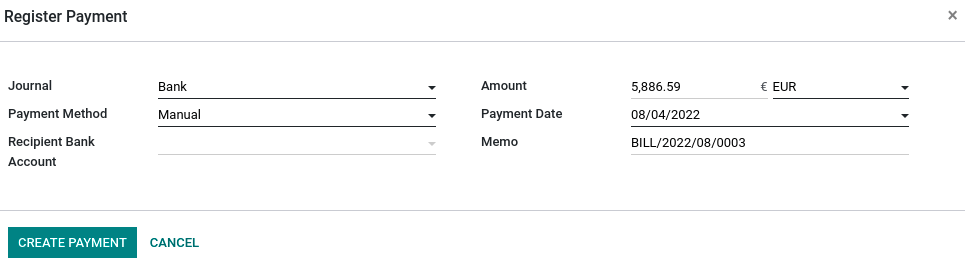
Ha a vállalat fő pénznemétől eltérő pénznemben szeretne fizetést rögzíteni, kattintson a dokumentum Fizetés rögzítése gombjára, majd a megjelenő felugró ablakban az Összeg mezőben válasszon pénznemet.
Banki tranzakciók
Banki tranzakciók létrehozásakor vagy importálásakor az összeg a vállalat fő pénznemében szerepel. Deviza megadásához válasszon pénznemet a Deviza mezőben. Kiválasztás után adja meg az Összeg értékét a fő pénznemben, amelyet a rendszer automatikusan átváltja a devizaösszegre az Összeg pénznemben mezőben.
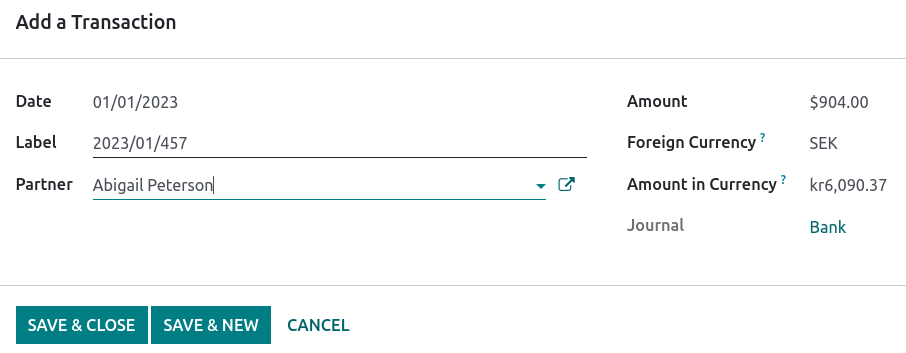
Egyeztetéskor az Odoo megjeleníti mind a devizaösszeget, mind a vállalat fő pénznemének megfelelő összeget.
Árfolyam-különbözet naplóbejegyzések
Az árfolyam-különbözet naplóbejegyzések megtekintéséhez lépjen ide: .