
Első lépések
Amikor először nyitja meg az Odoo Könyvelés alkalmazást, a Könyvelési irányítópult egy lépésről lépésre haladó bevezető sávval üdvözli, amely egy varázsló formájában segíti az első lépések megtételét. Ez a bevezető sáv addig jelenik meg, amíg Ön úgy nem dönt, hogy bezárja.
A bevezető sávban látható beállítások később is módosíthatók a menüpontban.
Megjegyzés
Az Odoo Könyvelés automatikusan telepíti a vállalata számára megfelelő Pénzügyi lokalizációs csomagot az adatbázis létrehozásakor kiválasztott ország alapján. Így a megfelelő számlák, riportok és adók azonnal használatra készek. Kattintson ide a Pénzügyi lokalizációs csomagokkal kapcsolatos további információkért.
A Könyvelés bevezető sávja
A lépésről lépésre haladó Könyvelés bevezető sáv négy lépésből áll:

Könyvelési időszakok
Adja meg a pénzügyi évek nyitó és záró dátumát, amelyek a riportok automatikus generálásához szükségesek, valamint állítsa be az adóbevallás gyakoriságát és egy emlékeztetőt, hogy soha ne mulasszon el egy adóbevallási határidőt sem.
Alapértelmezés szerint a nyitó dátum január 1-je, a záró dátum december 31-e, mivel ez a legelterjedtebb használat.
Megjegyzés
Ezeket a beállításokat a menüpontban is módosíthatja az értékek frissítésével.
Bankszámla
Kapcsolja össze bankszámláját az adatbázisával, és szinkronizálja automatikusan a bankszámla-kivonatokat. Ehhez keresse meg bankját a listában, kattintson a Csatlakoztatás gombra, és kövesse a képernyőn megjelenő utasításokat.
Megjegyzés
Kattintson ide a funkcióval kapcsolatos további információkért.
Ha bankintézménye nem szinkronizálható automatikusan, vagy ha inkább nem kívánja szinkronizálni az adatbázisával, a bankszámláját manuálisan is konfigurálhatja: írja be a nevét, kattintson a Bankszámla létrehozása gombra, majd töltse ki az űrlapot.
Név: a bankszámla neve, ahogy az Odoo-ban megjelenik.
Számlaszám: a bankszámlaszáma (Európában IBAN).
Bank: kattintson a Létrehozás és szerkesztés gombra a bank adatainak konfigurálásához. Adja meg a bankintézmény Nevét és Azonosító kódját (BIC vagy SWIFT).
Kód: ez a kód a napló Rövid kódja, ahogy az Odoo-ban megjelenik. Alapértelmezés szerint az Odoo új naplót hoz létre ezzel a rövid kóddal.
Napló: Ez a mező akkor jelenik meg, ha van már meglévő banknaplója, amely még nincs bankszámlához kapcsolva. Ebben az esetben válassza ki azt a Naplót, amelyet a bankszámlához kapcsolódó pénzügyi tranzakciók rögzítéséhez kíván használni, vagy hozzon létre újat a Létrehozás és szerkesztés gombra kattintva.
Megjegyzés
Annyi bankszámlát adhat hozzá, amennyire szüksége van, ezzel az eszközzel a menüponton keresztül.
Kattintson ide a bankszámlákkal kapcsolatos további információkért.
Adók
Ez a menü lehetővé teszi új adók létrehozását, meglévő adók (de)aktiválását vagy módosítását. Az adatbázisán telepített lokalizációs csomagtól függően az országa által megkövetelt adók már konfigurálva vannak.
Megjegyzés
Kattintson ide az adókkal kapcsolatos további információkért.
Számlatükör
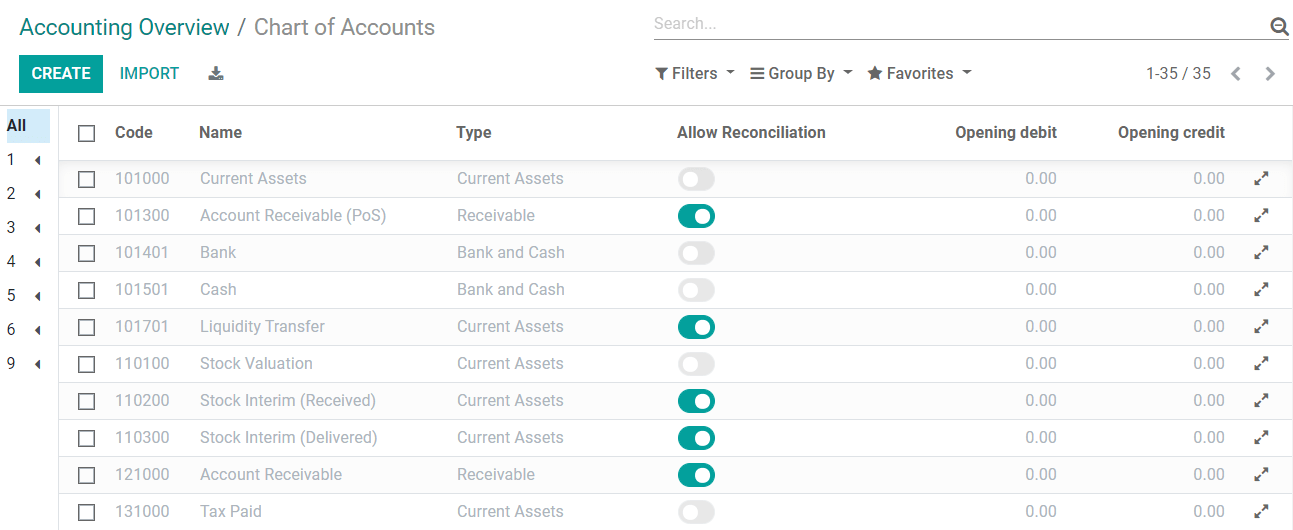
Ezzel a menüvel számlákat adhat hozzá a Számlatükréhez, és megadhatja azok kezdeti nyitó egyenlegét.
Ezen az oldalon az alapbeállítások jelennek meg, amelyek segítségével áttekintheti a Számlatükrét. A számla összes beállításának eléréséhez kattintson a sor végén található Beállítás gombra.
Megjegyzés
Kattintson ide a Számlatükör konfigurálásával kapcsolatos további információkért.
Számlázási bevezető szalagcím
Van egy másik, lépésről lépésre haladó bevezető sáv is, amely segít kihasználni az Odoo Számlázás és Könyvelés alkalmazásokat. A Számlázás bevezető sávja az, amelyik üdvözli Önt, ha a Számlázás alkalmazást használja a Könyvelés alkalmazás helyett.
Ha az Odoo Könyvelés telepítve van az adatbázisán, elérheti a menüponton keresztül.
A Számlázás bevezető sávja négy fő lépésből áll:

Céges adatok
Adja meg cége adatait, például a nevet, címet, logót, weboldalt, telefonszámot, e-mail-címet, valamint az adószámot vagy az áfaszámot. Ezek az adatok ezután megjelennek a dokumentumain, például a számlákon.
Megjegyzés
A cég adatait a menüpontban is módosíthatja: görgessen le a Vállalatok szakaszhoz, majd kattintson az Adatok frissítése lehetőségre.
Dokumentumelrendezés
Szabja testre a alapértelmezett számlasablont.
Megjegyzés
A számla elrendezését a menüpontban is módosíthatja: görgessen le a Vállalatok szakaszhoz, majd kattintson a Dokumentumelrendezés konfigurálása lehetőségre.
Számla létrehozása
Hozza létre első számláját.
Javaslat
Adja meg bankszámlaszámát és az Általános Szerződési Feltételekre mutató hivatkozást a láblécben. Így partnerei megtalálhatják az ÁSZF teljes tartalmát online, anélkül hogy ki kellene nyomtatni azt a kiállított számlákon.
Online fizetések
Kezdje el a Stripe használatát, és tegye lehetővé a biztonságos, integrált bankkártya- és hitelkártya-fizetéseket az Odoo rendszerén belül.
Javaslat
Más fizetési szolgáltatók használatához lépjen a Számlázás –> Beállítások –> Fizetési szolgáltatók menüpontba, és engedélyezze a kívánt szolgáltatókat.
Lásd még