
Katalógus
Az eCommerce katalógus termékeket jelenít meg az ügyfelek számára böngészés céljából. Termékkategóriák, elérhető opciók, rendezési és navigációs útvonalak segítségével van szervezve. Lényegében az eCommerce katalógus az Ön weboldalának bolt oldala.
A termékkatalógus tartalmaz egy felső sávot, egy oldalsó panelt, és egy terméklistázási területet. Az Odoo segítségével testreszabhatja az elrendezést, szűrhet kategóriák és attribútumok alapján, és használhat további funkciókat az igényei szerint.
Testreszabhatja a bolt oldalt a weboldal szerkesztő segítségével. Ehhez lépjen a bolt oldalra, kattintson a jobb felső sarokban található Szerkesztés gombra, és navigáljon a Testreszabás fülre.
Felső sáv
A felső sáv tartalmazhat keresősávot, pénznemválasztót, rendezési és megjelenítési opciókat, valamint kategória gyorselérést.
Keresési és megjelenítési opciók rendezés szerint
A Keresősáv megjelenítését, a kategóriák és/vagy attribútumok megjelenítését, valamint a Rendezés szerint és a Elrendezés gombok engedélyezését vagy letiltását a Felső sáv-ban kapcsolhatja be vagy ki.
A Rendezés szerint gomb alapértelmezés szerint be van kapcsolva, és a vásárlók az alábbi Alapértelmezett rendezés opciók közül választhatnak:
Nincs
Kiemelt
Legújabb érkezések
Név (A-Z)
Ár - Növekvő
Ár - Csökkenő
Az alapértelmezett rendezés minden kategóriára vonatkozik.
Javaslat
Ha nem szeretné megjeleníteni a felső sávot vagy a oldalsó panelt, letilthatja az összes kapcsolódó opciót a weboldal szerkesztőjében.
Oldalsó panel
Az oldalsó panel fejlett szűrőeszközöket biztosít a termékkategóriák rendszerezéséhez. Az üzlet oldal további kategorizálásához különféle szűrőket aktiválhat, például a attribútum szűrőt.
Hozzáadhat egy Dátumválasztó opciót is, amely egy dátumtartomány-naptárt jelenít meg a bérleti termékek elérhetőségének ellenőrzéséhez egy adott időszakra vonatkozóan. A funkció használatához a Bérlés alkalmazást (Enterprise) telepíteni kell.
Lehetőség van az Összecsukható oldalsáv kapcsoló bekapcsolására is, hogy az oldalsó panel kézzel összecsukható legyen.
Javaslat
Ártartomány vagy címkék szűrő használatához először engedélyeznie kell az attribútumokat.
Termékkategorizálás a katalógusban
Az eCommerce kategóriák a termékek csoportokba rendezésére szolgálnak, megkönnyítve a vásárlók számára az online áruház böngészését.
Az eCommerce kategóriák létrehozásához lépjen a menüpontra, és kattintson az Új gombra. A kategória űrlapon adjon meg egy Nevet, opcionálisan adjon meg egy Szülő kategóriát, és írjon egy Kategória leírást, ha szükséges.
Az eCommerce kategóriák használatához lépjen a menüpontra, válassza ki a módosítani kívánt terméket, lépjen a Értékesítés fülre, navigáljon az Ecommerce bolt szekcióhoz, és válassza ki a Kategóriákat, amelyekhez tartozik.
Megjegyzés
Egyetlen termék több e-kereskedelmi kategóriába is tartozhat.
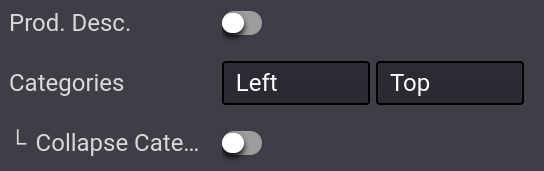
Miután a kategóriák konfigurálva lettek és hozzárendelték a megfelelő termékekhez, lépjen a fő bolt oldalára, és nyissa meg a weboldal szerkesztőt. A Kategóriák opcióban engedélyezhet egy menüt a Bal oldalon, azaz a oldalsó panelen, vagy a Felső részen, azaz a felső sávban, vagy mindkettőn. Ha a Bal kategóriát választja, megjelenik a Összecsukható Kategória Rekurzív opció, amely lehetővé teszi a kategória összecsukását az oldalsó panelen.
Lásd még
Attribútumok
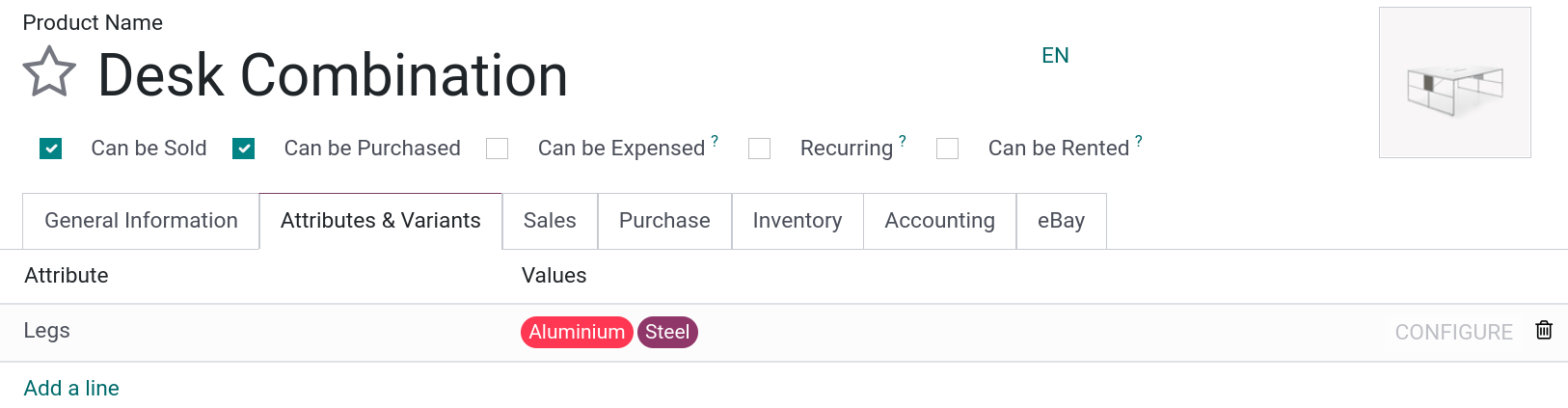
Az attribútumok a termék jellemzőire utalnak, mint például a szín vagy az anyag, míg a variánsok az attribútumok különböző kombinációi. Az attribútumok és variánsok konfigurálásához lépjen a menüpontra, válasszon ki egy terméket, és kattintson az Attribútumok & Variánsok fülre. Adjon hozzá annyi attribútumot, amennyit szeretne.
Lásd még
Az attribútum szűrés engedélyezéséhez lépjen a fő bolt oldalára, majd nyissa meg a weboldal szerkesztőt, és állítsa be az Attribútumok mezőt Bal (oldalsó panel) és/vagy Felső (felső sáv) helyzetre.
Javaslat
Amikor az attribútum szűrés engedélyezve van a felső sávban, az ügyfeleknek a (legördülő kapcsoló) gombra kell kattintaniuk a hozzáféréshez.
Amikor az Attribútumok engedélyezve vannak, további lehetőségek válnak elérhetővé:
Ár szűrő: Kapcsolja be a kapcsolót, hogy megjelenjen egy Ártartomány sáv, amely lehetővé teszi a vásárlók számára, hogy egy adott ártartomány szerint szűrjék a termékeket az állítható fogantyúk húzásával.
Termékcímkék szűrő: Kapcsolja be a kapcsolót, hogy megjelenjenek a Termékcímkék a bolt oldalán, és lehetővé tegye a vásárlók számára, hogy ezekkel a címkékkel szűrjék a termékeket a Címkék szakaszban a oldalsó panelen.
Javaslat
Ha címkéket szeretne használni az e-kereskedelmében, menjen a menüpontra, és kattintson az Új gombra. A termékcímkék űrlap Terméksablonok fülén adja hozzá azokat a termékeket, amelyeket a megadott címkéhez kíván kapcsolni. Termékváltozatokat is hozzáadhat a Termékváltozatok fülön, és megtekintheti az összes kiválasztott termék összefoglalóját az Összes termék fülön.
Az ár szűrés függetlenül működik az attribútumoktól, ezért önállóan is engedélyezhető, ha szükséges.
Terméklista terület
Testreszabhatja az egész bolt oldalának elrendezését, valamint az egyes kategóriaoldalak elrendezését is.
Javaslat
Lehetőség van az egyes termékoldalak testreszabására is.
A weboldal szerkesztőben válassza ki az elrendezést, és állítsa be az alapértelmezett elrendezést Rács vagy Lista nézetre.
Használja a következő lehetőségeket az elrendezés további beállításához:
Méret: Állítsa be a termékek oldalankénti és soronkénti megjelenítésének számát.
Hézag: Határozza meg a termékek közötti hézagot.
Stílus: Válassza ki a Alapértelmezett, Kártyák, Miniatűrök vagy Rács lehetőséget.
Kép mérete: Válassza ki a termékképek képarányát: Fekvő (4/3), Alapértelmezett (1/1), Álló (4/5), vagy Függőleges (2/3). A megjelenítést a Kitöltés opciók módosításával is beállíthatja, hogy a legjobban illeszkedjen a tervezési preferenciáihoz.
Kapcsolja be a Term. Leírás kapcsolót, hogy megjelenítse a termékleírást a termék neve alatt.
Javaslat
Kiválaszthatja a rács méretét, de vegye figyelembe, hogy túl sok termék megjelenítése befolyásolhatja a teljesítményt és az oldal betöltési sebességét.
Ezenkívül manuálisan is megváltoztathatja egy termék pozícióját a bolt oldalán. Ehhez menjen a fő bolt oldalra, kattintson a termékre, és nyissa meg a weboldal szerkesztőt. A Termék szakaszban a nyilak segítségével átrendezheti a termékeket. A << >> gombok lehetővé teszik a termék szélső balra vagy jobbra mozgatását, míg a < > gombok egy sorral balra vagy jobbra mozgatják.
Javaslat
A termékek pozícióját a bolt oldalán úgy is megváltoztathatja, hogy a menüpontra megy, átvált listanézetre, és a termékeket a listán belül húzással és ejtéssel rendezi át.
Termék kiemelés
Kiemelheti a termékeket, hogy jobban láthatóvá váljanak a bolt oldalán. Ehhez menjen a weboldal szerkesztőbe, és kattintson a kiemelni kívánt termékre. A Termék szakaszban kiválaszthatja a termékkép méretét a rácsra kattintva, és hozzáadhat egy Szalagot is. Ez egy bannert jelenít meg a termékkép felett, például Akció, Elfogyott, Nincs készleten vagy Új!.
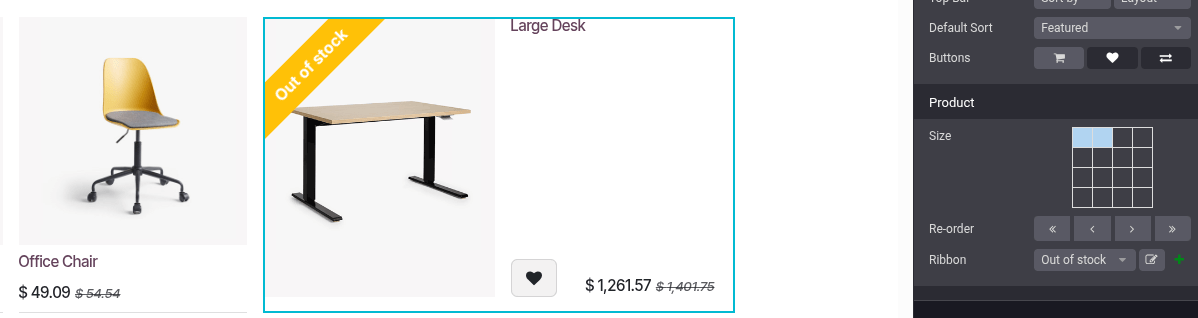
Új szalag létrehozásához kattintson a zöld (Létrehozás) ikonra a Szalag mező mellett. Ezután adjon meg egy Szalag nevet, határozza meg annak Pozícióját, és válasszon egy Háttér és egy Szöveg címkét. A szalag szerkesztéséhez kattintson a (Szerkesztés) ikonra a Szalag címke mellett.
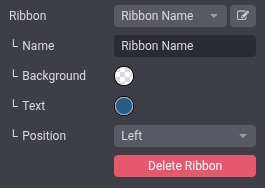
A szalag mostantól elérhető az összes eCommerce termékhez.
Javaslat
Más módok is vannak új szalag létrehozására:
Menjen a menüpontra, és kattintson a Új gombra.
Aktiválja a fejlesztői módot, lépjen be a termék űrlapra, és a Értékesítés fül alatt módosítsa vagy hozza létre a szalagot a Szalag mezőben.
Lehetőség van szalagok hozzáadására specifikus termékváltozatokhoz is. Ehhez menjen a menüpontra, válasszon ki egy terméket. Kattintson a Változatok okos gombra, válasszon egy változatot, és adjon hozzá egy szalagot a Változat szalag mezőben az Értékesítés szekcióban.
Bolt és kategória oldal tervezése
Használja a építőelemeket tartalom hozzáadásához a bolt és/vagy kategória oldalon.
Testreszabhatja a katalógus felső és/vagy alsó részét, akár az egész boltoldalra, akár egy adott kategóriára vonatkozóan. Az utóbbi esetben a blokk csak akkor jelenik meg, ha az adott kategória szerint szűr. Ehhez helyezze a blokkot a legfelső vagy legalsó részre, hogy megjelenjen az általános boltoldalon, vagy a kategória neve alatti területre a tetején, vagy a terméklista alá, hogy csak az adott kategória szerinti szűréskor jelenjen meg.
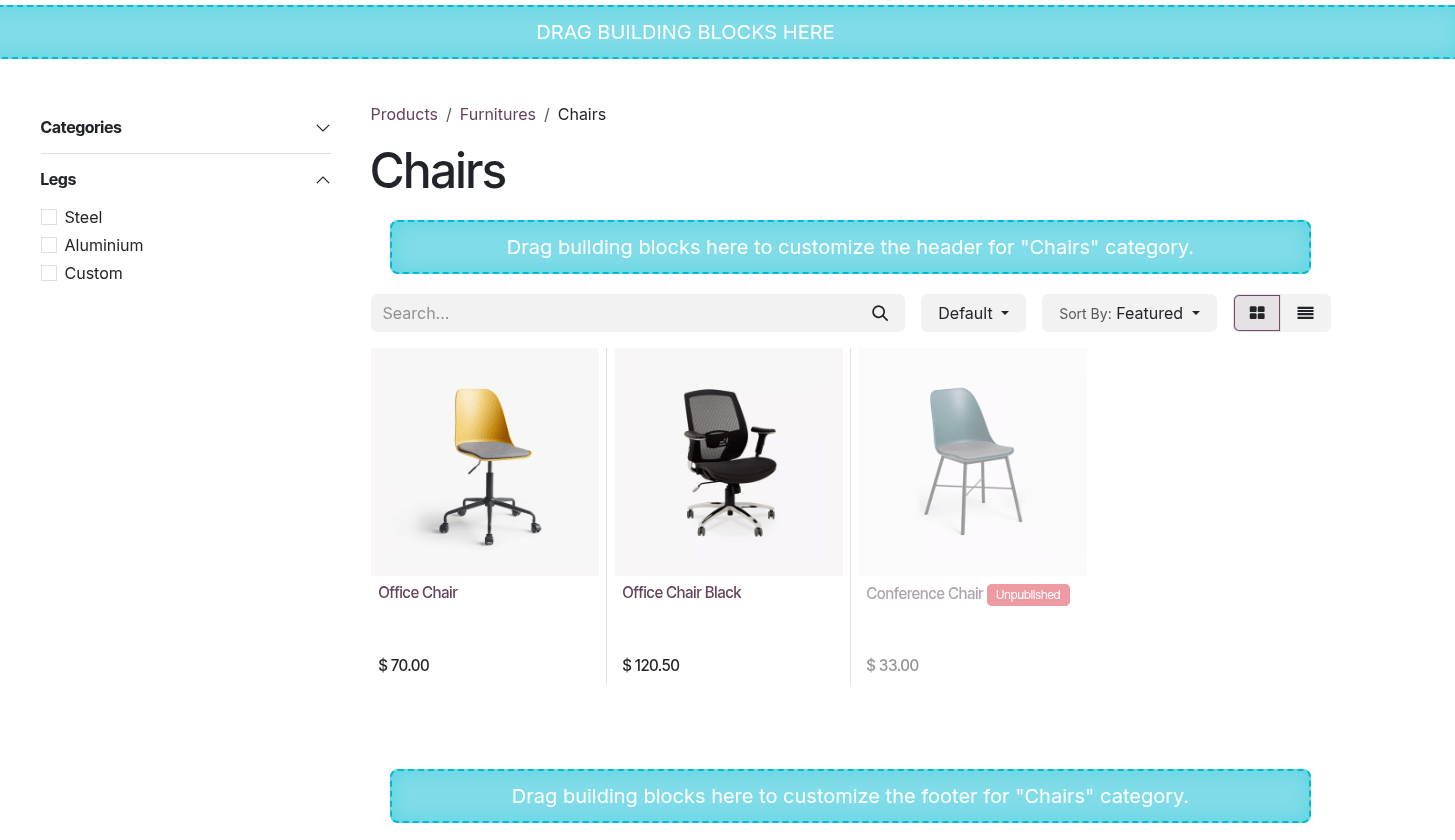
Javaslat
Tartalom hozzáadása egy eCommerce kategóriaoldalhoz segít javítani a SEO stratégiát. A termékekhez vagy az eCommerce kategóriákhoz kapcsolódó kulcsszavak használata szintén növelheti az organikus forgalmat. Ezenkívül minden kategóriának saját specifikus URL-je van, amelyre hivatkozni lehet, és amelyet a keresőmotorok indexelnek.
Az eCommerce kategóriák mega menü elemekként is hozzáadhatók a gyors elérés érdekében.
További funkciók
Hozzáférhet és engedélyezhet további funkciógombokat, mint például a Kosárba rakás vagy Kívánságlista gomb vagy a Összehasonlító lista. Ehhez nyissa meg a weboldal szerkesztőt, kattintson a kívánt funkciógombokra. Mindhárom gomb megjelenik, amikor az egérrel a termék képére mutat.
(Kosárba rakás): hozzáad egy gombot a termék kosárba helyezéséhez;
(Összehasonlítás): hozzáad egy gombot a termékek ár, változat stb. alapján történő összehasonlításához;
(Kívánságlista): hozzáad egy gombot a termék kívánságlistára helyezéséhez.
Lásd még