
Románia
Konfiguráció
A román lokalizáció összes funkciójának eléréséhez telepítse a következő modulokat.
Név |
Technikai név |
Leírás |
|---|---|---|
Románia – Könyvelés |
|
Alapértelmezett pénzügyi lokalizációs csomag. |
Román SAF-T export |
|
Modul a D.406 nyilatkozat SAF-T formátumban történő előállításához. |

D.406 nyilatkozat
Starting January 1, 2023, companies registered for tax purposes in Romania must report their accounting data to the Romanian Tax Agency monthly or quarterly in the D.406 declaration.
Az Odoo mindent biztosít, ami szükséges a nyilatkozat adatainak SAF-T XML formátumban történő exportálásához, amelyet a Román Adóhivatal által biztosított szoftverrel ellenőrizhet és aláírhat.
Megjegyzés
Jelenleg az Odoo csak a havi/negyedéves D.406 nyilatkozat generálását támogatja (amely tartalmazza a naplótételeket, számlákat, szállítói számlákat és kifizetéseket). Az éves nyilatkozat (beleértve az eszközöket) és az igény szerinti nyilatkozat (beleértve a készletet) még nem támogatott.
Konfiguráció
Vállalat
A Beállítások –> Általános beállítások menüpont alatt, a Vállalatok szakaszban kattintson az Adatok frissítése gombra, és töltse ki a vállalat Ország, Város és Telefonszám mezőit.
Adja meg vállalata CUI számát vagy CIF számát (külföldi vállalatok esetén) a Cégazonosító mezőben, a
ROelőtag nélkül (pl.18547290).Ha vállalata regisztrált ÁFA-alanyként Romániában, töltse ki az Adóazonosító mező számát, beleértve a
ROelőtagot (pl.RO18547290). Ha a vállalat nem regisztrált ÁFA-alany Romániában, nem szabad kitölteni az Adóazonosító mezőt.Nyissa meg a Névjegyek alkalmazást, és keresse meg vállalatát. Nyissa meg vállalata profilját, majd a Könyvelés lapon kattintson az Sor hozzáadása gombra, és adja meg bankszámlaszámát, ha még nem tette meg. Győződjön meg arról, hogy a profil a neve felett Vállalat-ként van beállítva.
Legalább egy kapcsolattartó személynek kell kapcsolódnia vállalatához a Névjegyek alkalmazásban. Ha nincs kapcsolattartó személy hozzákapcsolva, hozzon létre egyet az Új gombra kattintva, állítsa be Magánszemély-ként, és válassza ki vállalatát a Vállalat neve mezőben.
Számlatükör
A Román Adóhivatal által elfogadható fájl létrehozásához a számlatükörnek nem szabad eltérnie egy hivatalos számlatükörtől, mint például:
a kereskedelmi vállalatok számlatükre (PlanConturiBalSocCom), amelyet alapértelmezetten telepít a rendszer, amikor román lokalizációval hoz létre egy vállalatot, vagy;
az IFRS szerinti elszámolást alkalmazó vállalatok számlatükre (PlanConturiIFRS).
A Beállítások –> Könyvelés menüpont alatt, a Román lokalizáció szakaszban állítsa be az Adó könyvelési alapja értékét, hogy tükrözze a vállalat által alkalmazott könyvelési szabályzatot és számlatükröt.
Lásd még
Vevő és szállító
Töltse ki minden olyan partner Ország, Város és Irányítószám mezőjét, amely megjelenik a számláiban, szállítói számláiban vagy kifizetéseiben a Névjegyek alkalmazáson keresztül.
Az olyan partnerek esetében, amelyek vállalatok, ki kell tölteni az ÁFA-számot (beleértve az országkód előtagot) a Adóazonosító mezőben. Ha a partner Romániában alapított vállalat, ehelyett kitöltheti a CUI-számot (a «RO» előtag nélkül) a Cégazonosító mezőben.
Adó
Meg kell adnia a Román SAF-T adótípus (3 jegyű szám) és a Román SAF-T adókód (6 jegyű szám) értékeket minden használt adóhoz. Ez már megtörtént az Odoo-ban alapértelmezetten létező adóknál. Ehhez lépjen a menüpontba, válassza ki a módosítani kívánt adót, kattintson a Speciális beállítások lapra, és töltse ki az adótípus és adókód mezőket.
Megjegyzés
Az adótípus és az adókód a Román Adóhivatal által a D.406 nyilatkozathoz meghatározott kódok. Ezek megtalálhatók a nyilatkozat kitöltéséhez útmutatóként közzétett Excel táblázatban, amelyet a Román Adóhivatal weboldalán talál.
Lásd még
Termék
Egyes áruforgalmi ügylettípusoknál a Intrastat-kód (Cod NC) beállítása szükséges a terméken, mivel azt a román jog megköveteli:
import / export ügyletek;
csökkentett ÁFA-kulcs alá eső élelmiszerek vásárlása / szállítása;
intrastat-bejelentési kötelezettség alá eső közösségen belüli mozgások;
helyi fordított ÁFA terhelés alá eső beszerzések / szállítások (a Cod NC-től függően); és
jövedéki termékekkel kapcsolatos tranzakciók, amelyek esetében a jövedéki adókat a Cod NC alapján határozzák meg.
Ha az Intrastat kód nincs megadva egy nem szolgáltatás típusú terméknél, az alapértelmezett «0» kód kerül felhasználásra.
Az Intrastat kódok beállításához lépjen a menüpontra, válasszon ki egy terméket, és a Számvitel fülön állítson be egy Árucikk kódot.
Lásd még
Szállítói számla
Önnek be kell jelölnie az Önszámla (RO)? jelölőnégyzetet az Egyéb információk fülön minden olyan szállítói számlánál, amely önszámla (azaz olyan szállítói számla, amelyet Ön állított ki a beszállítótól kapott számla dokumentum hiányában).
A nyilatkozat generálása
Az adatok exportálása
Az XML exportálásához a D.406 nyilatkozathoz lépjen a menüpontra, és kattintson a SAF-T gombra.
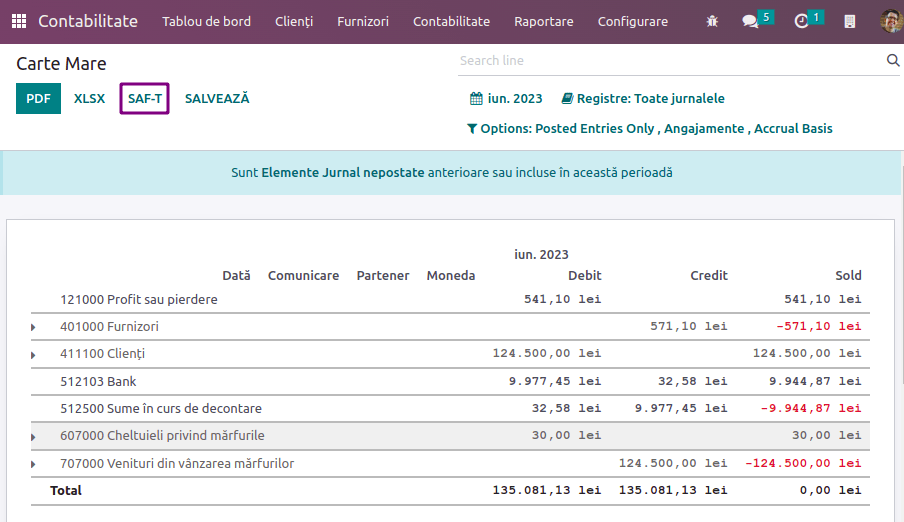
Ezután érvényesítheti és aláírhatja az XML fájlt a Román Adóhatóság érvényesítő szoftverével, a DUKIntegrator-ral.
A jelentés aláírása
Töltse le és telepítse a DUKIntegrator validációs szoftvert, amely a Román Adóhatóság weboldalán található.
Miután létrehozta az XML-t, nyissa meg a «DUKIntegrator»-t, és válassza ki az imént létrehozott fájlt.
Kattintson a Validare + creare PDF gombra, hogy létrehozzon egy aláíratlan PDF-et, amely tartalmazza a jelentését, vagy a Validare + creare PDF semnat gombra, hogy létrehozzon egy aláírt PDF-et, amely tartalmazza a jelentését.
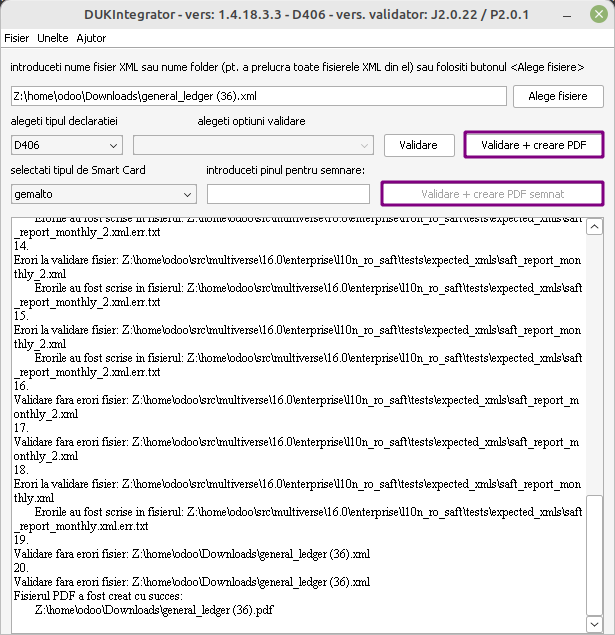
Ha a DUKIntegrator validátor hibákat vagy ellentmondásokat észlel az adataiban, akkor egy fájlt generál, amely elmagyarázza a hibákat. Ebben az esetben ki kell javítania ezeket az ellentmondásokat az adataiban, mielőtt benyújthatja a jelentést a Román Adóhatóságnak.