
Toborzási folyamat
Amikor egy leendő munkavállaló állásra jelentkezik az Odoo-ban, egy előre konfigurált folyamat áll rendelkezésre a kezdeti megkereséstől egészen az új munkavállaló létrehozásáig a felvétel után. Az alábbiakban az Odoo Toborzás alkalmazásának alapértelmezett toborzási folyamata kerül bemutatásra.
Fontos
Az alábbiak az Odoo alapértelmezett toborzási folyamatán alapulnak. Felhívjuk a figyelmet, hogy ha módosítások történnek a folyamaton, a folyamat eltér az alábbiaktól.
Új
A folyamat elején az összes jelentkező a Jelentkezések oldal Új szakaszában jelenik meg, függetlenül attól, hogy online nyújtották-e be, vagy a jelentkezőt egy toborzó rögzítette manuálisan.
A Jelölt, az E-mail és a Telefonszám a jelentkező kártyáján azonnal kitöltésre kerül, amint az létrejön. Alapértelmezés szerint ezek az adatok minden álláspozíciónál kötelezőek.
Megjegyzés
Ha a webhelyen lévő jelentkezési űrlapot módosítják, eltérő mezők tölthetők ki attól függően, hogy a weboldalon milyen adatok megadása szükséges.
A Rövid bemutatkozás szakaszba beírt bármely szöveg a jelentkező csevegőjében Egyéb információ megjegyzésként jelenik meg a OdooBot részéről.
Önéletrajz
Ha egy önéletrajz csatolva volt az online jelentkezéshez, az megjelenik a csevegő Fájlok részében, és a Dokumentumok alkalmazásban is tárolódik.
A toborzási dokumentumok megkereséséhez navigáljon a főoldalára, majd kattintson a bal oldalon a Toborzás mappára. Az összes toborzási dokumentum ebben a mappában található.
Ha a Toborzás alkalmazás Beállítások részében engedélyezve volt az Önéletrajz megjelenítése opció, az önéletrajz megjelenik a jelölt kártyáján.
Megjegyzés
A böngésző nagyítási szintjétől vagy a böngészőablak méretétől függően az önéletrajz a fő jelöltkártya-információk alatt PDF-hivatkozásként, vagy a jobb oldalon képként jelenhet meg.
Interjú küldése
A felvételi folyamat bármely szakaszában interjút lehet küldeni a jelöltnek, hogy több információt szerezzünk. Ezek az interjúk egyedi kialakítású kérdőívek, amelyek különféle formátumban készíthetők el.
A Felmérések alkalmazás szükséges az interjúk jelölteknek való elküldéséhez, ezért azt mindenképpen telepíteni kell.
Az Odoo az interjú kifejezést használja, de ezek kérdőíveknek, felméréseknek, teszteknek, minősítéseknek stb. is tekinthetők. Az egyéni interjúk az egyes munkakörök igényeihez igazíthatók. Az interjúk létrehozásával és szerkesztésével kapcsolatos további információkért tekintse meg a Munkakörök dokumentációt.
Example
Egy programozói munkakörre vonatkozó interjú például egy programozási kvíz formájában kerülhet meghatározásra a jelölt tudásszintjének felmérésére. Egy éttermi felszolgálói munkakörre vonatkozó interjú tartalmazhat kérdőívet a jelölt elérhetőségéről, ha a keresett jelöltnek hétvégi estéken is rendelkezésre kell állnia.
Ha interjút szeretne elküldeni egy jelöltnek, először kattintson a jelölt kártyájára a Jelentkezések oldalon a részletes jelöltinformációk megtekintéséhez. A jelölt kártyájának bal felső sarkában kattintson az Interjú küldése gombra.
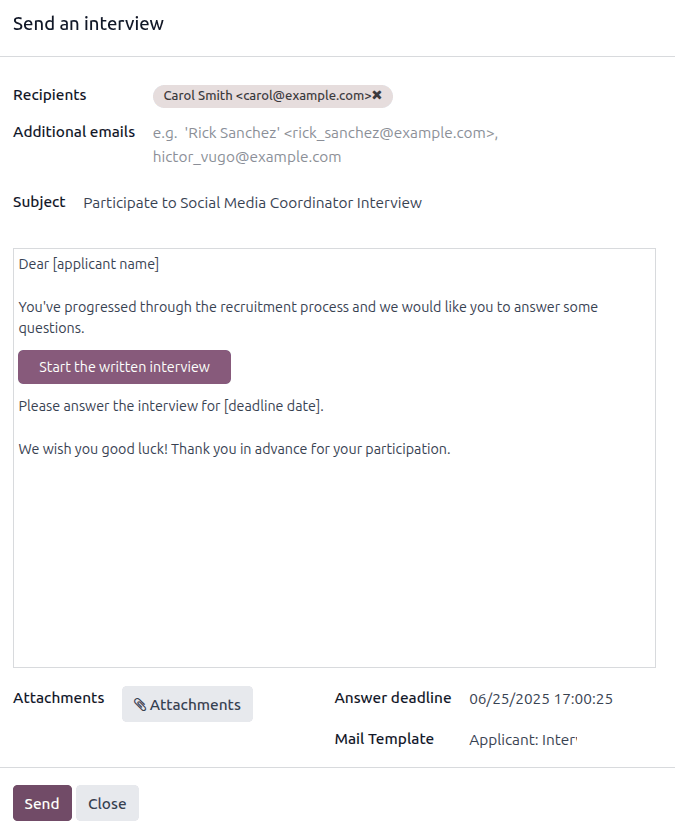
Ha a jelölt kártyáján szerepel e-mail-cím, megjelenik egy Interjú küldése felugró ablak, amelyben a Címzettek, a Tárgy és az e-mail törzse már ki van töltve.
Megjegyzés
Ahhoz, hogy e-mailt lehessen küldeni egy jelöltnek, a jelölt kártyáján kötelezően szerepelnie kell egy E-mail címnek.
Ha a jelölt kártyáján nincs megadva e-mail-cím, az Interjú küldése gombra kattintva egy Szerkesztés: (Jelölt neve) felugró ablak jelenik meg, a Interjú küldése felugró ablak felett.
Adja meg az e-mail-címet az E-mail mezőben, majd kattintson a Mentés és bezárás gombra.
Miután a jelölt adatai mentésre kerültek, a Szerkesztés: (Jelölt neve) felugró ablak bezárul, és az Interjú küldése felugró ablak megmarad.
Az Odoo előre konfigurált e-mail-sablonjai néha dinamikus helyőrzőket tartalmaznak, amelyek automatikusan kitöltődnek konkrét adatokkal az e-mail elküldésekor. Például ha a jelölt nevének helyőrzője van megadva, azt az e-mailben a jelölt tényleges neve helyettesíti. Az e-mail-sablonokra vonatkozó részletesebb információkért tekintse meg a E-mail sablonok dokumentációt.
Adja meg a felmérés esetleges további címzettjeinek e-mail-címét a További e-mail-címek mezőben, ha az e-mailt több személynek kell elküldeni. Ha egy e-mail-cím az adatbázisban névjegyként szerepel, adja hozzá azt a Címzettek mezőben. Ha az e-mailt olyan személynek kell elküldeni, aki nem szerepel névjegyként az adatbázisban, és nem szükséges felvenni névjegyként, adja meg e-mail-címét a További e-mail-címek mezőben.
Ha mellékleteket kell hozzáadni, kattintson a Mellékletek gombra, és megjelenik egy fájlkezelő ablak. Navigáljon a kívánt fájlhoz, majd kattintson a Megnyitás gombra a csatoláshoz. A melléklet betöltődik, és megjelenik a Mellékletek gomb felett.
Ha az elküldött interjút egy meghatározott dátumig kell kitölteni, adja meg azt a dátumot a felugró ablak jobb alsó részén található Válasz határideje mezőben.
Ehhez kattintson az Válasz határideje melletti üres mezőre, és megjelenik egy naptárválasztó. A kívánt hónapra való navigáláshoz használja a hónap mindkét oldalán található (bal) és (jobb) nyilakat. Ezután kattintson a kívánt napra a dátum kiválasztásához. Végül válassza ki az interjú határidejének időpontját a naptárválasztó alján lévő két mezőben.
A Levél sablon mező előre kitöltött az interjú beállításai alapján. Ha szükséges, egy másik sablon választható a legördülő menüből. Ha új sablont választanak, az új e-mail sablon betöltődik az e-mail törzsébe.
Az e-mail elküldéséhez az interjú linkjével a jelentkezőnek, kattintson a Küldés gombra az e-mail felugró ablak alján.
Kezdeti minősítés
Ha egy jelentkező jó potenciális jelöltnek tűnik, áthelyezik a Kezdeti minősítés szakaszba.
Ez a szakasz azért létezik, hogy szétválassza azokat a jelölteket, akikben van potenciál, azoktól, akik nem felelnek meg a követelményeknek. Ebben a szakaszban nincsenek automatikus műveletek, mint például e-mailek. Ez a szakasz tájékoztatja a toborzó csapatot, hogy esetlegesen telefonhívást vagy interjút szervezzenek a jelölttel.
Megjegyzés
Ahhoz, hogy egy jelentkező kártyáját egyik szakaszból a másikba mozgassuk, a jelentkező kártyáját vagy át lehet húzni és ejteni a Jelentkezések oldal Kanban nézetében a kívánt szakaszba, vagy a szakasz módosítható a jelentkező kártyáján.
A jelentkező kártyáján lévő szakasz megváltoztatásához először kattintson a kívánt jelentkező kártyájára a Jelentkezések oldalon. A kártya aktuális szakasza kiemelve van a kártya feletti állapotsáv tetején.
Kattintson a kártya kívánt szakaszára, és a szakasz megváltozik. A csevegőben egy naplóbejegyzés is megjelenik, amely jelzi a szakaszváltást.

Első interjú
Miután egy pályázó túljutott a Kezdeti Minősítés szakaszon, manuálisan áthelyezhető a Első Interjú szakaszba a Pályázatok oldalon, Kanban nézetben.
A pályázó következő szakaszba való áthelyezéséhez húzza át a pályázó kártyáját a Első Interjú szakaszba.
Alternatív megoldásként nyissa meg a kívánt pályázó kártyáját a Pályázatok oldalról, és kattintson az Első Interjú szakaszra az egyes pályázók kártyájának tetején található állapotsávon.
Javaslat
Az Első Interjú szakasz módosítható, így amikor a pályázó kártyája az Első Interjú szakaszba kerül, automatikusan küldhető egy e-mail a pályázónak, amelyben interjút kérnek. Ebben az előre beállított e-mail sablonban megjelenik egy link a toborzó csapat naptárához, amely lehetővé teszi a pályázó számára az interjú időpontjának egyeztetését.
Szerkessze az Első Interjú szakaszt, és válassza ki a Toborzás: Interjú Ütemezése opciót az E-mail Sablon mezőben, hogy automatizálja ezt a műveletet.
Második interjú
Miután egy pályázó túljutott az Első Interjú szakaszon, áthelyezhető a Második Interjú szakaszba. A pályázó következő szakaszba való áthelyezéséhez húzza át a pályázó kártyáját a Második Interjú szakaszba a Pályázatok oldal Kanban nézetéből, vagy kattintson a Második Interjú szakaszra az egyes pályázók kártyájának tetején.
Amikor a pályázó kártyája a Második interjú szakaszba kerül, alapértelmezés szerint nincsenek automatikus tevékenységek vagy e-mailek konfigurálva ehhez a szakaszhoz. A toborzó most ütemezhet egy második interjút a pályázóval, ugyanazt a folyamatot követve, mint az első interjúnál.
Szerződés javaslat
Miután a pályázó befejezte a különböző interjú folyamatokat, a következő lépés a munkakínálat elküldése.
Miután az ajánlatot elküldték, húzza a jelölt kártyáját a Szerződési javaslat szakaszba az Pályázatok oldal Kanban nézetéből, vagy kattintson a Szerződési javaslat szakaszra az egyéni jelölt kártyájának tetején.
Szerződés aláírva
Miután a szerződést aláírták és a jelöltet felvették, a jelölt kártyája a Szerződés aláírva szakaszba kerül.
Húzza a jelölt kártyáját a Szerződés aláírva szakaszba az Pályázatok oldal Kanban nézetéből, vagy kattintson a (három pont) ikonra az egyéni jelölt kártyájának tetején, majd kattintson a Szerződés aláírva lehetőségre az állapotsoron.
Jelölt elutasítása
A toborzási folyamat bármely pontján egy jelölt elutasítható.