Kiszállítás-kezelő rendszer
Az Odoo kiszállítás-kezelő rendszer funkciója szállítmányok tervezésére és összeállítására szolgál. A főbb funkciók a következők:
Rakományépítés: Termékek csoportosítása meghatározott fuvarozókhoz, ezen kötegek hozzárendelése rakodóállásokhoz, és a járműkiosztás kezelése a flottakapacitás alapján. Ez biztosítja, hogy a megfelelő termékek a megfelelő teherautókba kerüljenek szállítás céljából.
Flottakezelés: A belső kézbesítési járművek kapacitásának nyomon követése és kezelése.
Konfiguráció
A kiszállítás-kezelő rendszer használatához az alábbi beállításokat kell elvégezni:
Telepítse a Fleet alkalmazást.
Konfigurálja a jármű kapacitását (térfogat és tömeg).
Adja meg a jármű típusát/típusait.
Engedélyezze a szükséges funkciókat a Készlet alkalmazásban.
Állítsa be a járműveket kézbesítési módként.
Hozzon létre rakodóállás-helyszíneket.
Járműkapacitás
A járműkapacitás konfigurálásához nyissa meg a következőt: .
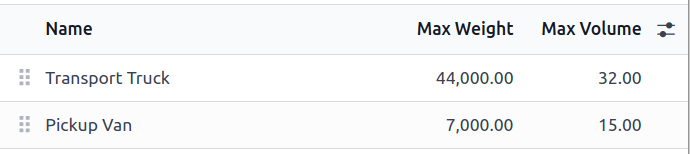
Ezután kattintson az Új gombra új kategória hozzáadásához, vagy kattintson egy meglévő kategóriára a módosításhoz. A Név mezőbe írja be a jármű típusát (pl. Pick-up truck, Van vagy Cargo truck). Majd adja meg a járműkapacitást a Max. tömeg (kilogrammban) és a Max. térfogat (köbméterben) mezőkben.
Megjegyzés
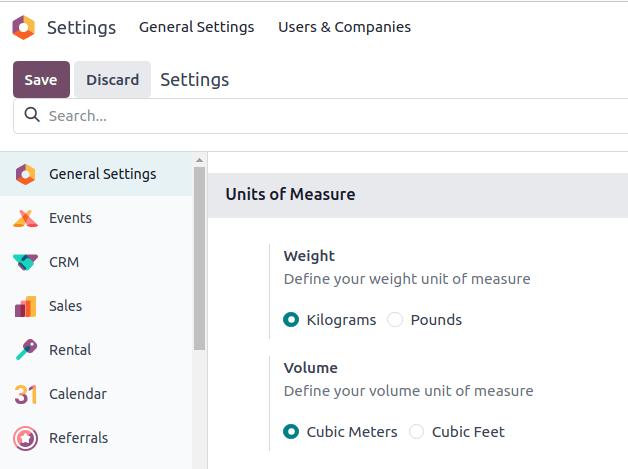
A járműkapacitás mértékegységei globálisan vannak beállítva a Beállítások alkalmazásban, a Mértékegységek részben.
Lásd még
Autómodell
Egy jármű autómodelljének konfigurálása kötelező, ha járműveket adunk hozzá az Odoo-ban. Győződjön meg arról, hogy az autómodellhez a megfelelő Kategória van kiválasztva. Ezzel automatikusan alkalmazásra kerülnek a súly- és térfogatkapacitások az adott típusú összes járműre.
A konfiguráláshoz navigáljon ide: .
A Modellek listából válasszon ki egy meglévő modellt, vagy kattintson a bal felső sarokban található Új gombra egy új modell létrehozásához. Ezután állítsa be a megfelelő Kategória mezőt a releváns járműkategóriára.
Lásd még
Készletbeállítások
Ezután lépjen ide: , és engedélyezze a szükséges funkciókat a kiszállítás-kezeléshez.
Az Műveletek szakaszban jelölje be a Köteg-, hullám- és klaszterátadások jelölőnégyzetet, hogy rendelések kötegeit készíthesse elő a kiszállításhoz.
A Szállítás szakaszban jelölje be a Kiszállítási módok és a Kiszállításkezelő rendszer jelölőnégyzeteket. Ezzel lehetővé válik, hogy meghatározott járműveket fuvarozóként lehessen beállítani.
A Raktár szakaszban jelölje be a Tárolási helyek jelölőnégyzetet, hogy a raktár meghatározott helyeit be lehessen állítani a teherautók rakodózónájaként.
Majd ha az összes konfiguráció elkészült, feltétlenül kattintson a Mentés gombra.
Kiszállítási mód
Ezután rendeljen hozzá minden kiszállítójárművet Fuvarozóként egy kiszállítási mód konfigurálásával.
A kiszállítási módok konfigurálásához lépjen ide: . Válasszon ki egy meglévő kiszállítási módot, vagy kattintson az Új gombra.
Lásd még
A Kiszállítási mód űrlapon adjon nevet a kiszállítási módnak. Javasolt azonosító információt használni, például a jármű leírását és rendszámát (pl. Truck 123-ABCD).
Mivel a kiszállítási módok belső kezelésűek, állítsa a Szolgáltató értékét Rögzített ár vagy Szabályok alapján lehetőségre. A szállítási árak kiszámításának módjáról további információkért tekintse meg a Kiszállítási mód cikket.
Ezután állítson be egy Kiszállítási terméket, amely az a termék, amely az ügyfél kiszállítási díjaként jelenik meg az értékesítési rendelésen vagy számlán.
Opcionálisan az Elérhetőség fülön állítsa be az Országok, Államok vagy Irányítószám-előtagok mezőket a helyi kiszállítás hatókörének korlátozásához.
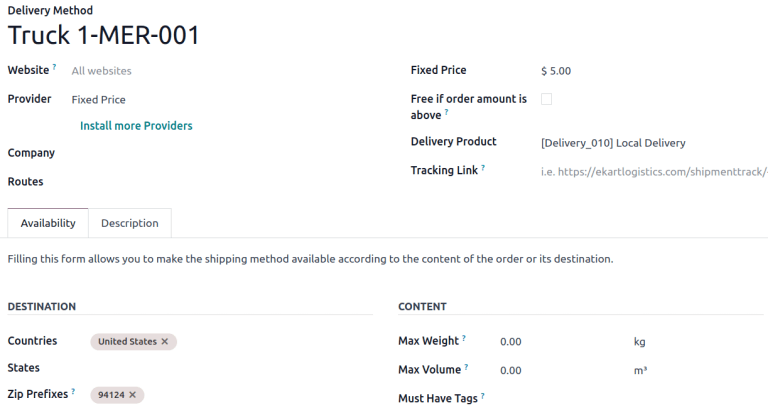
Példa szállítási mód, a Zip Prefixes beállítva San Francisco irányítószámára.
Dokk helyszínek
Minden rakodódokkhoz dedikált helyszín szükséges. Dokk helyszínek létrehozásához vagy konfigurálásához lépjen a menüpontra.
Kattintson a kívánt helyszínre, amely megnyitja a Helyszín űrlapot. A További információk szakaszban jelölje be a Dokk helyszín jelölőnégyzetet.
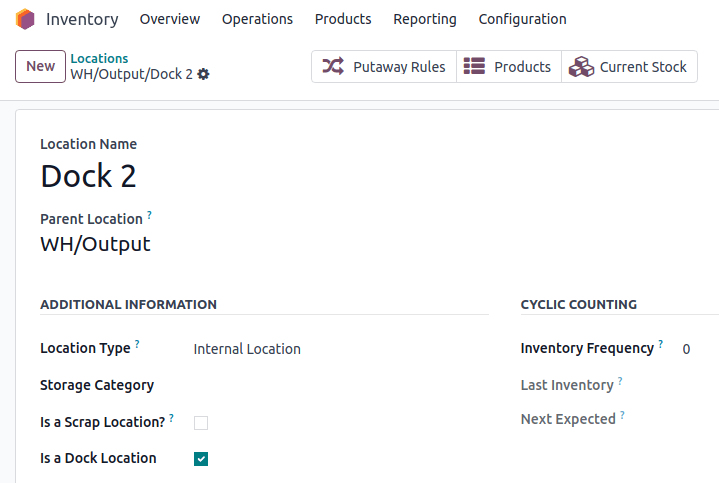
Helyszín konfigurációs oldal a bejelölt Dokk helyszín jelölőnégyzettel.
Rakományok összeállítása
A beállítás befejezése után rendelje a megrendeléseket fuvarozóhoz, és csoportosítsa őket kötegekbe. Ezután szükség szerint konfigurálja a köteg űrlapot.
A termékek csoportosításához lépjen a menüpontra, amely megjeleníti a kimenő szállítások listáját.
Lásd még
Mivel ez a cikk egy konkrét felhasználási esetről szól, az egyes komissiózási módszerek részleteit az azoknak dedikált cikkekben találja.
Fuvarozó hozzárendelése
A Fuvarozó oszlop megjelenítéséhez, ha alapértelmezés szerint nem látható, kattintson a jobb felső sarokban lévő (beállítások) ikonra, és jelölje be a Fuvarozó jelölőnégyzetet.
Javaslat
Egyéb hasznos engedélyezhető oszlopok: Irányítószám, Szállítási súly és Szállítási térfogat.
Jelölje ki a kötegbe kerülő szállítási megrendeléseket a bal oldali jelölőnégyzetek bejelölésével. Ezután kattintson a sor Fuvarozó mezőjébe. A megjelenő legördülő menüből válassza ki a kívánt jármű szállítási módszerét. Megjelenik egy Megerősítés felugró ablak, amely jelzi a köteghez adott megrendelések számát. Kattintson a Megerősítés gombra, és a fuvarozó frissül az összes kijelölt rekordnál.
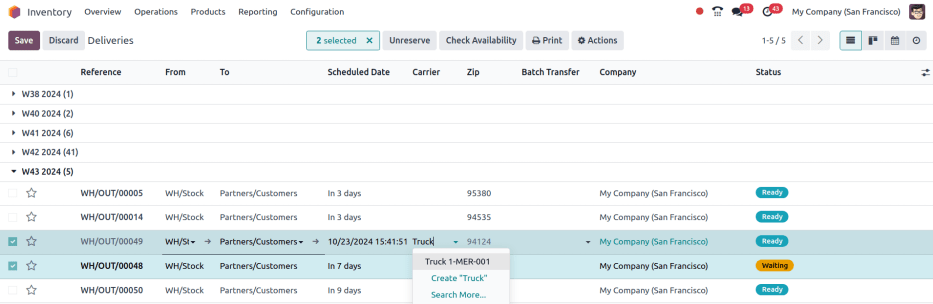
A Truck 1-MER-001 szállítási mód két szállítási megrendelés Fuvarozó-jaként van beállítva.
Köteg létrehozása
A fuvarozó beállítása után kezdje el a rendelések hozzáadását egy köteg- vagy hullámátvitelhez a jelölőnégyzet bejelölésével.
Megjegyzés
Ha egy szállítási megbízást már hozzárendeltek egy kötegátvitelhez, az itt megadott kötegátvitel-hozzárendelés nem frissíti azt.
Ezután kattintson a Műveletek gombra, majd kattintson az Hozzáadás köteghez vagy a Hozzáadás hullámhoz lehetőségre. A felugró ablakban győződjön meg arról, hogy a Hozzáadás beállítása új [köteg/hullám] átvitel, majd kattintson a Megerősítés gombra.
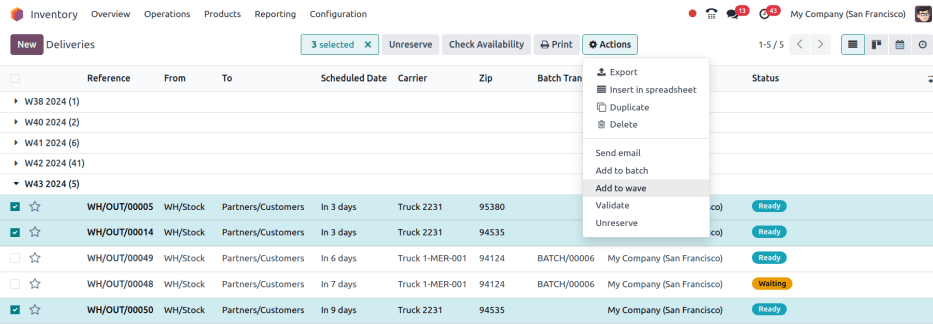
A szállítási megbízások ki vannak jelölve, hogy hullámátvitelbe csoportosítsák őket.
Alternatív köteglétrehozási módszer
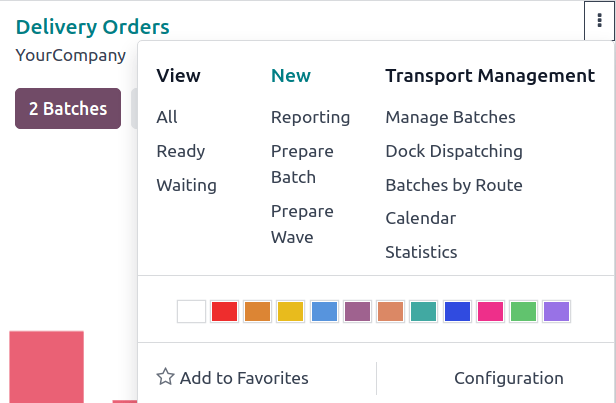
Kötegeket egy másik helyen is létrehozhat: nyissa meg a alkalmazást, és a Szállítási megbízások kártyán kattintson a (három pont) ikonra. A megjelenő legördülő menüben kattintson a Köteg előkészítése lehetőségre.
Megjegyzés
A Szállításkezelés legördülő menü egyéb eszközöket is tartalmaz a flottakezeléshez:
Kötegek kezelése: kötegek listájának megnyitása
Dokk-diszpécser: az ütemezett kötegműveletek heti naptárnézetének megnyitása
Kötegek útvonal szerint: kötegek Kanban-nézete teljesítési útvonal szerinti csoportosításban
Naptár: az ütemezett műveletek óránkénti naptárnézetének megnyitása
Statisztikák: a kötegátvitelek pivot táblájának megnyitása
Köteg űrlap
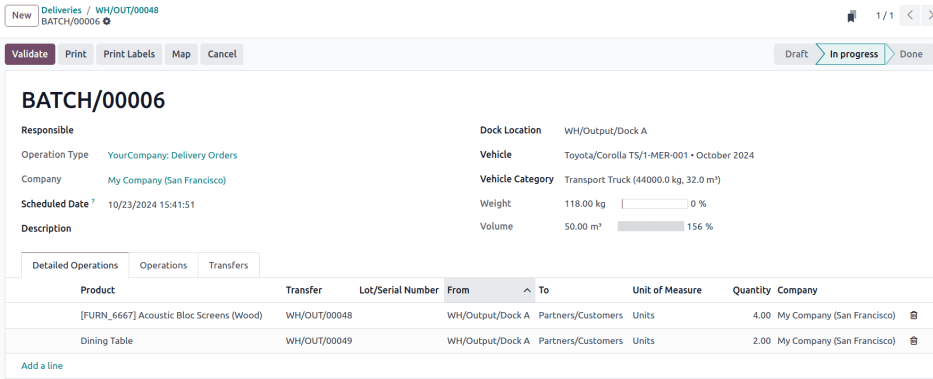
A kötegelt átviteli űrlapon töltse ki az alábbi mezőket:
Felelős: a komissiózáshoz rendelt alkalmazott. Hagyja üresen, ha bármely dolgozó elvégezheti a komissiózást.
Művelet típusa: a legördülő menüből válassza ki azt a művelettípust, amelyhez a komissiózás tartozik.
Ütemezett dátum: meghatározza azt a dátumot, ameddig a Felelős személynek el kell végeznie a kimeneti helyszínre történő átvitelt.
Dokk helyszíne: válassza ki a rakodási helyszínt.
Jármű: válassza ki a járművet, amely automatikusan kitölti a Járműkategória mezőt.
Járműkategória: megjelenik, ha a rendelés meghaladja a jármű kapacitáskorlátait
Example
A Térfogat sáv szürkén jelenik meg, mert elérte a kapacitást.
Szállítási útvonal előkészítése
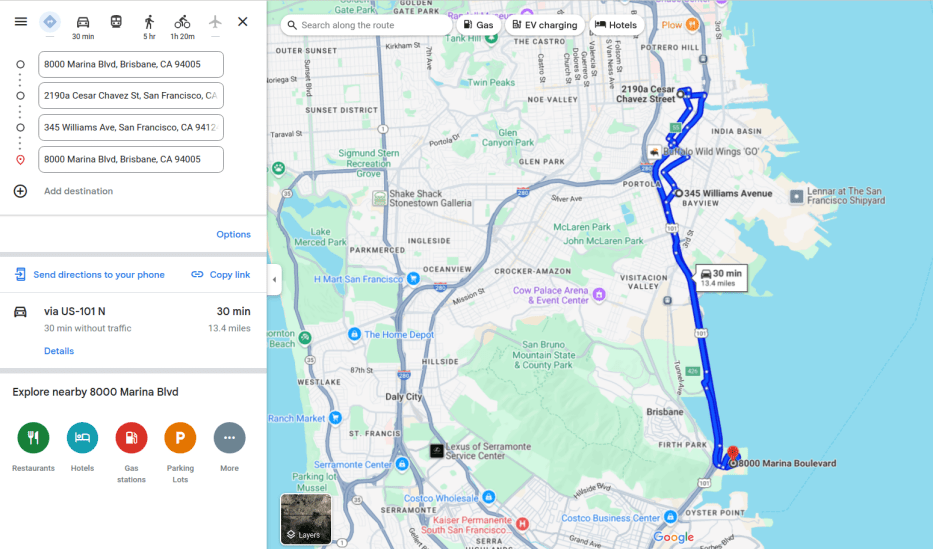
A sofőr felkészítéséhez kattintson a Térkép gombra a köteg- vagy hullámform tetején, hogy megjelenítse a szállítási célpontokat a térképen. Egy egyéni szállítási megbízás kiválasztásával pontosan megjelenik annak helyszíne.
Megjegyzés
A Térkép gomb csak Folyamatban állapotú átmozgatások esetén látható.
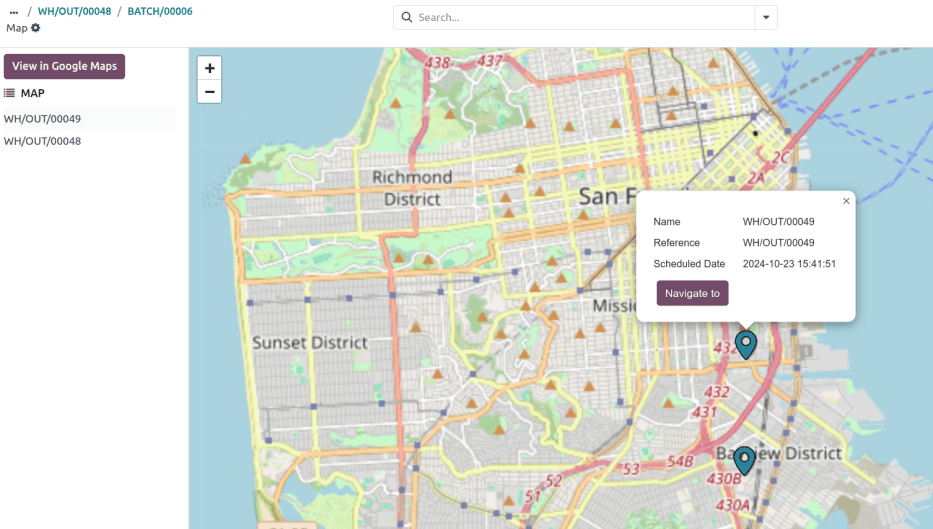
Ezenkívül a Megtekintés a Google Térképen gomb segítségével is generálhat útvonalat a raktártól a szállítási pontokig.