
Kenya
Konfiguráció
Telepítse a 🇰🇪 kenyai pénzügyi lokalizációs csomagot a kenyai lokalizáció összes funkciójának eléréséhez.
eTIMS
A Kenya Revenue Authority (KRA) bevezette az electronic Tax Invoice Management System (eTIMS) rendszert az adóbeszedés céljából.
Az eTIMS-en keresztüli dokumentumbeküldéshez egy OSCU eszközt kell használnia, amely integrálódik a meglévő Trader Invoicing System (TIS) rendszerrel, például az Odoo által biztosítottal. Az OSCU adószámlák érvényesítésére, titkosítására, aláírására, továbbítására és tárolására szolgál.
Megjegyzés
Győződjön meg arról, hogy telepíti a Kenya eTIMS EDI modulokat az OSCU eszköz teljes körű használatához.
OSCU eszköz inicializálása
Az OSCU-t használat előtt inicializálni kell. Ehhez lépjen a menübe, kattintson az Adatok frissítése gombra a Vállalatok szakaszban, majd adja meg az Adószám értékét.
Az OSCU inicializálásához:
Lépjen a menübe, és görgessen le a Kenya eTIMS integráció szakaszhoz.
Inicializáláshoz állítsa az eTIMS szervermód értékét Teszt módra.
Adja meg az eszköz Sorozatszám értékét, és jelölje be a két jelölőnégyzetet.
Kattintson az OSCU inicializálása gombra.
Megjegyzés
Három szervermód érhető el:
Demó: Bemutató célokra tervezték; próbaadatokat használ, és nem igényel inicializált OSCU-t;
Teszt: Az eTIMS-kapcsolat tesztelésére szolgál;
Éles: Adatok küldésére kész éles adatbázisokhoz használatos.
Fontos
Ha az eszközét már korábban inicializálták (például egy másik ERP-rendszeren keresztül), engedélyezze a Fejlesztői mód (hibakeresési mód) módot. Ezután a Kenya eTIMS integráció szakaszban adja meg az egység azonosítóját a Unit ID mezőben, és az előző inicializálás során kapott kulcsot a CMC Key mezőben. Ha végzett, kattintson a Mentés gombra.
Miután az OSCU modul inicializálásra kerül, az adatbázisban minden olyan vállalat számára generálódik egy OSCU sorozatszám, amelynek országa Kenya. A sorozatszám a vállalat áfaszáma alapján generálódik (érvényességétől függetlenül). Ez egy egyedi és szekvenciális sorozatszám, amely az ODOO előtaggal kezdődik, majd a vállalat áfaszáma és egy számsorozat követi.
Regisztráció az eTIMS rendszerben
Az adófizetőknek kötelezően regisztrálniuk kell és fiókot kell létrehozniuk a KRA portálon. Ha még nincs fiókja:
Regisztráljon, adja meg a PIN-kódját, és ellenőrizze, hogy minden adat helyes-e, beleértve a telefonszámát, e-mail-címét és postai címét. Javítson ki minden hibát az iTax oldalon.
Az OTP kódot a megadott telefonszámra küldi el a rendszer. Ha nem kapja meg, oldja fel a promóciós üzenetek blokkolását.
Töltse fel a vállalkozástulajdonos személyazonosító okmányát vagy az igazgató személyazonosító okmányát (az iTax rendszerben szereplő adatok szerint), valamint a kitöltött és aláírt kötelezettségvállalási nyilatkozatot .
Az eTIMS irányítópulton kattintson a lap tetején található Service request gombra. Válassza az OSCU lehetőséget az eTIMS típusaként, adja meg az
Odoo KE LTDértéket harmadik féltől származó integrátorként, majd adja meg a korábban lekért vállalati OSCU sorozatszámot.
Megjegyzés
A szolgáltatáskérelmek jóváhagyása általában gyorsan megtörténik. Ha késedelem tapasztalható, vegye fel a kapcsolatot az eTIMS üzemeltetési irodájával vagy a KRA irodájával.
Kötelezettségvállalási nyomtatvány
Part 1: Fill in the taxpayer’s information.
Part 2: Fill in the business owner’s or director’s information.
Part 3: Fill in your unique serial number found in Odoo.
Part 4: Tick OSCU, enter Odoo KE LTD PIN
PO52112956W, and enter the Odoo version you’re using (17.0 or onwards).Part 5: Check the mandatory boxes, enter a date, and sign.
eTIMS kódok
A közös szabványos kódokat a rendszer automatikusan lekéri a KRA eTIMS API-kiszolgálókról kétnaponta. A manuális lekéréshez járjon el az alábbiak szerint:
Engedélyezze a Fejlesztői mód (hibakeresési mód) módot.
Lépjen a menüpontba, és keressen rá a KE eTIMS: Fetch KRA standard codes elemre.
Kattintson a listában szereplő műveletre, majd kattintson a Futtatás manuálisan gombra a kódok lekéréséhez.
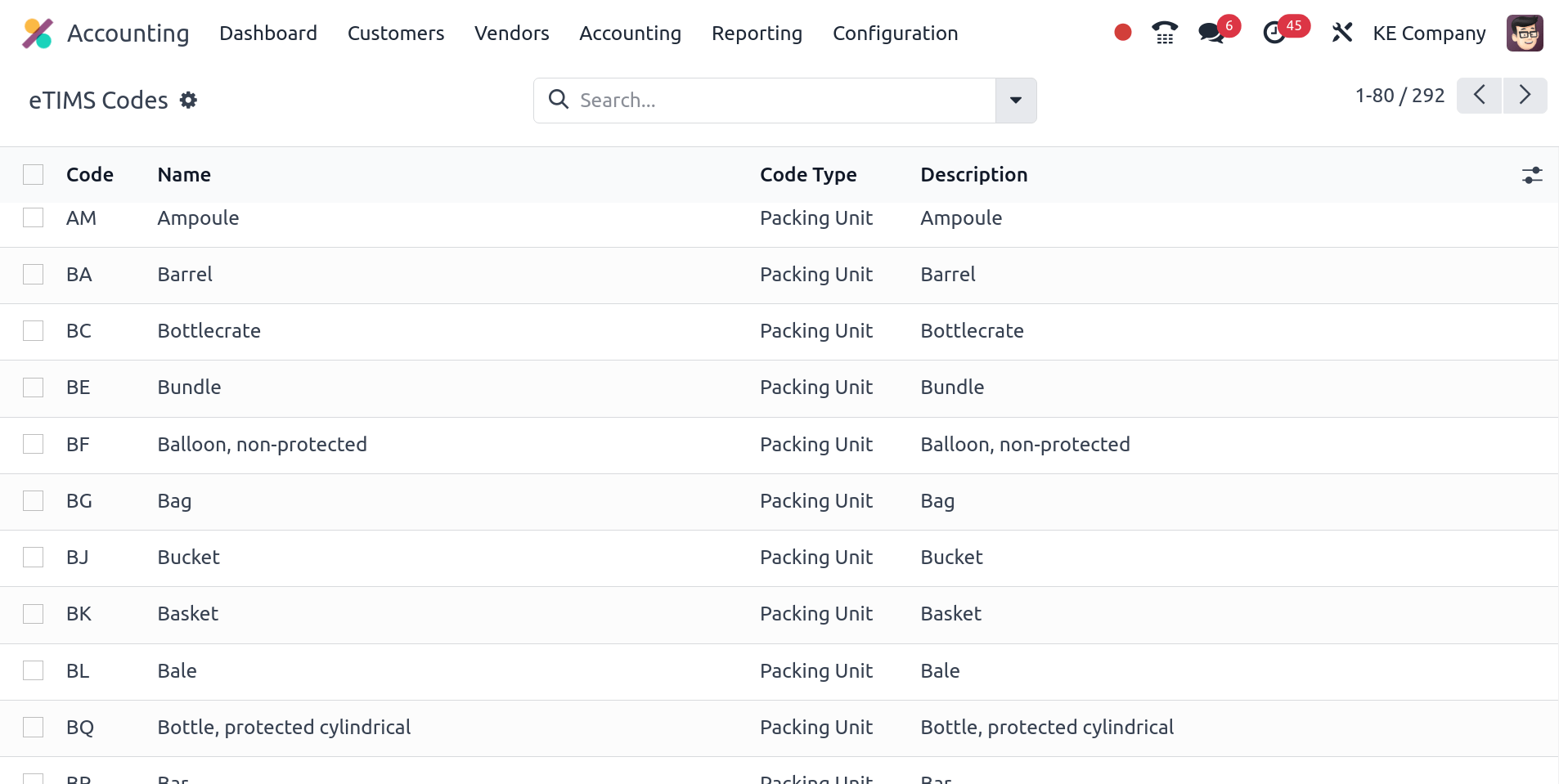
Lépjen a menüpontba a lekért OSCU kódok teljes listájának megtekintéséhez.
UNSPSC kódok
A KRA UNSPSC kódokat igényel a termék regisztrálásához. Az UNSPSC kódokat a rendszer automatikusan lekéri a KRA eTIMS API-kiszolgálókról naponta. A manuális lekéréshez járjon el az alábbiak szerint:
Engedélyezze a Fejlesztői mód (hibakeresési mód) módot.
Lépjen a menüpontba, és keressen rá a KE eTIMS: Fetch UNSPSC codes from eTIMS elemre.
Kattintson a listában szereplő műveletre, majd kattintson a Futtatás manuálisan gombra a kódok lekéréséhez.
Lépjen a terméklapra, és a Könyvelés lapon kattintson az UNSPSC kategória mezőre a lekért UNSPSC kódok teljes listájának megtekintéséhez.
Értesítések
Az értesítések automatikusan kerülnek lekérésre a KRA eTIMS API szerverekről minden nap. A manuális lekéréshez kövesse az alábbi lépéseket:
Engedélyezze a Fejlesztői mód (hibakeresési mód) módot.
Lépjen a menüpontra, és keressen rá a KE eTIMS: KRA értesítések lekérése az eTIMS-ből elemre.
Kattintson a műveletre a listában, majd kattintson a Manuális futtatás gombra az értesítések lekéréséhez.
Lépjen a menüpontra a lekért értesítések teljes listájának megtekintéséhez.
Több vállalat
Lásd még
Ha több vállalattal rendelkezik, azokat mind egyetlen Odoo adatbázisban kezelheti és centralizálhatja. A KRA azonosítja és megkülönbözteti az anyavállalatot a leányvállalataitól azonosítók segítségével. Ezenfelül a leányvállalatok az anyavállalat fióktelepeiként vannak besorolva.
A vállalat azonosítójának konfigurálásához nyissa meg a Beállítások alkalmazást, kattintson az Adatok frissítése gombra a Vállalatok szakaszban, és keressen rá az eTIMS fióktelep kód mezőre. Az anyavállalat fióktelep-azonosítója 00 értékű egy több vállalatot tartalmazó környezetben. Azok a vállalatok, amelyek nem anyavállalatok, 00-tól eltérő fióktelep-azonosítóval rendelkeznek, amelyet a KRA rendel hozzájuk.
A fióktelep-azonosító lekéréséhez a KRA-tól a nem anyavállalatok számára győződjön meg arról, hogy az anyavállalat rendelkezik kenyai adóazonosítóval, és az OSCU eszköz inicializálva van. Ezután lépjen a Fióktelepek fülre, és kattintson a Feltöltés KRA-ból gombra.
Megjegyzés
A KRA minden ellátási helyet külön fióktelepként (azonosítóként) kezel.
Az OSCU eszközt minden fióktelep esetén önállóan kell inicializálni.
Kapcsolat fióktelep-azonosítója
Fióktelep-azonosító hozzárendeléséhez egy kapcsolathoz nyissa meg a kapcsolat űrlapját, lépjen a Könyvelés fülre, és adja meg a fióktelep kódot az eTIMS fióktelep kód mezőben.
Megjegyzés
Alapértelmezés szerint a kapcsolatok fióktelep-azonosítója OO értékre van állítva.
KRA szekvenciák
Fontos
Az Odoo számla szekvenciái és a KRA szekvenciái eltérők.
Az Odoo-ban a számla szekvenciák az anyavállalattól függnek. Az anyavállalatok láthatják a fióktelepek számláit, de a fióktelepek nem láthatják az anyavállalat számláit vagy más fióktelepek számláit.
A KRA független szekvenciákat igényel fióktelepenkénti bontásban. Ezért az Odoo a szekvenciákat fióktelepenkénti szinten kezeli.
Example
Ha az anyavállalatnak két fióktelepje van, a számla szekvencia a következőképpen alakul:
Számla létrehozása az 1. fióktelepen: INV/2024/00001;
Számla létrehozása a 2. fióktelepen: INV/2024/00002;
Számla létrehozása az anyavállalatnál: INV/2024/00003.
Az Odoo így kezeli a sorszámokat a KRA előírásoknak való megfelelés érdekében:
Számla létrehozása az 1. fióktelepen: INV/2024/00001;
Számla létrehozása a 2. fióknál: INV/2024/00001;
Számla létrehozása az anyavállalatnál: INV/2024/00001.
Biztosítás
Az egészségügyi szolgáltatók számára lehetőség van az anyavállalat és a fióktelepek biztosítási adatainak elküldésére és frissítésére az eTIMS rendszerben. Ehhez lépjen a menüpontba, görgessen a Kenya eTIMS integráció szakaszhoz, és töltse ki a Kód, Név és Díjszázalék mezőket. Ha kész, kattintson a Biztosítási adatok küldése gombra.
Termékregisztráció
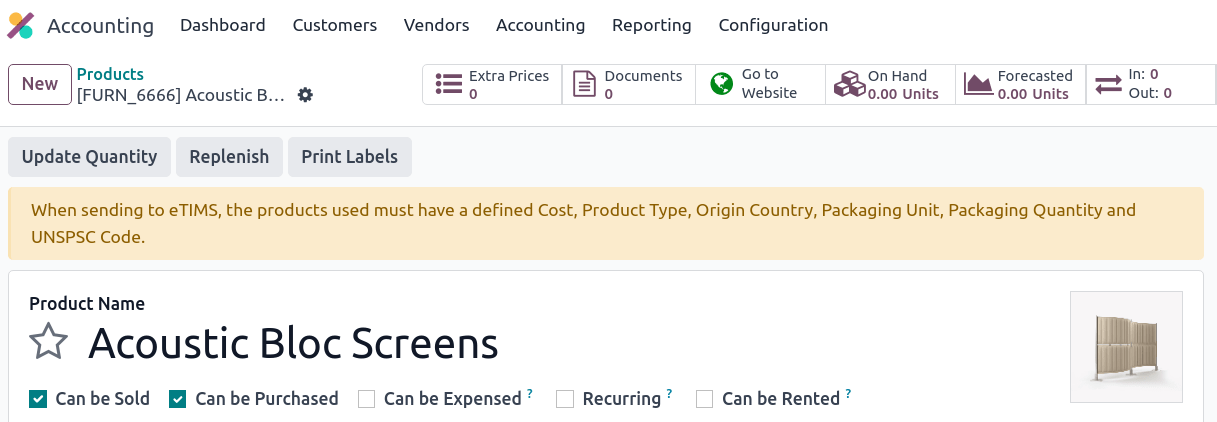
A KRA megköveteli, hogy a termékek regisztrálva legyenek az üzleti műveletek elvégzése előtt (például készletmozgások, BOM, vevői számlák stb.). A termék regisztrálásához a következő mezőket kell kitölteni a termékladapon:
Az Általános információk lapon: Önköltség.
A Könyvelés lapon:
Csomagolási egység;
Csomagolási mennyiség;
Származási ország;
eTIMS terméktípus;
Biztosítás alkalmazható;
Ha a fenti elemek meg vannak adva, a termék automatikusan regisztrálódik a művelet KRA-nak való elküldésekor. Ha nem, egy sárga sáv jelenik meg a képernyő tetején, amely felkéri Önt a hiányzó elemek ellenőrzésére.
Készletmozgások
Minden készletmozgást el kell küldeni a KRA-nak. Belső műveletek vagy készletkiigazítások esetén nem szükséges számla; ezért az Odoo automatikusan elküldi azokat, ha az alábbi feltételek közül legalább egy teljesül:
Nincs kapcsolat beállítva a mozgáshoz;
A kapcsolat az Ön anyavállalata vagy az anyavállalat egyik fiókja.
Ha a készletmozgások külső műveletek (pl. olyan kapcsolatokhoz, amelyek nem részei az anyavállalatnak vagy annak fiókjainak), a készletmozgások automatikusan elküldésre kerülnek azt követően, hogy a számla elküldésre kerül az eTIMS-be.
Megjegyzés
A készletmozgást meg kell erősíteni, mielőtt a számla elküldésre kerül az eTIMS-be.
A termék(ek)nek regisztrálva kell lenniük ahhoz, hogy a készletmozgás elküldésre kerüljön az eTIMS-be. Ha a termék még nincs regisztrálva, egy sárga sáv fogja felszólítani a termékek regisztrációjára.
Vásárlások
Az Odoo naponta automatikusan lekéri az új szállítói számlákat az eTIMS-ből. Meg kell erősítenie a lekért szállítói számlákat, és el kell küldenie a visszaigazolást a KRA-nak. A szállítói számla megerősítéséhez azt egy vagy több megerősített beszerzési rendelési sorhoz kell kapcsolni.
Vásárlások esetén (nem vámimport), a beszerzési rendelési sorok számlákhoz való kapcsolásának lépései a következők:
Lépjen a menüpontra. A szállítói számla a KRA szervereiről kerül lekérésre. A JSON fájl szükség esetén elérhető a szállítói számla csevegőjében.
Az Odoo ellenőrzi a szállító (partner) Adóazonosító-ját (PIN);
Ha az ismeretlen, új kapcsolat (partner) jön létre.
Ha ismert, és a fiók azonosítója megegyezik, az Odoo a már ismert kapcsolatot használja.
A KRA-tól lekért számlán válassza ki a Terméket. Minden szállítói számlának tartalmaznia kell egy terméket, amelyet meg kell erősíteni, majd később el kell küldeni az eTIMS-be.
Az Odoo megkeresi az előző lépésben megadott termék(ek)hez és a partnerhez (ha van) illeszkedő meglévő beszerzési rendelési sorokat. Kattintson a Beszerzési rendelési sor mezőre, és válassza ki a termék(ek)hez illeszkedő helyes kapcsolódó beszerzési rendelési sor(oka)t. A számlán szereplő mennyiségeknek meg kell egyezniük a beszerzési rendelésen jelzett beérkezett mennyiségekkel.
Ha nincs olyan meglévő beszerzési rendelési sor, amely illeszkedik a lekért számla soraihoz, kattintson a Beszerzési rendelés létrehozása gombra, és hozzon létre egy beszerzési rendelést a nem illeszkedő sor(ok) alapján. Érvényesítse a létrejött készletmozgást, majd Erősítse meg a számlát.
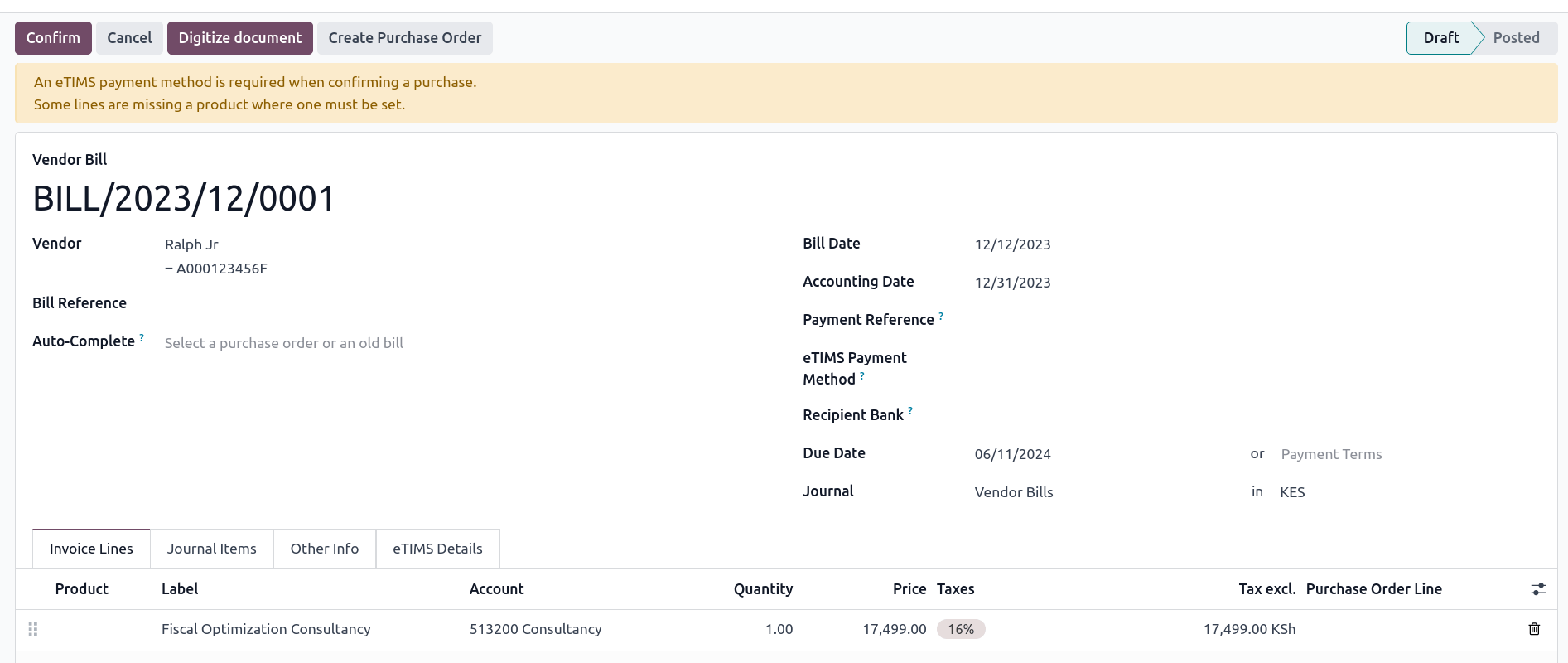
Állítson be egy módszert az eTIMS fizetési mód mezőben.
Miután az összes lépés elvégzésre került, kattintson az Küldés az eTIMS-be gombra a szállítói számla elküldéséhez. Amikor a szállítói számla megerősítésre kerül az eTIMS-ben, a KRA számlaszám megtalálható az eTIMS részletek lapon.
Számlázás
Megjegyzés
A KRA nem fogadja el az értékesítéseket, ha a termék nincs készleten.
Ez az ajánlott értékesítési folyamat az Odoo-ban értékesítéskor:
Hozzon létre egy értékesítési rendelést.
Érvényesítse (Validate) a szállítást.
Erősítse meg (Confirm) a számlát.
Kattintson a Send and print gombra, majd engedélyezze a Send to eTIMS lehetőséget.
Kattintson a Send & print gombra a számla elküldéséhez.
Miután a számlát elküldték és a KRA aláírta, a következő információk találhatók rajta:
KRA számlaszám;
Kötelező KRA számlák mezői, mint például az SCU-információ, dátum, SCU-azonosító, bizonylat száma, tételek száma, belső dátum és bizonylat aláírása;
A KRA adótáblázat;
Egy egyedi KRA QR-kód az aláírt számlához.
Importok
A vámimport-kódokat a KRA eTIMS API-kiszolgálóiról automatikusan lekéri a rendszer naponta. Manuális lekéréshez kövesse az alábbi lépéseket:
Engedélyezze a Fejlesztői mód (hibakeresési mód) módot.
Lépjen ide: , és keressen rá a KE eTIMS: Receive Customs Imports from the OSCU elemre.
Kattintson a listában szereplő műveletre, majd kattintson a Futtatás manuálisan gombra a kódok lekéréséhez.
Lépjen ide: az importált kódok megtekintéséhez.
A következő lépések szükségesek ahhoz, hogy a vámimportokat elküldjék és a KRA aláírja:
Lépjen ide: ; A vámimportot a rendszer automatikusan lekéri a KRA-tól.
A Product mezőben egyeztesse az importált tételt egy meglévő, regisztrált termékkel (vagy hozzon létre terméket, ha nincs kapcsolódó termék).
Adjon meg egy szállítót a Partner mezőben.
A partner alapján egyeztesse az importált tételt a kapcsolódó beszerzési rendeléssel (lásd: purchase steps). A készletet helyesen kell korrigálni a vámimport jóváhagyásakor.
Ha nincs kapcsolódó beszerzési megrendelés, hozzon létre egyet, és Megerősítés gombra kattintva erősítse meg. Ezután erősítse meg a szállítást a Termékek fogadása, majd a Érvényesítés gombra kattintva a beszerzési megrendelésen.
Kattintson az Egyeztetés és jóváhagyás vagy az Egyeztetés és elutasítás gombra, az áruk helyzetétől függően.
Megjegyzés
A KRA-tól kapott JSON-fájl a vámimport csevegőjéhez van csatolva.
Anyagjegyzék
A KRA megköveteli, hogy minden anyagjegyzéket (BOM) elküldjék nekik. Ahhoz, hogy anyagjegyzékeket (BOM) küldjön az eTIMS-be, a terméknek és összetevőinek be kell lenniük regisztrálva. A termék anyagjegyzékének eléréséhez kattintson a termékre, majd kattintson az Anyagjegyzék intelligens gombra.
Győződjön meg arról, hogy a KRA kötelező mezői ki vannak töltve a terméklap Könyvelés lapján lévő KRA eTIMS részletek szakaszban, majd kattintson a Küldés az eTIMS-be gombra. Az anyagjegyzék (BOM) sikeres elküldése a csevegőben kerül megerősítésre, ahol a csatolt JSON-fájlban is megtalálható az elküldött információ.
Jóváírások
A KRA nem fogad el olyan jóváírásokat, amelyekben a mennyiség vagy az ár magasabb, mint az eredeti számlán szereplő. Jóváírás létrehozásakor meg kell adni a KRA-indokot: A jóváírás űrlapon lépjen az eTIMS részletek lapra, válassza az eTIMS jóváírás indoka lehetőséget, majd a Visszavonás mezőben válassza ki a számlaszámot.