Szállítók
Mielőtt termékeket adhat hozzá a Lunch alkalmazáshoz, be kell állítani az ételt biztosító éttermeket.
Új szállító hozzáadásához először navigáljon ide: . Itt megjelennek a Lunch alkalmazáshoz jelenleg konfigurált összes szállító az alapértelmezett Kanban nézetben. A lista nézetre váltáshoz kattintson a (Lista) ikonra a jobb felső sarokban.
Megjegyzés
A Lunch alkalmazásban nincsenek előre konfigurált szállítók, ezért minden szállítót hozzá kell adni az adatbázishoz.
Alapértelmezés szerint egy helyőrző Lunch Supplier kártya jelenik meg a Szállítók irányítópulton. Kattintson erre a kártyára, és konfigurálja a következő mezőket a szállítói űrlapon:
Az első szállító konfigurálása után további szállítókat adhat hozzá a bal felső sarokban lévő Új gombra kattintva, majd töltse ki az új ebéd-szállító űrlapot. Ismételje meg ezt minden szükséges szállítónál.
Szállítói adatok
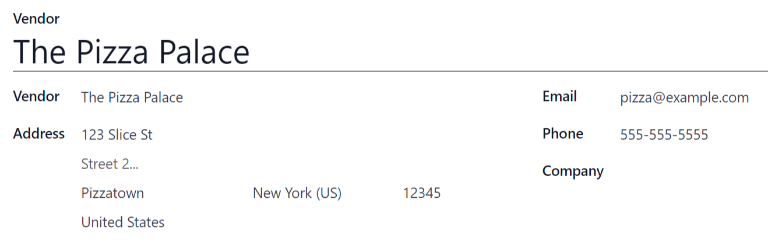
Szállító: Adja meg a szállító nevét ebben a mezőben.
Szállító (a szállító neve alatti sorban): A legördülő menüből válassza ki a megfelelő szállítót a Kapcsolatok alkalmazásban. Ha a szállítót még nem hozták létre, írja be a szállító nevét, majd kattintson a „új szállítónév” létrehozása lehetőségre a hozzáadáshoz. Alternatively, kattintson a Létrehozás és szerkesztés… lehetőségre a szállító létrehozásához és a szállítói kapcsolatlapon bővebb adatok megadásához. A szállítói kapcsolatlap lehetővé teszi további részletek megadását, például kapcsolatfelvételi adatok rögzítését.
Megjegyzés
Ha kiválaszt egy elemet a Szállító legördülő mezőből, a Szállító szövegmező (fent, a szállító neve számára) frissül a legördülő menüből kiválasztott szállító nevével.
A legördülő menüben megjelenő szállítók listája a Kapcsolatok alkalmazásból kerül be.
Cím: Adja meg a szállító címét a megfelelő mezőkben.
E-mail: Adja meg a szállító e-mail-címét ebben a mezőben.
Telefon: Adja meg a szállító telefonszámát ebben a mezőben.
Vállalat: Ha ez a szállító csak egy adott vállalathoz érhető el, válassza ki a vállalatot a legördülő menüből. Ha ezt a mezőt üresen hagyja, a szállító termékei minden vállalat számára elérhetők. Ez a mező kizárólag több vállalatos adatbázisban jelenik meg.
Elérhetőség
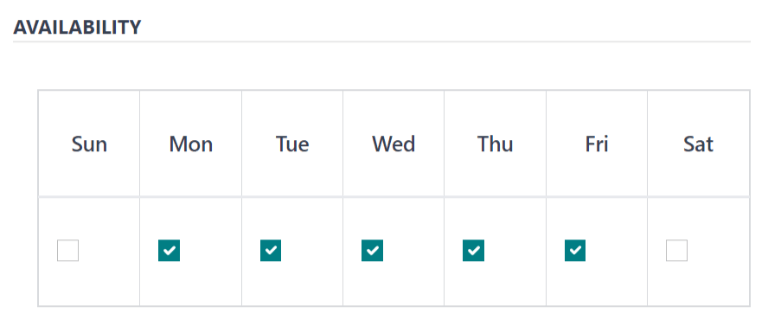
Az ELÉRHETŐSÉG szakasz egy kétsorú táblázatot jelenít meg. A felső sor a hét napjait tartalmazza, az alsó sorban jelölőnégyzetek találhatók. Jelölje be a megfelelő jelölőnégyzetet minden olyan napnál, amelyen a szállító elérhető.
Alapértelmezés szerint hétfőtől péntekig be van jelölve.
Rendelések
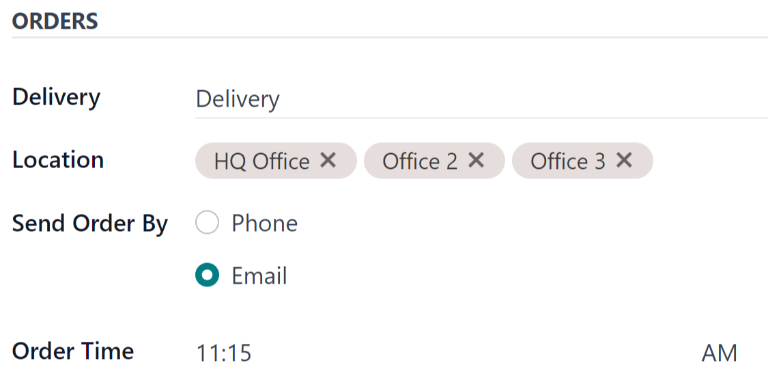
A szállítói űrlap RENDELÉSEK szakasza részletezi, hogy a szállító mely helyszíneken érhető el, valamint azt, hogy a rendelések hogyan és mikor adhatók le és vehetők át.
Kiszállítás: A legördülő menü segítségével válassza a Kiszállítás lehetőséget, ha a szállító az irodába szállít, vagy válassza a Nincs kiszállítás lehetőséget, ha a rendeléseket személyesen kell átvenni.
Location: Válassza ki, hogy mely telephelyek rendelhetnek ettől a szállítótól. Több telephely is kiválasztható. Ha ez a mező üresen marad, minden telephely rendelhet a szállítótól.
Megjegyzés
Adatbázis létrehozásakor alapértelmezés szerint létrejön egy
HQ Officetelephely, amely kiválasztható a listából.Send Order By: Kattintson a választógombra a megrendelések szállítóhoz való küldési módjának kiválasztásához. Az elérhető lehetőségek: Phone vagy Email.
Order Time: Ez a mező csak akkor jelenik meg, ha a Send Order By mezőben az Email lehetőség van kiválasztva. Adja meg azt az időpontot, ameddig a megrendelést el kell küldeni e-mailben a feldolgozáshoz. Az időpontot a következő formátumban adja meg:
HH:MM. Ezután válassza ki a(z) AM vagy PM lehetőséget a legördülő menüből, az időpontmező mellett.
Extrák
A Lunch alkalmazásban egy tétel rendelésekor opcionális kiegészítő elemek – más néven kiegészítők – jeleníthetők meg. Ezek bármilyen, a kínált termékeknek megfelelő módon konfigurálhatók.
Alapértelmezés szerint az Odoo háromféle kiegészítő elemet tesz lehetővé, amelyek kategóriáknak tekinthetők. Alapértelmezés szerint az első típusú (vagy kategóriájú) kiegészítők neve Extras, a másodiké Beverages, a harmadiké pedig Extra Label 3.
Fontos
A kiegészítők konfigurálásakor fontos szem előtt tartani, hogy a beállított összes kiegészítő a szállító minden tételénél megjelenik. Ez azt jelenti, hogy csak olyan elemeket érdemes hozzáadni, amelyek a szállító összes termékére vonatkoznak.
Kiegészítők konfigurálása
A három elérhető kiegészítő szakasz mindegyikéhez adja meg a következő adatokat:
Extra (#) Label: Adjon nevet a kiegészítő típusának, például:
Feltétek. Ez egy kategóriaként értelmezhető.Extra (#) Quantity: Válassza ki, hogyan lehessen kiválasztani a kiegészítőket. A lehetőségek:
None or More: Válassza ezt a lehetőséget, ha a felhasználótól nem kötelező választani.
One or More: Válassza ezt a lehetőséget, ha kötelezővé kívánja tenni, hogy a felhasználó legalább egyet válasszon.
Only One: Válassza ezt a lehetőséget, ha kötelezővé kívánja tenni, hogy a felhasználó pontosan egyet válasszon.
Kiegészítők hozzáadása
Miután a kiegészítő kategóriák feliratai és mennyiségi beállításai konfigurálva lettek, az egyes kategóriákhoz hozzá kell adni az egyedi kiegészítő elemeket.
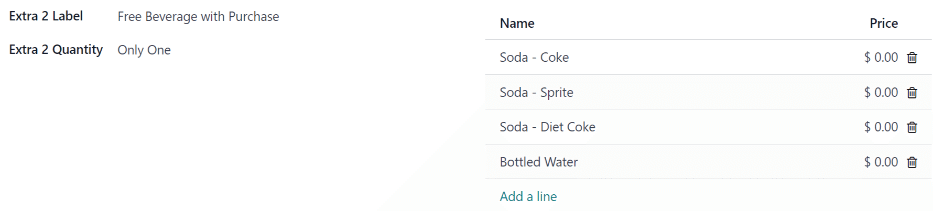
Kattintson a Add a line lehetőségre a kiegészítő kategória jobb oldalán megjelenő lista alján. Adja meg a hozzáadandó elemek Name és Price értékét. Az ár maradhat $0.00, ha nincs külön költség. Ez jellemző az eldobható evőeszközök vagy kondimentek esetén.
Example
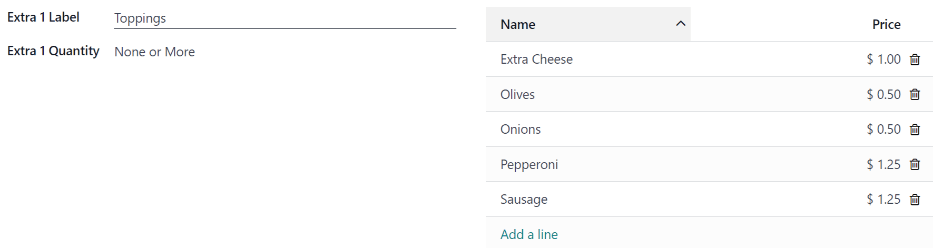
Egy csak személyes méretű pizzákat kínáló pizzéria esetén a kiegészítők konfigurációja a következőképpen néz ki:
Az első extra a különféle feltétekhez van konfigurálva. Az Extra 1 Label értéke Toppings, az Extra 1 Quantity értéke None or More. Ezután a különféle feltétek hozzáadásra kerülnek a megfelelő áraikkal együtt.
A pizzéria minden vásárláshoz ingyenes italt is kínál. Ennek beállításához az Extra 2 Label értékét Beverages-re, az Extra 2 Quantity értékét Only One-ra kell állítani. A különféle italválasztékot hozzáadják, és mindegyik ára nulla marad.