
FedEx integráció
Egy FedEx fiók Odoo Készlet alkalmazásával való integrálása lehetővé teszi a szállítási díjak kiszámítását, és a szállítási címkék generálását az Odoo-n belül. Ez a FedEx szállítási összekötő engedélyezésével, majd legalább egy szállítási mód konfigurálásával érhető el.
Megjegyzés
Ez a dokumentáció a FedEx integrációra vonatkozó konfigurációs részleteket tartalmazza. Az általános fuvarozó-integrációs utasításokért tekintse meg a harmadik fél fuvarozóiról szóló dokumentációt.
Szállítási összekötő engedélyezése
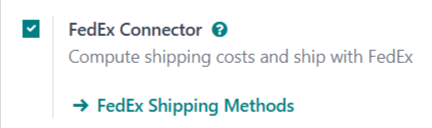
A FedEx szállítási összekötőjének engedélyezéséhez navigáljon a menüpontba. Görgessen le a Szállítási összekötők szakaszhoz, és jelölje be a FedEx összekötő melletti jelölőnégyzetet.
Végül kattintson a Mentés gombra a módosítások mentéséhez. Ezt követően egy FedEx szállítási módok gomb jelenik meg a FedEx összekötő alatt.
Szállítási mód konfigurálása
Ha a FedEx szállítási összekötő engedélyezve van, szükséges legalább egy szállítási módszert konfigurálni. Ezt követően a szállítási módszer beépíthető az értékesítési rendelésekbe (SO), és felhasználható a szállítási költségek kiszámítására, valamint szállítási címkék nyomtatására.
Szállítási módszer engedélyezéséhez lépjen a menüpontba, és kattintson a FedEx szállítási módszerek gombra a FedEx összekötő jelölőnégyzet alatt. Ezzel megnyílik egy oldal, amely megjeleníti az összes meglévő FedEx szállítási módszert.
Megjegyzés
Az összes, engedélyezett összekötővel rendelkező szállítmányozó minden szállítási módszerének megtekintéséhez lépjen a menüpontba.
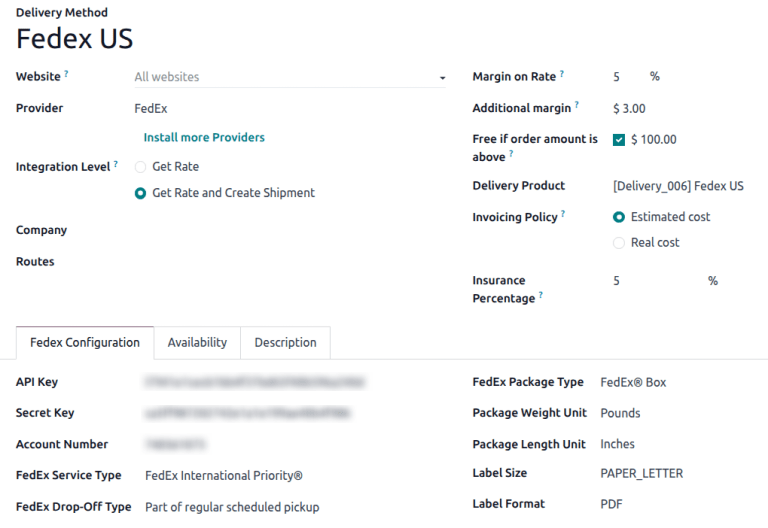
Válasszon ki egy szállítási módszert az űrlap megnyitásához. Esetleg kattintson az Új gombra egy üres űrlap megnyitásához, és konfiguráljon egy új szállítási módszert.
Fontos
A FedEx szállítási összekötő engedélyezésekor automatikusan két alapértelmezett szállítási módszer jön létre: FedEx US és FedEx International. Mindkét módszer teszt hitelesítő adatokkal van előre konfigurálva, lehetővé téve tesztelési célú használatukat.
Mielőtt a szállítási módszer tényleges szállítmányok létrehozásához használható lenne, a teszt hitelesítő adatokat egy érvényes FedEx fiók hitelesítő adataival kell felváltani.
Általános információk
A szállítási módszer űrlapjának tetején találhatók a módszer Odoo-ban való működési módjának konfigurálásához szükséges mezők. A Szolgáltató mezőben válassza a FedEx lehetőséget a legördülő menüből, ha még nincs kiválasztva.
Az ebben a szakaszban lévő többi mező általánosan érvényes az összes szállítmányozóra. A kitöltésükre vonatkozó részletekért tekintse meg a harmadik fél szállítmányozók dokumentációját.
Fedex konfigurációs lap
A FedEx szállítási módszer űrlapján a Fedex konfiguráció lapon lévő beállítások a módszer FedEx fiókhoz való kapcsolásához, valamint a módszerhez tartozó szállítási részletek konfigurálásához használhatók (leadási típus, csomagtípus stb.).
A lap mezőinek kitöltéséhez szükséges információk megszerzéséhez FedEx fejlesztői fiók szükséges. Új fiók létrehozásához lépjen a FedEx Fiók megnyitása oldalára, kattintson a Fiók létrehozása gombra, és kövesse az utasításokat.
API-projekt létrehozása
A fejlesztői fiók létrehozása után lépjen a Saját projektek lapra, és kattintson az API-PROJEKT LÉTREHOZÁSA gombra.
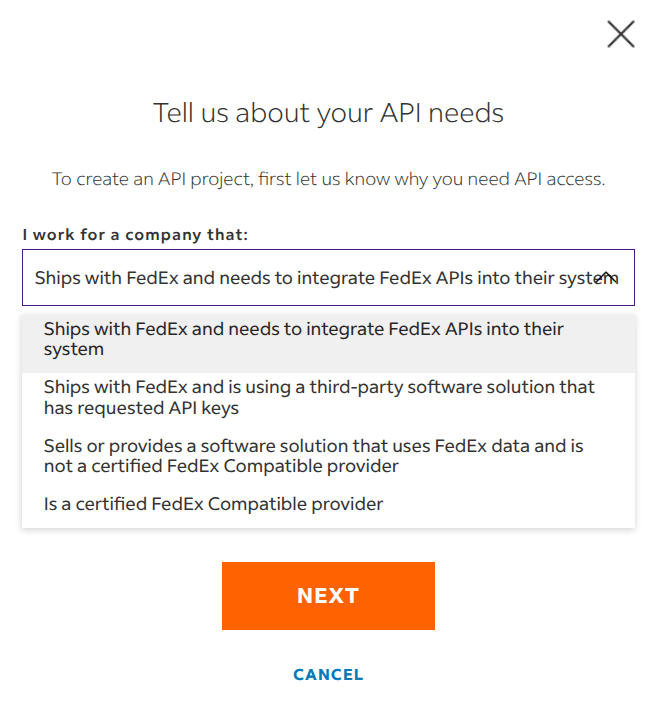
A Meséljen az API-igényeiről felugró ablakban válassza a FedExszel szállít, és FedEx API-kat kell integrálnia a rendszerébe lehetőséget a Olyan cégnek dolgozom, amely: legördülő menüben.
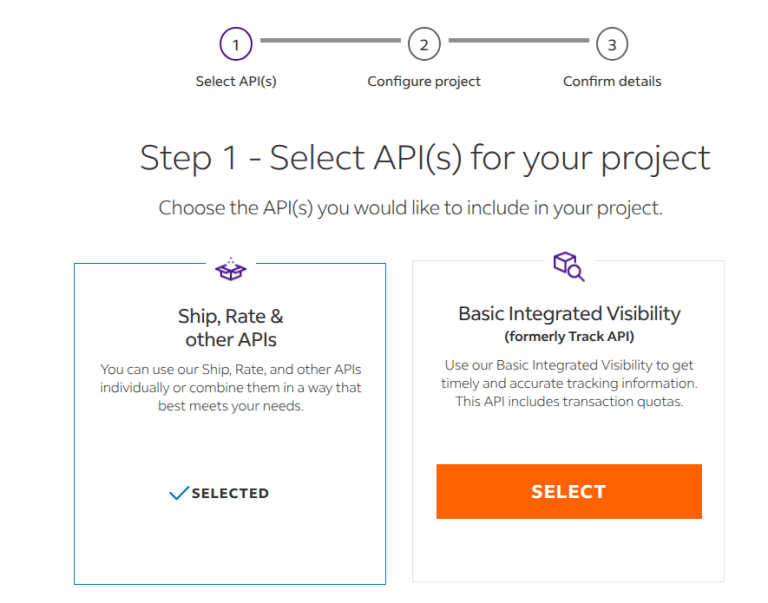
Ezután, amikor a rendszer felszólítja a Válassza ki a projekt API-jait lehetőség megadására, győződjön meg arról, hogy a következő API-k engedélyezve vannak:
Szállítás, tarifák és egyéb API-k
Cím-érvényesítési API
Tarifák és menetidők API
Szállítási API
Kereskedelmi dokumentumok feltöltési API
Adjon meg egy Projektnevet, majd válassza ki azokat az országokat, amelyekbe csomagokat szállítanak, vagy ahonnan átvesznek.
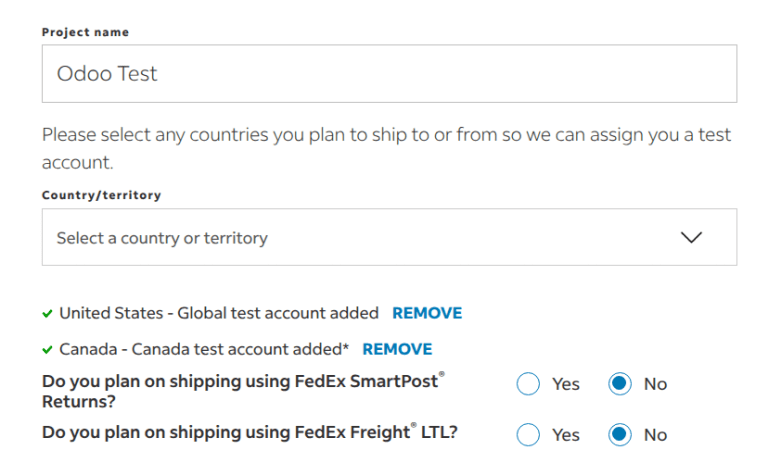
A projekt élesbe állításához kattintson az Éles kulcs fülre. Innen kapcsoljon hozzá egy Szállítói fiókot. Másolja ki az API Key, a Secret Key és a Account számot, majd illessze be azokat a megfelelő mezőkbe a Szállítási módok űrlapon.
Tanúsítási folyamat
A FedEx szállítási címkék létrehozásának engedélyezéséhez az API-t tanúsítani kell. A FedEx developer portal oldalsávján kattintson az API Certification lehetőségre, és kövesse a szükséges utasításokat.
Megjegyzés
Ezek a tanúsítások gyakran megkövetelik, hogy e-mailben kapcsolatba lépjen a FedEx ügyfélszolgálati csapatával.
Fiókszám mezők
A fiókszám az egyes FedEx fiókokhoz rendelt egyedi szám.
A FedEx fiókszám megkereséséhez jelentkezzen be FedEx fiókjába a https://www.fedex.com oldalon. Kattintson a fiók tulajdonosának nevére a képernyő jobb felső sarkában, és válassza a lehetőséget a legördülő menüből.
A profiloldalon kattintson a Fiókkezelés lehetőségre a képernyő bal oldalán. A fiókszám ezen a képernyőn jelenik meg.
Miután meghatározta a jelszót és a fiókszámot, adja meg azokat a Jelszó és Fiókszám mezőkben a szállítási módszer űrlapjának Fedex konfiguráció fülén.
Szállítási részletek
A Fedex konfiguráció fül fő szakasza számos további mezőt tartalmaz, amelyek a szállítási módszerről nyújtanak információt:
Fedex szolgáltatás típusa: A csomag szállításához használt FedEx szolgáltatás.
Fedex leadási típus: A csomag FedEx részére történő átadásának módja.
Fedex csomagtípus: A szállítási módszerhez használt csomag típusa.
Csomag súlymértékegysége: A csomagok mérlegeléséhez használt mértékegység.
Package Length Unit: A csomagok méretének meghatározásához használt mértékegység.
Label Type: A csomagokhoz használt szállítási címke típusa.
Label Format: Az Odoo által a szállítási címkék előállításához használt fájlformátum.
Commercial Invoice Type: A számlák nyomtatásához használt papír mérete és típusa.
Fontos
A szállítási módszer Fedex Configuration lapján kiválasztandó beállítások a kapcsolódó FedEx fiók egyeztetett szállítási szolgáltatásaitól függnek. Az adott FedEx fiókhoz elérhető szolgáltatások megerősítéséhez jelentkezzen be a FedEx weboldalra, és látogasson el az Account Management oldalra, vagy vegye fel a kapcsolatot egy ügyfélszolgálati munkatárssal.
Beállítások szakasz
A Fedex Configuration lap Options szakasza néhány további lehetőséget kínál a szállítási módszer finomhangolásához:
Saturday Delivery: Jelölje be a jelölőnégyzetet, ha szeretné engedélyezni, hogy az ezzel a szállítási módszerrel feladott csomagokat szombaton is kézbesítsék.
Generate Return Label: Jelölje be a jelölőnégyzetet, hogy a szállítási rendelés jóváhagyásakor a rendszer automatikusan visszáru-címkét állítson elő.
Duties paid by: A legördülő menüből válassza ki, hogy a vámköltségeket a Sender vagy a Recipient fizesse.
Szállítási módszer aktiválása
Alapértelmezés szerint az Odooban létrehozott szállítási módszerek tesztkörnyezetben jönnek létre. Ez azt jelenti, hogy kizárólag tesztelési célokra használhatók, és nem képesek tényleges szállítási rendeléseket generálni.
A szállítási módszer éles környezetben való aktiválásához kattintson a szállítási módszer űrlap tetején található Test Environment intelligens gombra. Ezt követően az intelligens gomb felirata Production Environment értékre változik.
Az éles környezet engedélyezésével a szállítási módszer segítségével jóváhagyott szállítási rendelés tényleges szállítási címkét állít elő a FedExnél.
Kattintson az Production Environment intelligens gombra, ha a szállítási módszert vissza szeretné állítani tesztkörnyezetbe.
Figyelem
Ne aktiválja az éles környezetet egy szállítási módszernél addig, amíg az nem áll készen a tényleges szállítási rendelések kezelésére. Ennek elmulasztása nem kívánt FedEx-terhelések keletkezéséhez vezethet.