
Értékesítési Pont
Az Odoo Értékesítési Pont segítségével könnyedén üzemeltetheti üzleteit és éttermeit. Az alkalmazás bármilyen webböngészővel rendelkező eszközön működik, még akkor is, ha ideiglenesen offline van. A termékmozgások automatikusan rögzítésre kerülnek a készletében, valós idejű statisztikákat kap, és az adatai minden üzletben konszolidálódnak.
Indítson el egy munkamenetet
A POS irányítópulton kattintson a Új munkamenet gombra, majd a Nyitó pénzkontroll képernyőn kattintson a Munkamenet megnyitása gombra a POS munkamenet indításához, vagy kattintson a Értékesítés folytatása gombra, ha a munkamenet már meg van nyitva.
Megjegyzés
Több felhasználó is bejelentkezhet ugyanabba a munkamenetbe egyszerre. Azonban a munkamenet csak egyszer nyitható meg ugyanazon a böngészőn.
Termékek értékesítése
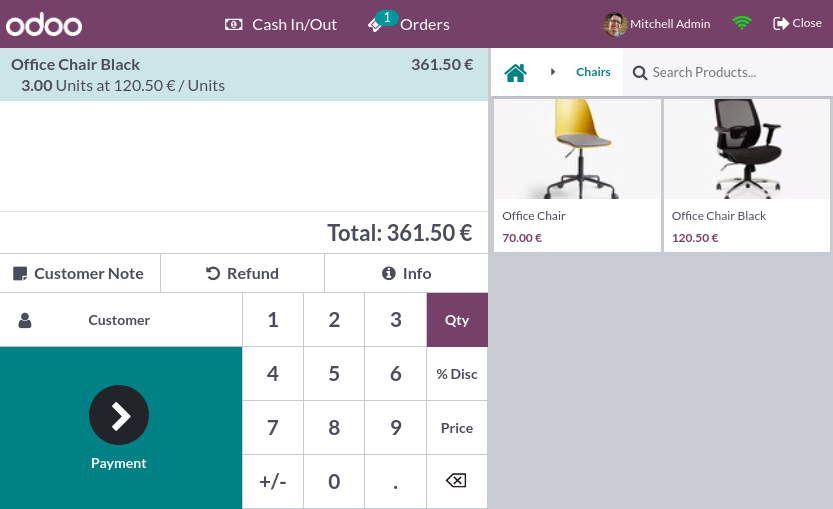
Kattintson a termékekre, hogy hozzáadja őket a kosárhoz. A mennyiség megváltoztatásához kattintson a Menny gombra, és adja meg a termékek számát a billentyűzet segítségével. Kedvezmény hozzáadásához vagy a termék árának módosításához kattintson a megfelelően a % Kedv vagy Ár gombra, és adja meg az összegeket.
Miután egy rendelés elkészült, folytassa a fizetéssel a Fizetés gombra kattintva. Válassza ki a fizetési módot, adja meg a kapott összeget, majd kattintson a Érvényesítés gombra. Kattintson a Új rendelés gombra a következő ügyfél kiszolgálásához.
Javaslat
Használhatja mind a
,, mind a.billentyűket tizedeselválasztóként.Készpénz van alapértelmezés szerint kiválasztva, ha az összeget fizetési mód kiválasztása nélkül adja meg.
Megjegyzés
A rendszer csak korlátozott számú terméket tud betölteni a hatékony megnyitás érdekében. Kattintson a További keresés gombra, ha a kívánt termék nem töltődik be automatikusan.
Ügyfelek beállítása
Az ügyfél regisztrálása szükséges a hűségpontjaik gyűjtéséhez és jutalmak biztosításához, az hozzárendelt árlista automatikus alkalmazásához, vagy a számla generálásához és nyomtatásához.
Ügyfeleket hozhat létre egy nyitott POS munkamenetből a gombra kattintva, és a kapcsolattartási adatok kitöltésével. Ügyfeleket a háttérből is létrehozhat, ha a menüpontra megy, és a Új gombra kattint. Ezután töltse ki az információkat és mentse el.
Ügyfél beállításához egy rendelés során, érje el az ügyfelek listáját a POS felületen a Ügyfél gombra kattintva. Az ügyfelet a fizetési képernyőn is beállíthatja a Ügyfél gombra kattintva.
Ügyfél megjegyzések
Közvetlenül egy nyitott POS munkamenetből hozzáadhat ügyfél megjegyzéseket bizonyos termékekhez. Például tisztítási és karbantartási tippek biztosításához. Ezeket arra is használhatja, hogy nyomon kövesse az ügyfél különleges kérését, például ha nem szeretnék, hogy a terméket összeszereljék számukra.
Ehhez válasszon ki egy terméket, és kattintson a Ügyfél Megjegyzés gombra a padon. Ezzel egy felugró ablak nyílik meg, ahol hozzáadhatja vagy módosíthatja a megjegyzés tartalmát.
Megjegyzés
Az importált SO termékmegjegyzései azonos módon jelennek meg a kosárban.
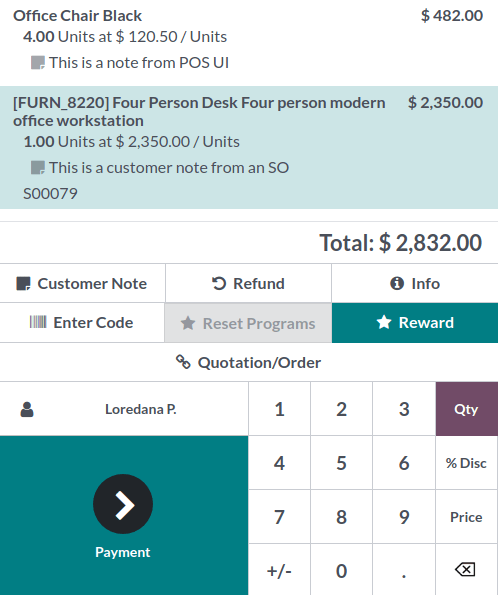
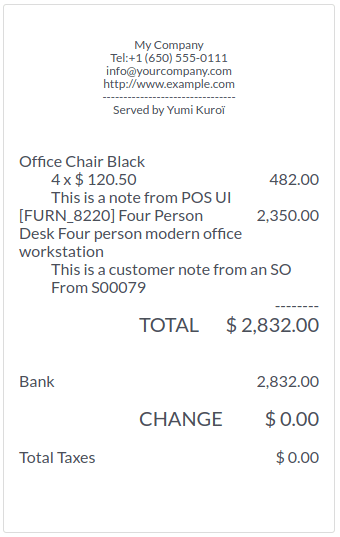
Az ügyfél megjegyzések az ügyfelek nyugtáin és számláin hasonlóan jelennek meg, mint a kosárban, a kapcsolódó termék alatt.
Termékek visszaküldése és visszatérítése
A visszaküldött termék visszatérítéséhez kövesse az alábbi lépéseket:
Indítson el egy munkamenetet a POS irányítópult-ról.
Kattintson a Műveletek gombra, majd Visszatérítés, és válassza ki a megfelelő rendelést.
Válassza ki a tételeket, használja a billentyűzetet a visszatérítendő mennyiség beállításához, majd kattintson a Visszatérítés gombra.
Kattintson a Fizetés gombra, és válassza ki a megfelelő visszatérítési fizetési módot.
Kattintson a Érvényesítés gombra, és nyomtassa ki a nyugtát, ha szükséges.
Kattintson a Új rendelés gombra a következő ügyfél kiszolgálásához.
Javaslat
Az rendelések listájának szűréséhez Rendelésszám, Nyugtaszám, Dátum, vagy Ügyfél alapján, írjon be egy értéket a keresősávba, és válassza ki a megfelelő szűrőt a legördülő menüből.
Amikor a teljes összeg negatív, a vásárlói kosárhoz hozzáadott ajándékkártya automatikusan úgy módosítja az ajándékkártya egyenlegét, hogy az megegyezzen az összeggel.
Megjegyzés
Alternatív megoldásként visszatérítést lehet feldolgozni úgy, hogy a visszaküldött termék(ek)et kiválasztjuk egy nyitott munkamenetből, és negatív mennyiséget állítunk be, amely megegyezik a visszaküldött tételek számával. Ehhez kattintson a Mennyiség és +/- gombokra, majd frissítse a mennyiséget ennek megfelelően.
Miután a visszatérítési fizetés érvényesítésre került, az Odoo létrehozza a szükséges jóváírási jegyzéket, hivatkozva az eredeti nyugtára vagy számlára, és részben vagy teljesen érvényteleníti a dokumentumot.
A pénztár kezelése
A pénztárból való pénz hozzáadásához vagy kivételéhez kattintson a képernyő jobb felső sarkában található menü ikonra, majd a Pénz be/ki lehetőségre.
Ezzel egy felugró ablak nyílik meg, ahol kiválaszthatja a Pénz be vagy Pénz ki lehetőséget, megadhatja az összeget és az okot, majd kattintson a Megerősítés gombra.
A POS munkamenet lezárása
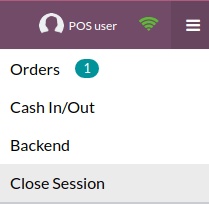
A munkamenet lezárásához kattintson a képernyő jobb felső sarkában található menü ikonra, majd a Munkamenet lezárása lehetőségre.
Ezzel megnyílik a Zárási ellenőrzés felugró képernyő. Ezen a képernyőn különféle információkat érhet el:
a rendelések száma és az összesített összeg a munkamenet során;
a várt összegek fizetési mód szerint csoportosítva.
Mielőtt bezárná ezt az ablakot, számolja meg a készpénzét a számológép ikon segítségével. Ezzel megnyílik egy felugró ablak, amely kiszámítja a pénztárfiókban lévő teljes összeget az érmék és bankjegyek manuális számlálása és hozzáadása alapján. Ezután kattintson a Megerősítés vagy Elvetés gombra az ablak bezárásához. A kiszámított összeg a Számlált oszlopban kerül beállításra, és a Pénz részletei a Megjegyzések szakaszban vannak megadva.
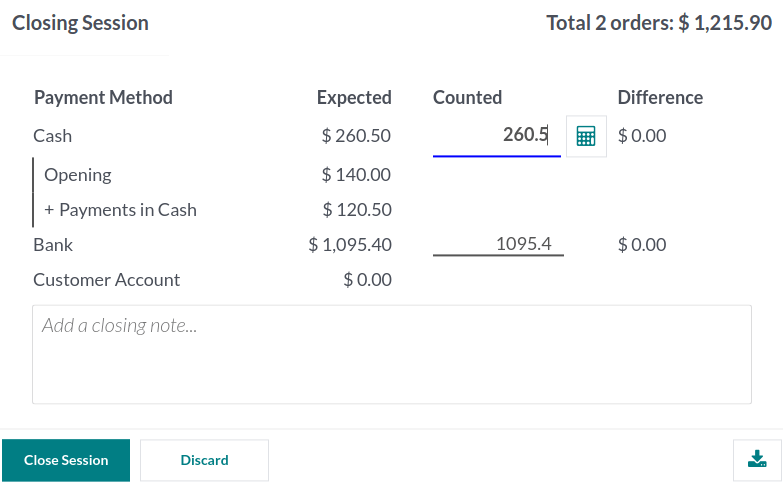
Miután befejezte az összegek ellenőrzését, kattintson a Munkamenet bezárása gombra a munkamenet lezárásához és a POS irányítópultra való visszatéréshez.
Megjegyzés
A háttér eléréséhez a munkamenet bezárása nélkül kattintson a Háttér gombra a legördülő menüben.
A megszakításhoz kattintson a Elvetés gombra a felugró ablakban.
A beállításaitól függően előfordulhat, hogy csak akkor zárhat le egy munkamenetet, ha a várt készpénzbevétel megegyezik a számlált készpénzzel. A lezáráshoz kattintson a Ok gombra a Fizetési különbség képernyőn.
Javaslat
Erősen ajánlott minden nap végén lezárni a POS munkamenetét.
Az összes korábbi munkamenetének megtekintéséhez lépjen a menüpontra.
Elemzések
Miután lezárja és közzéteszi a POS munkamenetet, hozzáférhet az átfogó jelentéshez, hogy áttekintse az összes munkamenet tevékenységet, beleértve, hogy ki indította el a munkamenetet és ki kezelte az egyes rendeléseket. A munkamenet jelentésének eléréséhez:
Kattintson a (függőleges három pont) ikonra a POS kártyán.
Kattintson a Munkamenetek lehetőségre a Nézet szakasz alatt.
Ebből a lista nézetből láthatja az összes munkamenetet és hogy ki indította el őket a Megnyitotta oszlop alatt.
Válasszon ki egy POS munkamenetet, hogy megnyisson egy részletes munkamenet jelentést.
Kattintson a Rendelések okos gombra, hogy megjelenítse az adott munkamenet során leadott összes rendelés listáját.
Ebből a nézetből a következő információkat érheti el:
A Rendelés hivatkozás
A rendelés Dátuma.
Az a Értékesítési Pont, ahol a rendelés készült.
A Nyugtaszám.
A Vásárló.
Az a Alkalmazott, aki a rendelést leadta.
A Összesen kifizetett összeg.
A rendelés Állapota.
Az összes rendelés áttekintéséhez, függetlenül a munkamenettől, kattintson a függőleges hárompont gombra (⋮) a POS kártyán, és válassza a Rendelések lehetőséget a Nézet szekcióban.