
Hozzáférési jogok
Hozzáférési jogok olyan engedélyek, amelyek meghatározzák, hogy a felhasználók milyen tartalmakhoz és alkalmazásokhoz férhetnek hozzá, és azokat szerkeszthetik-e. Az Odoo-ban ezek az engedélyek megadhatók egyéni felhasználóknak vagy felhasználói csoportoknak. Az engedélyek korlátozása csak azok számára, akiknek szükségük van rájuk, biztosítja, hogy a felhasználók ne módosíthassanak vagy törölhessenek olyan dolgokat, amelyekhez nem kellene hozzáférésük.
Csak egy rendszergazda módosíthatja a hozzáférési jogokat.
Veszély
A hozzáférési jogok módosítása hátrányos hatással lehet az adatbázisra. Ebbe beletartozik az impotent admin helyzet is, amely azt jelenti, hogy az adatbázis egyetlen felhasználója sem tud módosítást végezni a hozzáférési jogokon. Emiatt az Odoo azt javasolja, hogy módosítások elvégzése előtt vegye fel a kapcsolatot egy Odoo üzleti elemzővel vagy a Támogatási csapatunkkal.
Javaslat
Egy felhasználónak kötelezően rendelkeznie kell a megfelelő Adminisztráció hozzáférési jogokkal a felhasználói profiljában, hogy módosíthassa egy másik felhasználó hozzáférési jogi beállításait.
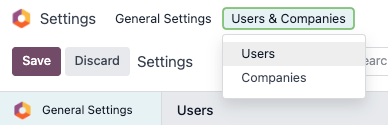
A beállítás eléréséhez navigáljon a menüpontra.
A beállítás megnyitása után egy már meglévő rendszergazdának szükségszerűen módosítania kell az Adminisztráció mező értékét Hozzáférési jogok értékre.
Ha kész, kattintson a Mentés gombra a módosítások mentéséhez, és a felhasználó adminisztrátorként való beállításához.
Felhasználók
Az egyéni felhasználók hozzáférési jogait az adatbázishoz való hozzáadáskor kell beállítani, de ezek bármikor módosíthatók a felhasználói profilban.
Egy felhasználó jogainak módosításához kattintson a kívánt felhasználóra a profiljuk szerkesztéséhez.
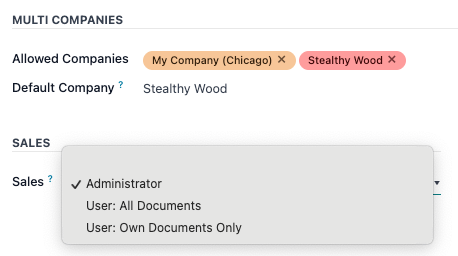
A felhasználói profil oldalon, a Hozzáférési jogok fülön görgessen le a jelenlegi engedélyek megtekintéséhez.
Minden alkalmazásnál használja a legördülő menüt annak kiválasztásához, hogy a felhasználónak milyen szintű engedélye legyen. A lehetőségek szakaszonként eltérnek, de a leggyakoribbak: Üres/Nincs, Felhasználó: Saját dokumentumok, Felhasználó: Összes dokumentum vagy Adminisztrátor.
A Hozzáférési jogok fülön az Adminisztráció mezőben a következő lehetőségek állnak rendelkezésre: Beállítások vagy Hozzáférési jogok.
Csoportok létrehozása és módosítása
Csoportok alkalmazás-specifikus engedélyhalmazok, amelyeket nagyszámú felhasználó közös hozzáférési jogainak kezelésére használnak. A rendszergazdák módosíthatják az Odoo-ban meglévő csoportokat, vagy újakat hozhatnak létre az alkalmazáson belüli modellek szabályainak meghatározásához.
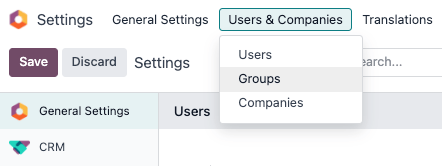
A csoportok eléréséhez először aktiválja az Odoo fejlesztői módját, majd navigáljon a menüpontra.
Új csoport létrehozásához a Csoportok oldalon kattintson a Létrehozás gombra. Ezután az üres csoportűrlapon válasszon egy Alkalmazást, és töltse ki a csoportűrlapot (részletesen alább).
A meglévő csoportok módosításához kattintson egy meglévő csoportra a Csoportok oldalon megjelenített listából, és szerkessze az űrlap tartalmát.
Adjon meg egy Nevet a csoportnak, és jelölje be a Csoport megosztása melletti jelölőnégyzetet, ha ezt a csoportot az egyes felhasználókkal való adatmegosztáshoz szükséges hozzáférési jogok beállítására hozták létre.
Fontos
Mindig tesztelje a módosított beállításokat, hogy megbizonyosodjon arról, hogy azok a megfelelő felhasználókra vonatkoznak.
A csoport űrlapja több lapot tartalmaz a csoport összes elemének kezeléséhez. Minden lapon kattintson az Sor hozzáadása gombra egy új sor hozzáadásához a felhasználókhoz vagy szabályokhoz, és kattintson az (mégse) ikonra egy sor eltávolításához.
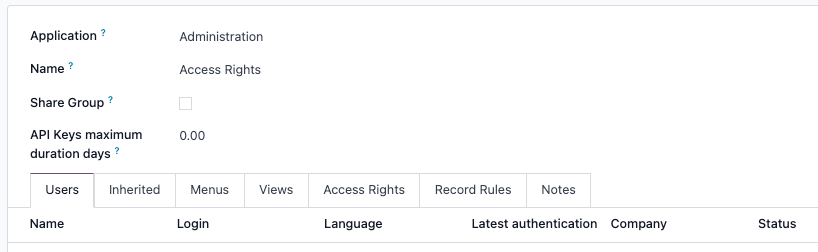
Felhasználók lap: felsorolja a csoport aktuális felhasználóit. A feketén megjelenített felhasználók rendszergazdai jogosultságokkal rendelkeznek. A rendszergazdai hozzáféréssel nem rendelkező felhasználók kékkel jelennek meg. Kattintson az Sor hozzáadása gombra felhasználók hozzáadásához ehhez a csoporthoz.
Öröklött lap: az öröklés azt jelenti, hogy az ehhez a csoporthoz hozzáadott felhasználók automatikusan hozzáadódnak az ezen a lapon felsorolt csoportokhoz is. Kattintson az Sor hozzáadása gombra öröklött csoportok hozzáadásához.
Example
Például, ha a Sales/Administrator csoport a Öröklött lapján tartalmazza a Website/Restricted Editor csoportot, akkor a Sales/Administrator csoporthoz hozzáadott felhasználók automatikusan hozzáférést kapnak a Website/Restricted Editor csoporthoz is.
Menük lap: meghatározza, hogy a csoport mely modellekhez férhet hozzá. Kattintson az Sor hozzáadása gombra egy adott menü hozzáadásához.
Nézetek lap: felsorolja, hogy a csoport az Odoo-ban mely nézetekhez fér hozzá. Kattintson az Sor hozzáadása gombra egy nézet hozzáadásához a csoporthoz.
Hozzáférési jogok lap: felsorolja azokat az első szintű jogosultságokat (modelleket), amelyekkel ez a csoport rendelkezik. A Név oszlop az aktuális csoport Modell oszlopban kiválasztott modellhez való hozzáférésének nevét jelöli.
Új hozzáférési jog csoporthoz való kapcsolásához kattintson az Sor hozzáadása gombra. Válassza ki a megfelelő modellt a Modell legördülő listából, majd adja meg a hozzáférési jog nevét a Név oszlopban. Minden modellnél engedélyezze a következő beállításokat szükség szerint:
Olvasás: a felhasználók megtekinthetik az objektum meglévő értékeit.
Írás: a felhasználók szerkeszthetik az objektum meglévő értékeit.
Létrehozás: a felhasználók új értékeket hozhatnak létre az objektumhoz.
Törlés: a felhasználók törölhetik az objektum értékeit.
Javaslat
Bár a hozzáférési jogok elnevezésére nincs bevett szabvány, ajánlott olyan nevet választani, amely azonosítja azok célját.
Például a beszerzési vezetők Kapcsolat modellhez való hozzáférése elnevezhető
res.partner.purchase.managernévnek. Ez a modell technikai nevéből áll, amelyet az érintett felhasználói csoportot azonosító név követ.
A modell technikai nevének megkereséséhez az aktuális nézetből először adjon meg egy helyőrző szöveget a Név mezőben, majd kattintson a Modell nevére, majd az (Belső hivatkozás) ikonra.
Record Rules: felsorolja a szerkesztési és láthatósági jogok második rétegét. A Record Rules felülírja, vagy pontosítja a csoport hozzáférési jogait. Kattintson az Add a line gombra, hogy rekordszabályt adjon a csoporthoz. Minden szabálynál adja meg a következő beállítások értékeit:
Olvasási jogosultság igénylése.
Írási jogosultság igénylése.
Létrehozási jogosultság igénylése.
Törlési jogosultság igénylése.
Fontos
A rekordszabályok domain, azaz adatokat szűrő feltételek segítségével írhatók meg. Egy domain-kifejezés ilyen feltételek listája. Például:
[('mrp_production_ids', 'in', user.partner_id.commercial_partner_id.production_ids.ids)]Ez a rekordszabály az alvállalkozók MRP-felhasználási figyelmeztetéseinek engedélyezésére szolgál.
Az Odoo előre konfigurált rekordszabályok könyvtárával rendelkezik a könnyebb használat érdekében. A domain-eket (és domain-kifejezéseket) nem ismerő felhasználók a módosítások elvégzése előtt konzultáljanak egy Odoo üzleti elemzővel vagy az Odoo támogatási csapatával.
Szuperfelhaszálói mód
A Szuperfelhasználói mód lehetővé teszi a felhasználó számára, hogy megkerülje a rekordszabályokat és a hozzáférési jogokat. A Szuperfelhasználói mód aktiválásához először aktiválja a fejlesztői módot. Ezután navigáljon a debug menübe, amelyet a felső sávban található (debug) ikon jelöl.
Végül a menü alján kattintson a Become Superuser lehetőségre.
Fontos
Csak azok a felhasználók jelentkezhetnek be Szuperfelhasználói módban, akik rendelkeznek Settings hozzáféréssel az Access Rights (a felhasználói profiljukban) Administration szakaszához.
Veszély
A Szuperfelhasználói mód lehetővé teszi a rekordszabályok és a hozzáférési jogok megkerülését, ezért rendkívül körültekintően kell alkalmazni.
A Szuperfelhasználói módból való kilépés után a felhasználók kizárhatják magukat az adatbázisból az elvégzett módosítások miatt. Ez impotent admin helyzetet idézhet elő, azaz olyan adminisztrátori állapotot, amelyben nem lehet módosítani a hozzáférési jogokat vagy a beállításokat.
Ebben az esetben vegye fel a kapcsolatot az Odoo ügyfélszolgálatával: new help ticket. A támogatási csapat egy támogatási bejelentkezéssel vissza tudja állítani a hozzáférést.
A Szuperfelhasználói módból való kilépéshez jelentkezzen ki a fiókból: navigáljon a jobb felső sarokba, és kattintson az OdooBot felhasználónévre. Ezután válassza a Log out lehetőséget.
Javaslat
A Szuperfelhasználói mód aktiválásának alternatív módja, hogy szuperfelhasználóként jelentkezik be. Ehhez navigáljon a bejelentkezési képernyőre, és adja meg a megfelelő Email és Password adatokat.
A Login gombra kattintás helyett kattintson a Log in as superuser lehetőségre.