
Szakaszok
A szakaszok egy alkalmazás folyamatának rendszerezésére és a konfigurált elemek – a továbbiakban kártyáknak nevezett – előrehaladásának nyomon követésére szolgálnak.
Az alkalmazásokban ezek a kártyák konkrét elemeket képviselnek; például a Helpdesk alkalmazásban a szakaszok a jegyeket követik nyomon. A szakaszok testreszabhatók, és átnevezhetők az egyes csapatok igényeinek megfelelően.
Szakaszok létrehozása vagy módosítása
Fontos
A szakaszok menü eléréséhez fejlesztői mód szükséges. A fejlesztői mód aktiválásához lépjen ide: , és kattintson a Fejlesztői mód aktiválása gombra.
A szakaszok megtekintéséhez vagy módosításához lépjen a kívánt alkalmazásba, és navigáljon ide: .
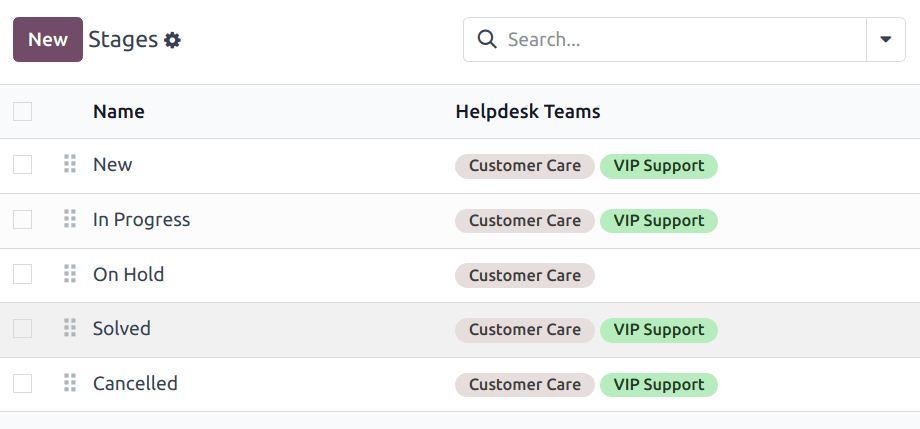
A Szakaszok oldalon az alapértelmezett listanézet megjeleníti az alkalmazásban jelenleg elérhető szakaszokat. Ezek a folyamatban való megjelenési sorrendjük szerint vannak felsorolva.
A szakaszok sorrendjének megváltoztatásához kattintson a szakasz neve bal oldalán lévő (húzható) ikonra, és húzza a kívánt helyre a listában.
Javaslat
A csapat folyamatának Kanban nézetén az egyes oszlopok húzásával és ejtésével módosíthatja a szakaszok sorrendjét.
Új szakasz létrehozásához kattintson a szakaszlista bal felső sarkában lévő Új gombra. Ezzel megjelenik egy üres szakaszűrlap.
Válasszon Nevet az új szakasznak.
Folyamatjelző sáv
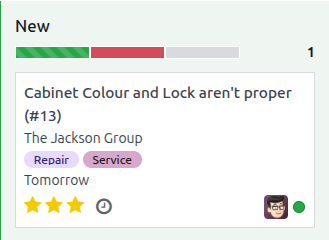
A folyamatjelző sáv minden szakasz felett látható, és az adott szakaszban lévő összes kártya minden státusztípusának százalékos megoszlását jeleníti meg. Minden státusztípushoz egy hozzárendelt szín tartozik, amely megjelenik a sávban.
Ezeknek a státuszoknak a konkrét meghatározása az alkalmazástól függően változik. Például a Helpdesk alkalmazásban egy szakasz folyamatjelző sávja alapértelmezés szerint a Folyamatban, Kész és Blokkolt státuszokból áll.
A részletes számláló megtekintéséhez vigye az egérmutatót az adott szín fölé, amely aktivál egy értesítést, amely részletezi az adott státuszú kártyák számát az adott szakaszban.
Egy státuszszínre kattintva a szakasz szűrve jelenik meg, csak az adott státuszú kártyákat mutatva. A kiválasztott státuszhoz tartozó kártyák száma a folyamatjelző sáv mellett jelenik meg.
E-mail és SMS-sablonok hozzáadása szakaszokhoz
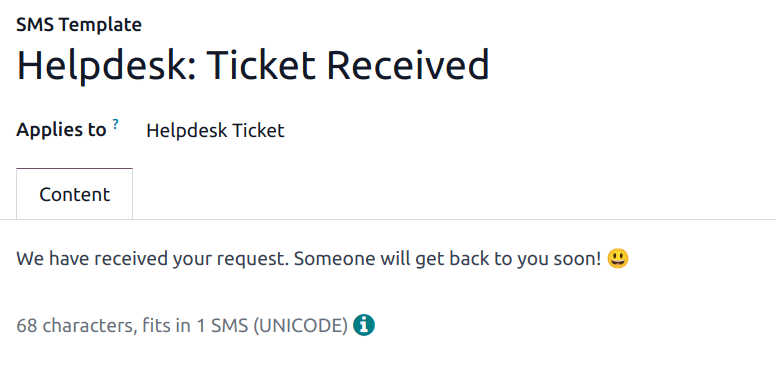
Amikor egy E-mail sablon kerül egy szakaszhoz, egy előre konfigurált e-mail automatikusan elküldésre kerül az ügyfélnek, amikor egy jegy eléri az adott szakaszt a folyamatban. Hasonlóképpen, egy SMS-sablon hozzáadása egy előre konfigurált SMS-szöveges üzenet küldését váltja ki az ügyfélnek.
Fontos
Az SMS-üzenetküldés egy In-App Purchase (IAP) szolgáltatás, amely előre feltöltött krediteket igényel a működéshez. További információért tekintse meg az SMS árképzési GYIK oldalt.
Meglévő e-mail sablon kiválasztásához válassza ki azt az E-mail sablon mezőből. A sablon kiválasztása után kattintson a mező jobb oldalán lévő (jobbra mutató nyíl) ikonra a kiválasztott sablon szerkesztéséhez.
Új sablon létrehozásához ebből az űrlapból kattintson a mezőre, és adjon meg egy címet az új sablonhoz. Ezután válassza a Létrehozás és szerkesztés lehetőséget a megjelenő legördülő menüből, és töltse ki az űrlap részleteit.
Kövesse ugyanazokat a lépéseket egy SMS-sablon kiválasztásához, szerkesztéséhez vagy létrehozásához.
Lásd még
Szakasz összecsukása
Alapértelmezés szerint a szakaszok kibontva jelennek meg a Kanban nézetben. Ha van Megnyert vagy Lezárt szakasz, az alapértelmezés szerint össze van csukva.
A kibontott szakasz kártyái láthatók a folyamatban a szakasz neve alatt, és nyitottnak minősülnek.
A szakaszok konfigurálhatók úgy, hogy összecsukva jelenjenek meg a folyamat oldal Kanban nézetében.
Az összecsukott szakaszok neve továbbra is látható, de a szakaszban lévő kártyák el vannak rejtve a nézetből.
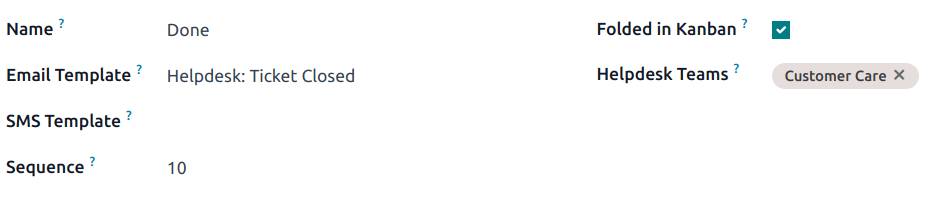
Egy szakasz összecsukásához jelölje be a Összecsukva a Kanbanban jelölőnégyzetet a Szakaszok űrlapon.
Figyelem
Az összecsukott szakaszba érkező kártyák lezártnak minősülnek. Ha egy kártyát a munka befejezése előtt lezárnak, az jelentési és kommunikációs problémákat okozhat. Ezt a beállítást csak olyan szakaszoknál szabad engedélyezni, amelyek lezáró szakasznak minősülnek.
Szakasz ideiglenes összecsukása
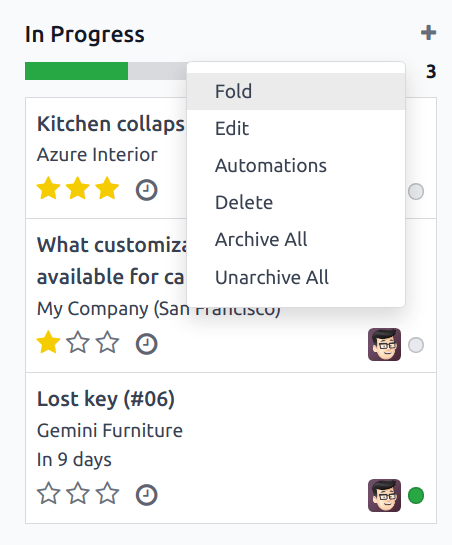
A szakaszok a folyamat Kanban nézetében is ideiglenesen összecsukhatók.
Egy adott csapat folyamatának megtekintéséhez navigáljon a kívánt alkalmazáshoz, majd kattintson a csapat Kanban kártyájára.
Vigye a kurzort az ideiglenesen összecsukni kívánt szakasz tetejére, majd kattintson a megjelenő (fogaskerék) ikonra, és válassza az Összecsukás lehetőséget a legördülő menüből.
Fontos
A Kanban nézetből manuálisan összecsukott szakasz ideiglenes, és nem zárja le a szakaszban lévő kártyákat.
Szakaszok hozzárendelése csapathoz
Válasszon a Csapatok mezőből a Szakaszok űrlapon. Egynél több csapat is kiválasztható, mivel ugyanaz a szakasz több csapathoz is hozzárendelhető.