
Interjúk ütemezése
Személyes, virtuális vagy telefonos interjút kétféleképpen lehet ütemezni a Toborzás alkalmazáson keresztül: vagy a toborzási csapat, vagy a pályázó által.
Egyetlen húzás-ejtéssel az Odoo e-mailben küldi el a jelöltnek az önkiszolgáló linket, a jelölt kiválasztja az időpontot, és a találkozó mindenki naptárába bekerül. Nincs több oda-vissza e-mailezés vagy telefonálás.
Toborzási csapat által ütemezett interjúk
Amikor egy pályázó eléri az interjú szakaszt, a toborzási csapatnak ütemezni kell az interjút, először egy megfelelő dátumot és időpontot egyeztetve a pályázóval és az interjúztatókkal.
Az interjú ütemezéséhez nyissa meg a pályázó kártyáját: lépjen a menüpontra, és kattintson a megfelelő állásajánlat kártyájára. Ez megnyitja az adott álláshelyre vonatkozó Pályázatok oldalt. Ezután kattintson a kívánt pályázó kártyájára a részletes pályázói űrlap megtekintéséhez.
Telefonos, virtuális vagy személyes interjú ütemezéséhez kattintson a pályázó rekordjának tetején lévő Nincs találkozó intelligens gombra.
Megjegyzés
A Meetings okos gomb No Meeting feliratot jelenít meg, ha jelenleg nincs ütemezett megbeszélés. Az első interjú (First Interview) szakaszba újonnan kerülő jelölteknél ez az alapértelmezett állapot.
Ha már egy megbeszélés van ütemezve, az okos gomb 1 Meeting feliratot jelenít meg, alatta a közelgő megbeszélés dátumával. Ha egynél több megbeszélés van ütemezve, a gomb Next Meeting feliratot jelenít meg, alatta a legközelebbi megbeszélés dátumával.
A Meetings okos gombra kattintva egy naptár töltődik be, amely az aktuálisan bejelentkezett felhasználó, valamint a naptár jobb oldalán található Attendees szakaszban szereplő alkalmazottak ütemezett megbeszéléseit és eseményeit mutatja.
A jelenleg megjelenített megbeszélések és események módosításához törölje a jelölést azon résztvevő neve mellől, akinek naptáreseményeit el szeretné rejteni. A naptárban csak a bejelölt résztvevők eseményei láthatók.
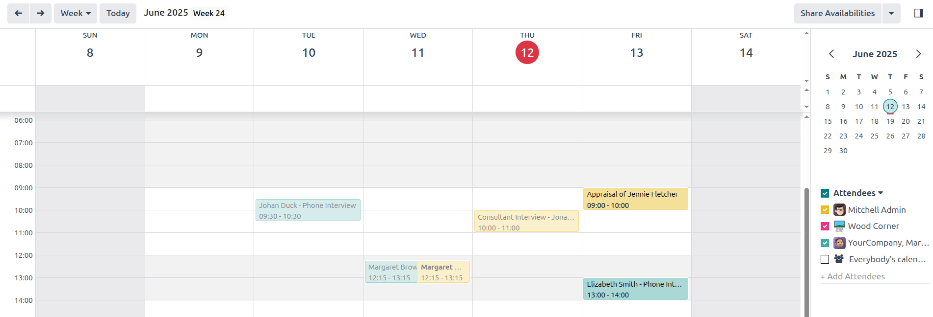
Ha Nap vagy Hét nézetben szeretne megbeszélést felvenni a naptárba, kattintson a megbeszélés kezdési idejére, és húzza le a befejezési időpontig. Ezzel kiválasztja a dátumot, az időpontot és a megbeszélés időtartamát.
Ebben a nézetben megbeszélés a kívánt napra és időpontra kattintva is felvehető.
Mindkét módszer hatására megjelenik egy New Event felugró ablak.
Új esemény felugró ablak
Egy rácsra kattintva – amely az időpontot és dátumot jelöli – megnyílik a New Event felugró ablak a megbeszélés ütemezéséhez.
Töltse ki az űrlap mezőit. Az egyetlen kötelező mezők a megbeszélés neve, valamint a Start (és a befejezés dátuma/időpontja) mezők.
A kártya adatainak megadása után kattintson a Save & Close gombra a módosítások mentéséhez és az interjú létrehozásához.
A megbeszélés kötelező nevének megadása után a New Event kártyán az alábbi mezők módosíthatók:
Meeting Title: Adja meg a megbeszélés tárgyát. Ennek egyértelműen jeleznie kell a megbeszélés célját. Az alapértelmezett tárgy a pályázó kártyáján megadott Candidate neve.
Start: Állítsa be a megbeszélés kezdési és befejezési dátumát, valamint időpontját. Bármelyik mezőre kattintva egy naptár felugró ablak nyílik meg. Kattintson a kívánt dátumra a kiválasztáshoz, majd adja meg az időpontot a megfelelő mezőben. Kattintson a Apply gombra az ablak bezárásához.
All Day: Jelölje be a négyzetet az egész napos interjú ütemezéséhez. Ha ez a négyzet be van jelölve, a Start mező Start Date mezővé változik.
Attendees: Válassza ki a megbeszélésen részt vevő személyeket. Az alapértelmezett résztvevők a potenciális jelölt és az álláshoz rendelt toborzó. Tetszőleges számú további személyt adhat hozzá.
Videocall URL: Ha a megbeszélés virtuális, vagy ha virtuális lehetőség is rendelkezésre áll, kattintson a Odoo meeting lehetőségre, és a rendszer automatikusan létrehoz egy URL-t a megbeszéléshez, amely megjelenik a mezőben.
Description: Adjon meg egy rövid leírást ebben a mezőben. Lehetőség van formázott szöveg megadására is, például számozott listák, fejlécek, táblázatok, hivatkozások, képek és egyebek formájában. Használja a powerbox funkciót: írjon be egy
/karaktert az elérhető lehetőségek listájának megjelenítéséhez.Görgessen végig a lehetőségeken, és kattintson a kívánt elemre. Az elem megjelenik a mezőben, és módosítható. Minden parancs különböző felugró ablakot jelenít meg. Kövesse az egyes parancsokhoz tartozó utasításokat a bejegyzés befejezéséhez.
További beállítások
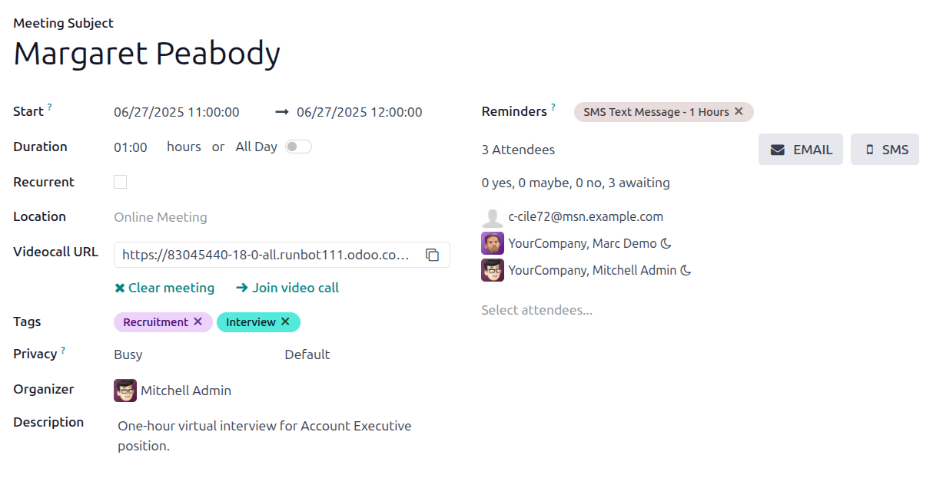
Ha további információkat szeretne hozzáadni az értekezlethez, kattintson a További beállítások gombra a Új esemény felugró ablak jobb alsó sarkában. Adja meg az alábbi kiegészítő mezők bármelyikét:
Időtartam: ez a mező automatikusan kitöltődik a Kezdés (és befejezés) dátuma és időpontja alapján. Ha az értekezlet időpontja módosul, ez a mező automatikusan igazodik a helyes időtartamhoz. Az értekezlet alapértelmezett hossza egy óra.
Ismétlődő: ha az értekezletnek egy meghatározott időközönként kell ismétlődnie (első interjúnál nem jellemző), jelölje be az Ismétlődő melletti jelölőnégyzetet. Ha ez engedélyezve van, több további mező jelenik meg:
Időzóna: a legördülő menü segítségével válassza ki az ismétlődő értekezletek Időzónáját.
Ismétlés: válasszon Naponta, Hetente, Havonta, Évente vagy Egyéni ismétlődő értekezletek közül. Ha az Egyéni lehetőség van kiválasztva, alatta megjelenik egy Minden X. alkalommal mező, valamint egy másik időgyakoriság-paraméter (Nap, Hét, Hónap vagy Év). Írjon be egy számot az üres mezőbe, majd válassza ki az időszakot a legördülő menüvel.
Ismétlés napja: akkor aktív, ha a Hetente lehetőség van kiválasztva az Ismétlés mezőben. Válassza ki a napot, amelyen a heti értekezlet esedékes.
A hónap napja: konfigurálja a két legördülő menü beállítását a hónap egy meghatározott napjának kiválasztásához, a naptári dátumtól függetlenül (pl. minden hónap első keddje). Ha egy konkrét naptári dátumot szeretne beállítani, válassza a Hónap dátuma lehetőséget, és írja be a naptári dátumot a mezőbe (pl.
15, ha az értekezletet minden hónap tizenötödikére szeretné ütemezni).Befejezés: a legördülő menü segítségével adja meg, mikor szűnjön meg az értekezletek ismétlődése. Az elérhető lehetőségek: Ismétlések száma, Befejezési dátum és Örökké. Ha az Ismétlések száma van kiválasztva, adja meg a jobbra lévő üres mezőben az értekezletek teljes számát. Ha a Befejezési dátum van kiválasztva, adja meg a dátumot a naptár felugró ablakban, vagy gépelje be HH/NN/ÉÉÉÉ formátumban. Az Örökké lehetőség határozatlan ideig ütemezi az értekezleteket.
Helyszín: adja meg az értekezlet helyszínét.
Címkék: válasszon ki az értekezlethez bármilyen címkét a legördülő menü segítségével, vagy adjon hozzá új címkét a címke beírásával és a „Címke” létrehozása gombra kattintással. A felhasználható címkék száma nincs korlátozva.
Adatvédelem: adja meg, hogy a szervező az értekezlet ideje alatt Elérhető vagy Elfoglalt legyen-e. Ezután válassza ki az értekezlet láthatóságát az első választástól jobbra lévő legördülő menü segítségével. A lehetőségek: Nyilvános, Privát és Csak belső felhasználók. A Nyilvános lehetővé teszi, hogy mindenki lássa az értekezletet, a Privát csak az értekezleten szereplő résztvevők számára teszi láthatóvá, a Csak belső felhasználók pedig bárki számára, aki be van jelentkezve a vállalati adatbázisba.
Szervező: a mezőt automatikusan az értekezletet létrehozó munkavállaló tölti ki. A legördülő menü segítségével módosíthatja a kiválasztott munkavállalót.
Emlékeztetők: válasszon emlékeztetőt a legördülő menüből. Az alapértelmezett lehetőségek közé tartozik az Értesítés, az E-mail és az SMS szöveges üzenet, mindegyik az esemény előtti meghatározott időtartammal (órák, napok stb.). A kiválasztott emlékeztető a megadott időpontban, a kiválasztott módszerrel figyelmezteti az értekezlet résztvevőit. Ebben a mezőben több emlékeztető is kiválasztható.
Értekezlet elküldése a résztvevőknek
Miután a módosítások bekerültek a Új esemény felugró ablakba, és az értekezlet adatai helyesek, az értekezlet elküldhető a résztvevőknek e-mailben vagy szöveges üzenetben, a kibővített eseményűrlapról (ami az Új esemény felugró ablakban a További beállítások gombra kattintva jelenik meg).
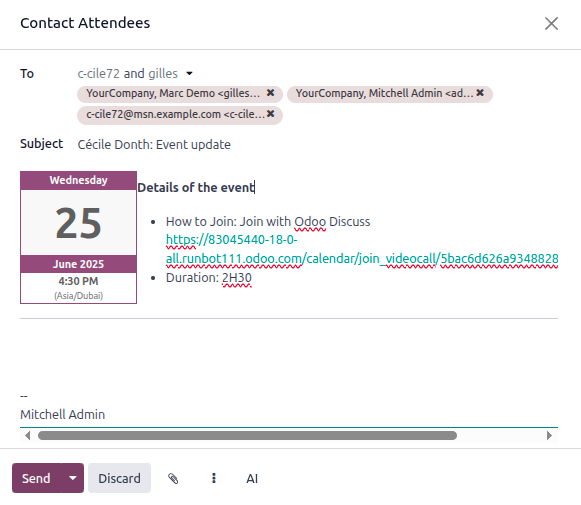
Az értekezlet e-mailben történő elküldéséhez kattintson a E-MAIL gombra a kibővített értekezletűrlap Résztvevők mezője mellett.
Megjelenik a Résztvevők értesítése e-mail-konfiguráló felugró ablak. Az e-mail törzsmezőjét egy előre formázott e-mail tölti ki, amely az alapértelmezett Naptár: Esemény frissítése e-mail-sablont használja.
A Címzett mezőhöz alapértelmezés szerint hozzáadódik a jelölt, az állásjelentkezés követői, valamint az értekezletet létrehozó felhasználó. Végezze el az e-mailen a kívánt módosításokat.
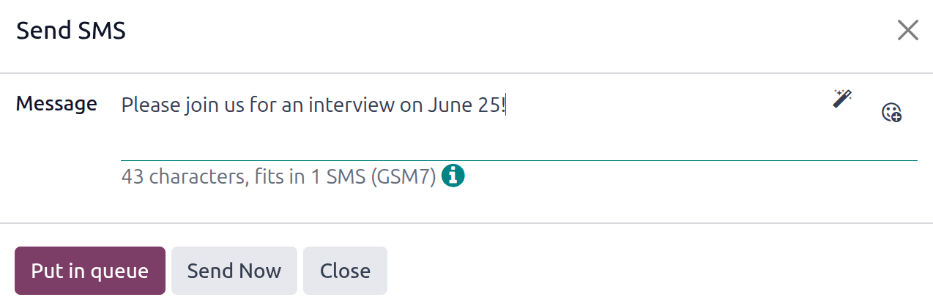
A megbeszélés SMS-ben való elküldéséhez kattintson a kibontott megbeszélési űrlapon az Résztvevők mező melletti SMS gombra. Megjelenik egy SMS küldése felugró ablak.
A tetején kék sáv jelenik meg, ha egyes résztvevőknek nincs érvényes mobiltelefonszámuk, és feltünteti az érvénytelen rekordok számát. Ha egy kapcsolathoz nincs érvényes mobiltelefonszám megadva, kattintson a Bezárás gombra, szerkessze a résztvevő rekordját, majd ismételje meg ezeket a lépéseket.
Ha nem jelenik meg figyelmeztető üzenet, írja be a résztvevőknek küldendő üzenetet a Üzenet mezőbe. Ha emojit szeretne hozzáadni az üzenethez, kattintson a felugró ablak jobb oldalán található (mosoly hozzáadása) ikonra.
A Üzenet mező alatt megjelenik a karakterek száma és az üzenet elküldéséhez szükséges szöveges üzenetek száma (GSM7-kritériumok szerint). Kattintson a Várólistára tétel gombra, ha az üzenetet később, a többi ütemezett üzenet után szeretné elküldeni, vagy kattintson az Azonnali küldés gombra az üzenet azonnali elküldéséhez.
Megjegyzés
A szöveges üzenetek küldése nem alapértelmezett funkció az Odoo-ban. Szöveges üzenetek küldéséhez kreditek szükségesek, amelyeket meg kell vásárolni. Az IAP-kreditekkel és -csomagokkal kapcsolatos további információkért tekintse meg a Alkalmazáson belüli vásárlások (IAP) dokumentációt.
Jelölt interjúk ütemezése
Az interjúidőpontok egyeztetése általában több e-mail váltást igényel, és lassíthatja a toborzási folyamatot. Az Odoo önkiszolgáló ütemezési funkciójának engedélyezésével ez az akadály elhárítható: amikor egy jelöltet interjú szakaszba helyeznek, a rendszer automatikusan elküld egy ütemezési linket, rögzíti a kiválasztott időpontot, és frissíti az összes érintett naptárat.
Ez az automatizálás alapértelmezés szerint ki van kapcsolva. Az aktiváláshoz rendelje hozzá a Toborzás: Interjú ütemezése e-mail sablont az Első interjú vagy a Második interjú szakaszhoz (lásd: Szakasz módosítása).
Szakasz módosítása
Módosítsa az Első interjú vagy a Második interjú szakaszt úgy, hogy a szakasz E-mail sablon mezője a Toborzás: Interjú ütemezése értékre legyen beállítva.
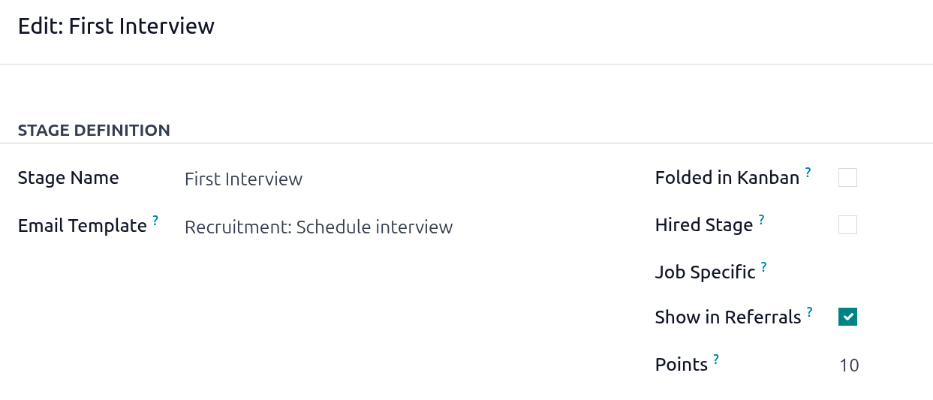
E-mail küldése
Miután az Első interjú vagy a Második interjú szakaszt e-mail küldésre konfigurálta, húzza a jelölt kártyáját valamelyik szakaszba az e-mail elküldéséhez.
Önállóan ütemezett interjú
Amikor a jelölt megkapta az e-mailt, az e-mail alján lévő Interjúm ütemezése gombra kattint. Ez egy privát online ütemezési oldalra navigálja a jelöltet, amely kizárólag az e-mailben küldött linken keresztül érhető el.
Ez az oldal a képernyő jobb oldalán jeleníti meg a MEGBESZÉLÉS RÉSZLETEI részt. Ez tartalmazza a megbeszélés formátumát és időtartamát. Ebben a példában az interjú virtuális ( Online), és az időtartama fél óra ( 30 perc).
Ezután a jelölt rákattint a naptárban egy elérhető napra, amelyet lila szöveg jelöl. Miután kiválasztott egy napot, rákattint az egyik elérhető időpontra az adott dátum és időpont kiválasztásához.
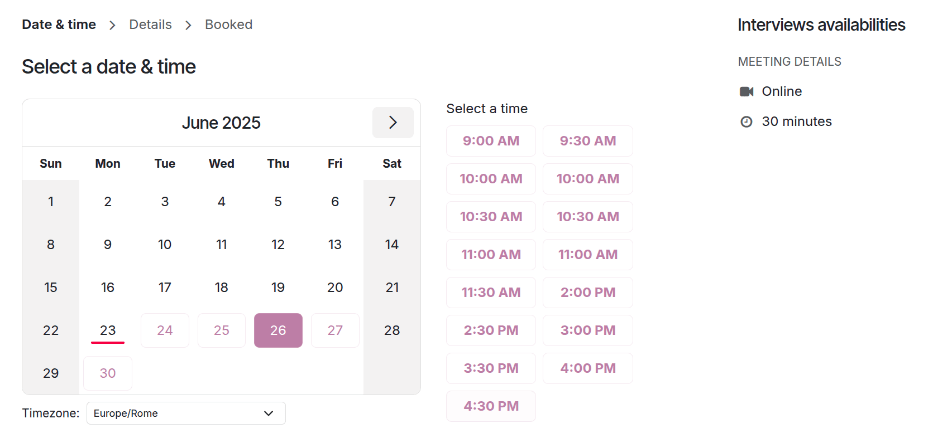
Javaslat
Ellenőrizze a naptár alatt található Időzóna mezőt, hogy a megfelelő időzóna van-e beállítva. Az időzóna módosítása befolyásolhatja a megjelenített elérhető időpontokat.
Miután a dátum és az időpont kiválasztásra került, a jelölt egy Adjon meg további adatokat magáról oldalra kerül. Ez az oldal arra kéri a jelöltet, hogy adja meg Teljes nevét, E-mail-címét és Telefonszámát. Az ezen az űrlapon megadott kapcsolattartási adatok alapján értesítik a jelöltet az ütemezett interjúra való emlékeztetővel.
Miután minden adat megadásra került az Adjon meg további adatokat magáról oldalon, a jelölt a Időpont megerősítése gombra kattint, és az interjú ütemezése megtörténik.
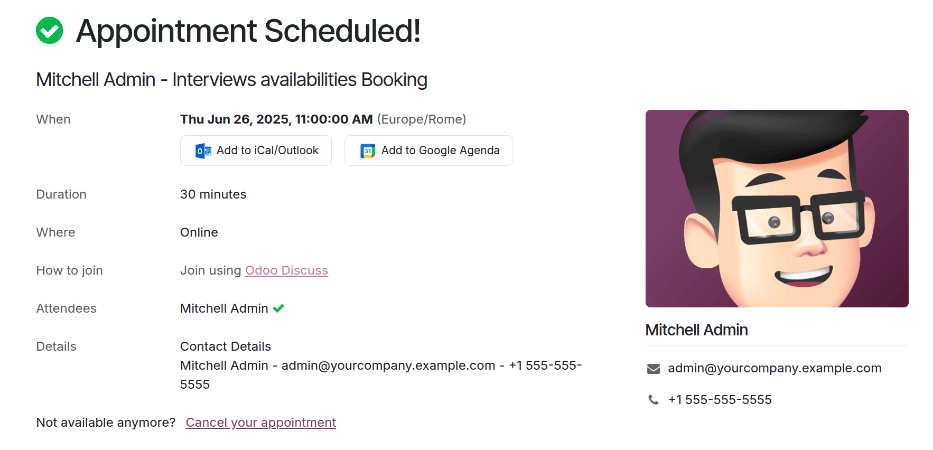
Az interjú megerősítése után a jelölt egy visszaigazolási oldalra kerül, ahol az interjú összes részlete megjelenik. Lehetőség van a megbeszélés hozzáadására a jelölt személyes naptárához az interjú részletei alatt található Hozzáadás az iCal/Outlook naptárhoz és Hozzáadás a Google Naptárhoz gombok segítségével.
A jelölt szükség esetén a visszaigazolás alján található Időpont lemondása hivatkozással le is mondhatja vagy újraszervezheti az interjút.