Jelentések
Több jelentést is talál a legtöbb alkalmazás Jelentések menüjében, amelyek lehetővé teszik a rekordjai adatainak elemzését és vizualizálását.
Nézet kiválasztása
A jelentéstől függően az Odoo különböző módokon jelenítheti meg az adatokat. Néha egyedi, a jelentéshez teljesen igazított nézet érhető el, míg más esetekben több nézet is rendelkezésre áll. Két általános nézet azonban kifejezetten a jelentéskészítéshez készült: a grafikon és a pivot nézet.
Grafikon nézet
A grafikon nézet a rekordok adatainak vizualizálására szolgál, segítve a minták és trendek azonosítását. A nézet általában az alkalmazások Jelentés menüjében található, de máshol is elérhető lehet. A megnyitásához kattintson a jobb felső sarokban lévő grafikon nézet gombra.
Pivot nézet
A pivot nézet a rekordok adatainak összesítésére és elemzés céljából való lebontására szolgál. A nézet általában az alkalmazások Jelentés menüjében található, de máshol is elérhető lehet. A megnyitásához kattintson a jobb felső sarokban lévő pivot nézet gombra.

Mértékek kiválasztása
A nézet kiválasztása után győződjön meg arról, hogy csak a releváns rekordok vannak szűrve. Ezután válassza ki, mit szeretne mérni. Alapértelmezés szerint mindig ki van jelölve egy mérték. Ha módosítani kívánja, kattintson a Mértékek lehetőségre, és válasszon egyet, vagy – kizárólag pivot nézet esetén – több mértéket.
Megjegyzés
Mérték kiválasztásakor az Odoo összesíti az adott mezőn rögzített értékeket a szűrt rekordoknál. Csak numerikus mezők (egész szám, tizedes tört, pénznem) mérhetők. Emellett a Darabszám lehetőség a szűrt rekordok teljes számának megszámlálására szolgál.
Miután kiválasztotta, mit szeretne mérni, meghatározhatja, hogyan legyenek csoportosítva az adatok az elemezni kívánt dimenzió szerint. Alapértelmezés szerint az adatok gyakran Dátum > Hónap szerint vannak csoportosítva, amely egy mérték hónapok szerinti alakulásának elemzésére szolgál.
Javaslat
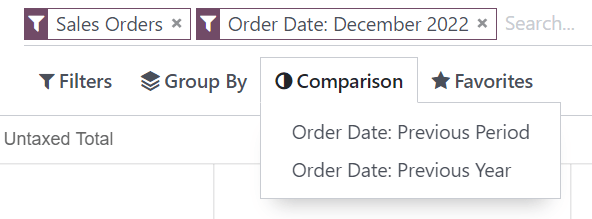
Egyetlen időszak szűrésekor megjelenik a lehetőség, hogy összehasonlítsa azt egy másik időszakkal.
Example
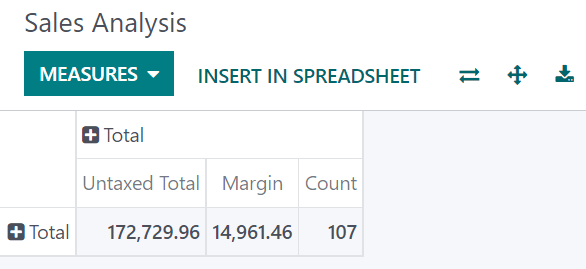
Egyéb mértékek mellett hozzáadhatja a Árrés és a Darabszám mértékeket az Értékesítési elemzés jelentéshez. Alapértelmezés szerint az Adó nélküli összeg mérték van kijelölve.
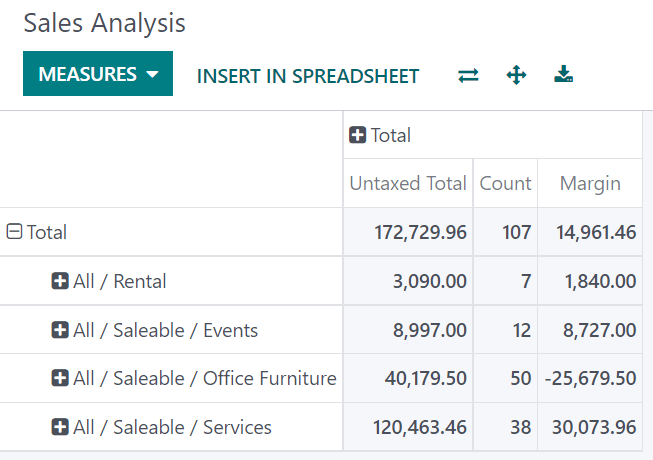
Az előző Értékesítési elemzés jelentés példájában a mértékeket csoportosíthatja Termékkategória szerint a sorok szintjén.
A pivot nézet használata
Az adatok csoportosítása alapvető fontosságú a pivot nézetben. Lehetővé teszi az adatok részletes elemzését mélyebb betekintés szerzéséhez. Míg a Csoportosítás opcióval gyorsan adhat hozzá csoportot a sorok szintjén, ahogy a fenti példában látható, kattinthat a plusz gombra (➕) is a Összesen fejléc mellett, a sorok és az oszlopok szintjén, majd kiválaszthatja az egyik előre beállított csoportot. Egy csoport eltávolításához kattintson a mínusz gombra (➖).
Miután hozzáadott egy csoportot, új csoportokat adhat hozzá az ellentétes tengelyen vagy az újonnan létrehozott alcsoportokban.
Example
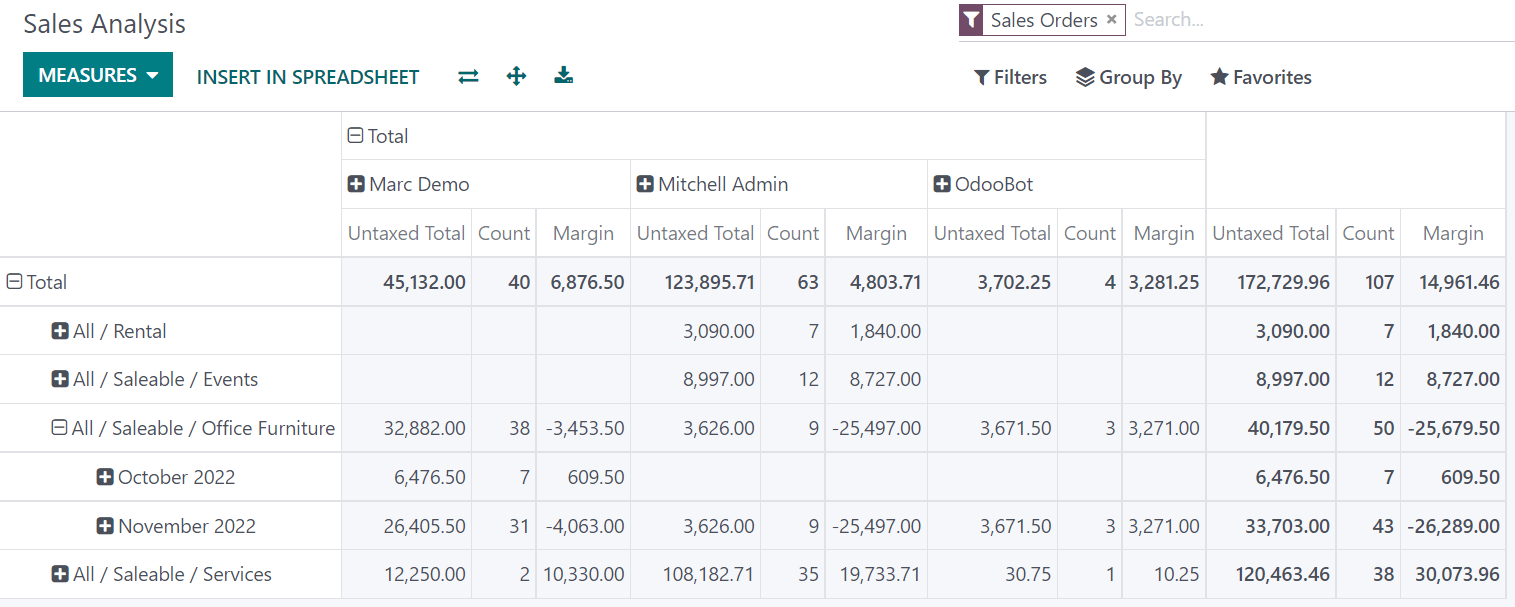
Az előző Értékesítési elemzés jelentés példájában tovább bonthatja a mértékeket az Értékesítő csoport szerint az oszlopok szintjén, illetve a Rendelési dátum > Hónap csoport szerint az Összes / Értékesíthető / Irodabútor termékkategóriában.
Javaslat
A sorok és oszlopok csoportjainak felcseréléséhez kattintson a tengelycsere gombra (⇄).
Kattintson egy mérték feliratára az értékek növekvő (⏶) vagy csökkenő (⏷) sorrendbe rendezéséhez.
A pivot
.xlsxformátumban történő letöltéséhez kattintson a letöltés gombra (⭳).
A grafikon nézet használata
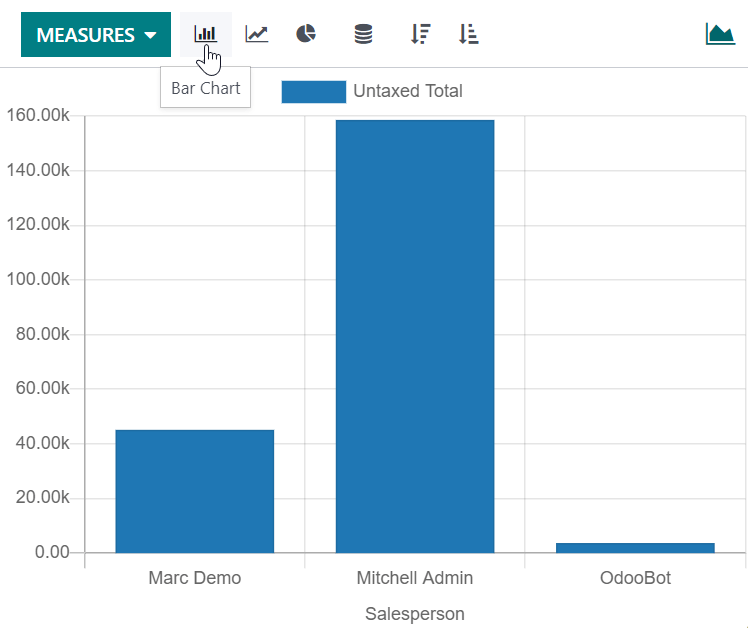
Három grafikon áll rendelkezésre: oszlopdiagram, vonaldiagram és kördiagram.
Az oszlopdiagramok több kategória eloszlásának megjelenítésére vagy összehasonlítására szolgálnak. Különösen hasznosak, mivel nagyobb adathalmazokat is képesek kezelni.
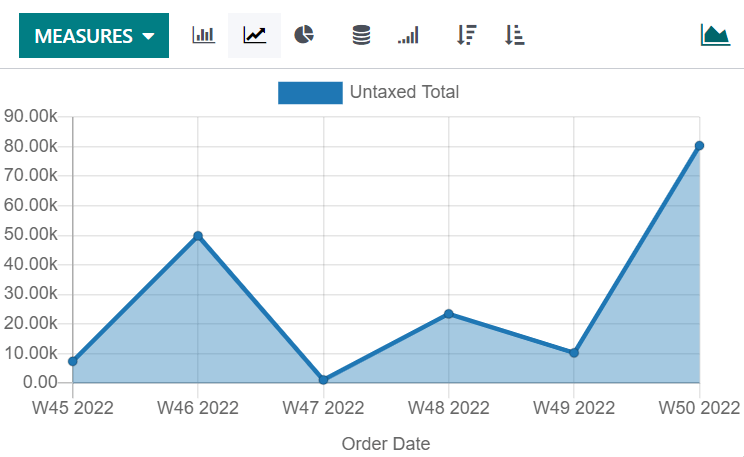
A vonaldiagramok időbeli adatsorok változásainak és trendjeinek megjelenítésére alkalmasak.
A kördiagramok kevés számú kategória eloszlásának megjelenítésére vagy összehasonlítására szolgálnak, amikor azok értelmes egészet alkotnak.
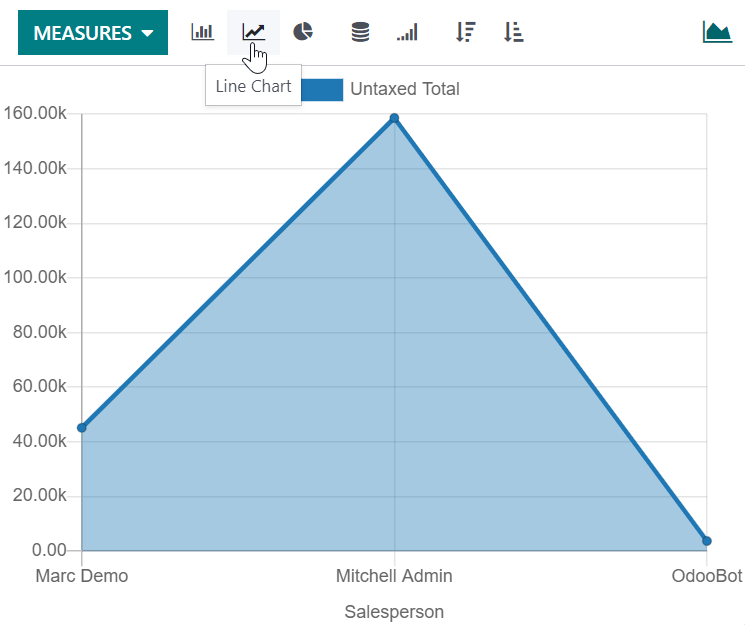
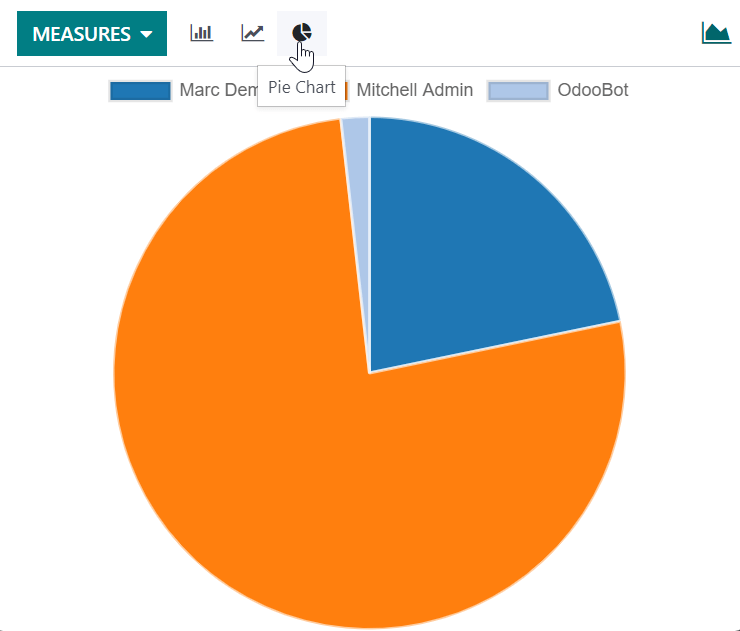
Javaslat
Az oszlop- és vonaldiagramok esetén, ha legalább két csoportja van, használhatja a halmozott opciót, amely hatására a csoportok egymás mellett helyett egymás felett jelennek meg.
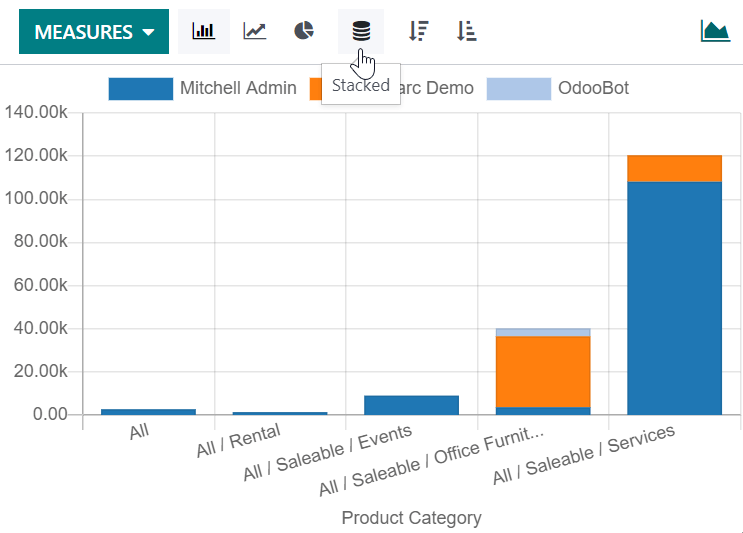
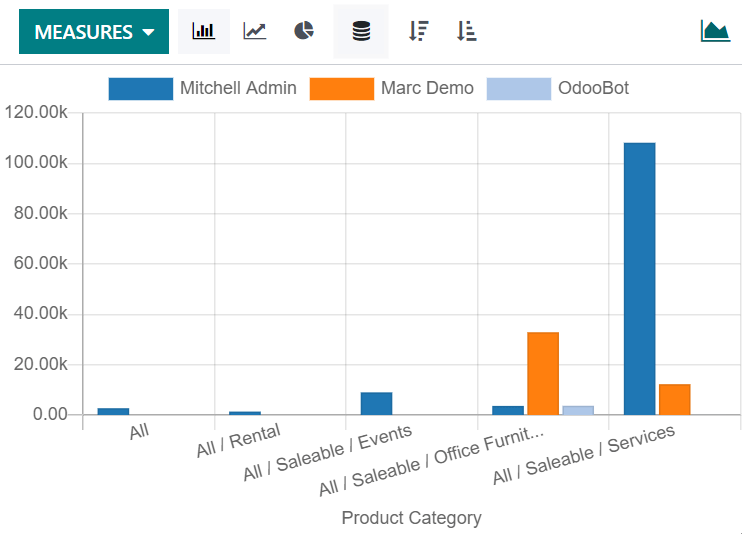
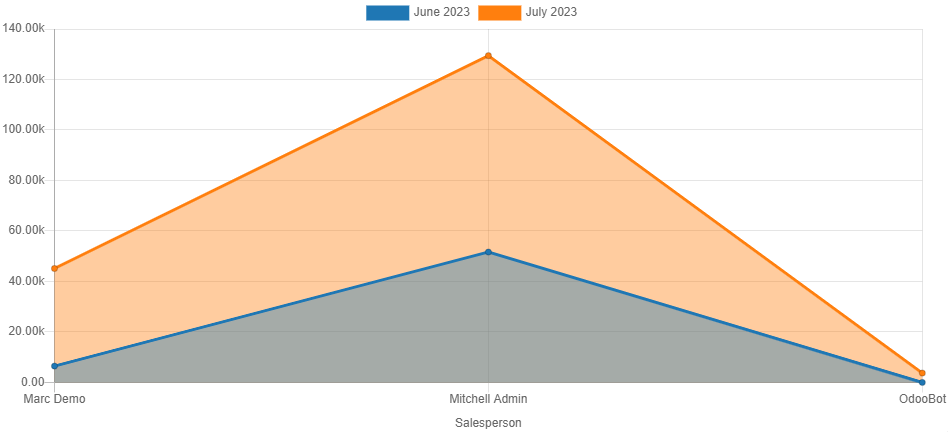
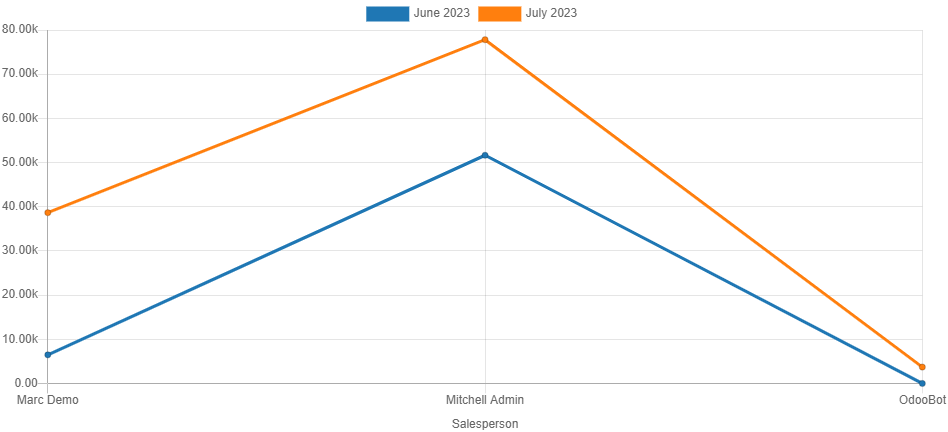
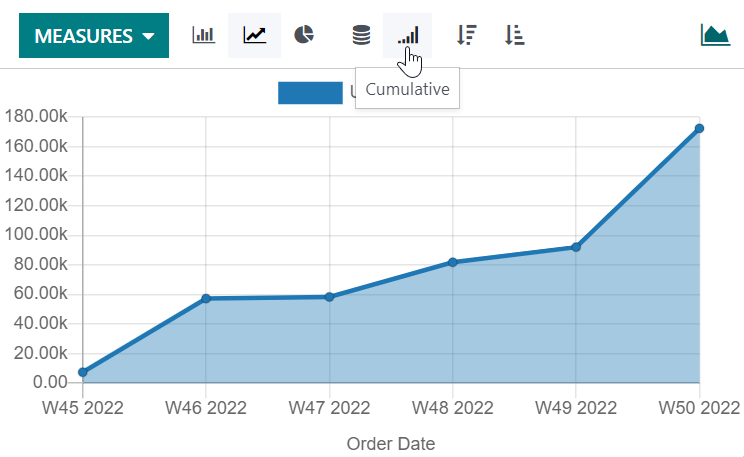
A vonaldiagram esetében használhatja a kumulatív opciót az értékek összegzéséhez, ami különösen hasznos a növekedés változásának megjelenítéséhez egy adott időszakon belül.