Viszonteladók
Az Odoo CRM alkalmazásán belül az érdeklődők továbbíthatók viszonteladóknak (vagy partnereknek). Az érdeklődők manuálisan vagy automatikusan is kioszthatók, a viszonteladók kijelölt szintje és helye alapján.
Konfiguráció
A viszonteladói funkciók használatához először telepíteni kell a Viszonteladók modult. Navigáljon a -hoz, és távolítsa el az Alkalmazások szűrőt a Keresés… sávból. Ezután keressen rá a Viszonteladók kifejezésre.
Kattintson az Aktiválás gombra a megjelenő Viszonteladók modul kártyán. Ezzel telepíti a modult, és visszatér az Odoo fő irányítópultjára.
A modul telepítése után navigáljon a -hoz. A menü alatt egy új szakasz található, amelynek címe Viszonteladók, és három lehetőség található alatta: Partner szintek, Partner aktiválások, és Jutalék tervek.
Partner szintek
A partner szintek a különböző viszonteladók megkülönböztetésére szolgálnak. A partner szintek megtekintéséhez navigáljon a útvonalra.
A megjelenő Partner szintek oldalon három alapértelmezett szint található:
Arany
Ezüst
Bronz
Új szintek hozzáadhatók szükség szerint a Új gombra kattintva, és a megjelenő szint űrlap kitöltésével.
A meglévő szintek is szerkeszthetők és átnevezhetők, ha szükséges. Egy szint módosításához válassza ki a listából, és folytassa a kívánt változtatások elvégzését a megjelenő szint űrlap oldalon.
A szint súlya a partnerhez rendelendő lead vagy lehetőség valószínűségének eldöntésére szolgál. A szint űrlapon adjon meg egy numerikus értéket (nullánál nagyobbat) a Szint Súlya mezőben. Ha a súly nulla, nem rendelnek hozzá leadeket.
Javaslat
Szint Súlya egyéni kapcsolati rekordhoz is rendelhető. Az egyéni rekordhoz rendelt súly felülírja a szint konfigurációs űrlapon megadott alapértelmezett súlyt.
Partner aktiválások
A partner aktiválások a partner státuszának azonosítására szolgálnak. Az aktiválások egyéni kapcsolati rekordhoz vannak rendelve, és használhatók a Partnerségi Elemzés jelentés csoportosítására vagy szűrésére ().
A partner szintek megtekintéséhez navigáljon ide: .
Három aktiválási típus jön létre alapértelmezés szerint a CRM alkalmazásban:
Teljesen Működőképes
Felfutás
Első kapcsolatfelvétel
Új partneraktiválásokat szükség szerint hozzá lehet adni a Új gombra kattintva, és egy Név megadásával az új sorban, amely megjelenik. Ezután válassza ki a kívánt státuszt az Aktív oszlopban.
A meglévő partneraktiválások is szerkeszthetők és átnevezhetők, ha szükséges. Egy státusz átnevezéséhez kattintson a kívánt szint Név mezőjére, és adjon meg egy új nevet.
Egy aktiválás aktív státuszának megváltoztatásához csúsztassa a kapcsolót a kívánt aktiválás Aktív oszlopában az inaktív pozícióba.
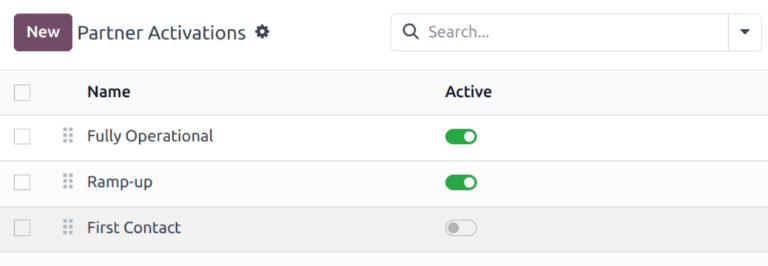
Az alapértelmezett partneraktiválások listája a CRM alkalmazásban. Az Első kapcsolatfelvétel kapcsolója inaktív pozícióban van, míg a többi aktív.
Partner hozzárendelések
Miután a partner szintek és a partner aktiválások konfigurálva lettek.
Egy egyéni partnerrekord frissítéséhez navigáljon ide: , és kattintson a kívánt partner Kanban kártyájára az ügyfélrekord megnyitásához.
Az ügyfélrekordon kattintson a Partner hozzárendelés fülre.
Kattintson a Partner szint mezőre, és válasszon egy lehetőséget a legördülő menüből a szint hozzárendeléséhez. Kattintson az Aktiválás mezőre, és válasszon egy partner aktiválási típust a legördülő listából, ha szükséges. Ezután kattintson a Szint súly mezőre, hogy más szint súlyt rendeljen hozzá, ha szükséges.
Partnerek közzététele
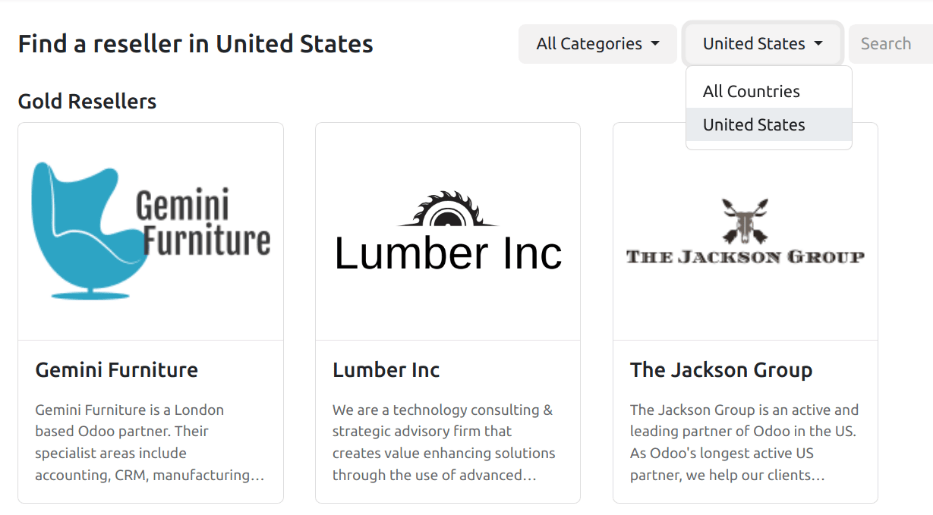
Az Odoo Weboldal és Viszonteladók alkalmazások telepítésekor egy új weboldal (/partners) jön létre, amely az CRM alkalmazásból származó összes aktív partnert listázza.
Ezután térjen vissza a menüpontra, és kattintson egy partner Kanban kártyájára. A partner kapcsolati űrlapjáról kattintson az oldal tetején található Ugrás a weboldalra intelligens gombra, hogy megnyissa a partner weboldalát.
Ezután kattintson a Szerkesztés gombra a partner weboldalának jobb felső sarkában, és használja a építőelemeket további tervezési elemek vagy információk hozzáadásához a partnerről.
Javaslat
Egy vállalati összefoglaló hasznos kiegészítés lehet ezen az oldalon.
A szükséges módosítások elvégzése után kattintson a Mentés gombra. Az oldal tetején csúsztassa az Nem közzétett kapcsolót az aktív, Közzétett pozícióba, ha szükséges.
Ismételje meg ezeket a lépéseket az összes partner esetében.