
Weboldal analitika
A weboldal analitika segít a weboldal tulajdonosainak nyomon követni, hogyan használják az emberek a webhelyüket. Adatokat szolgáltat a látogatók demográfiai jellemzőiről, viselkedéséről és interakcióiról, segítve a weboldalak és marketing stratégiák javítását.
Nyomon követheti Odoo weboldalának forgalmát a Plausible.io vagy a Google Analytics használatával. Javasoljuk a Plausible.io használatát, mivel adatvédelmi szempontból barátságos, könnyű és egyszerűen használható.
A Plausible Analytics irányítópultja szintén integrálva van az Odoo-ba, és elérhető a következőn keresztül: .
Plausible.io
Az Odoo saját Plausible.io szervert üzemeltet, és ingyenes, használatra kész Plausible.io megoldást biztosít az Odoo Online adatbázisok számára, amelyek az odoo.com domaint használják. Az Odoo automatikusan létrehozza és beállítja a fiókját. Kezdje el használni a következőhöz menve: .
Megjegyzés
Ha egyéni domain nevet használ (pl.
example.com), saját Plausible.io fiókot és előfizetést kell létrehoznia.Ha már van Plausible.io fiókja, és szeretné összekapcsolni azt az Odoo Online adatbázisával, két
ir.config.parameterslétrehozására van szükség a Plausible.io szervereinek használatához. Ehhez engedélyezze a fejlesztői módot és menjen a következő helyre: . Kattintson a Új gombra, és töltse ki a következő Kulcs és Érték mezőket:Kulcs
Érték
website.plausible_scripthttps://plausible.io/js/plausible.jswebsite.plausible_serverhttps://plausible.io
Ezután kövesse az alábbi lépéseket, hogy összekapcsolja meglévő fiókját a Plausible.io szerverekkel.
Figyelem
A Odoo Online adatbázisához kapcsolódó ingyenes Plausible.io fiók deaktiválása azzal is jár, hogy a meglévő kulcsok eltávolításra kerülnek. Ennek eredményeként új kulcsok generálódnak, míg minden korábbi adat a régi kulcsokhoz marad társítva. Ha tervezi a fiók deaktiválását, javasolt a meglévő kulcsok mentése az adatokhoz való hozzáférés megőrzése érdekében.
Ha az adatbázisa Odoo.sh vagy On-premise környezetben van hosztolva, vagy ha saját Plausible.io fiókját szeretné használni, járjon el az alábbiak szerint:
Hozzon létre vagy jelentkezzen be egy Plausible.io fiókba a következő linken keresztül: https://plausible.io/register.
Ha új fiókot hoz létre, kövesse a regisztrációs és aktiválási lépéseket. Az Add website info oldalon adja meg weboldala Domain nevét
wwwnélkül (pl.example.odoo.com), és szükség esetén módosítsa a Reporting Timezone beállítást. Kattintson az Install Plausible gombra a következő lépéshez való továbblépéshez. Hagyja figyelmen kívül a Manual installation utasításokat, és kattintson a Start collecting data gombra.Miután végzett, kattintson a Plausible.io logóra az oldal bal felső részén, hogy elérje weboldalainak listáját, majd kattintson a (ellipsis) ikonra a weboldal mellett, és válassza ki a Settings lehetőséget a legördülő menüből.
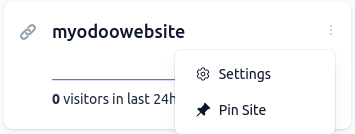
Az oldalsávban válassza a Visibility lehetőséget, majd kattintson a Add Shared link gombra.
Adjon meg egy Name nevet, hagyja üresen a Password (optional) mezőt, mivel a Plausible analitikai irányítópult integrációja az Odoo-ban nem támogatja, majd kattintson a Create shared link gombra.
Másolja a megosztott linket.
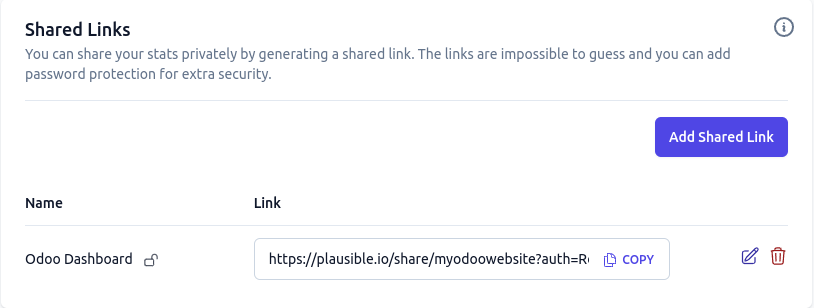
Az Odoo-ban menjen a menüpontra.
Az SEO szekcióban engedélyezze a Plausible Analytics funkciót, majd illessze be a Shared Link Auth mezőbe, és kattintson a Save gombra.
Javaslat
Ha több weboldallal rendelkezik, adja hozzá weboldalait a Plausible.io fiókjához azzal, hogy ellátogat a https://plausible.io/sites oldalra, és kattintson a + Add Website gombra. Az Odoo-ban, a Weboldal beállítások részben győződjön meg róla, hogy a Settings of Website mezőben a megfelelő weboldalt választotta ki az oldal tetején, mielőtt beilleszti a Shared link-et.
Megjegyzés
Az Odoo automatikusan két egyedi célt küld: Lead Generation és Shop.
Lásd még
Google Analytics
Az Odoo weboldal forgalmának követéséhez a Google Analytics segítségével:
Hozzon létre vagy jelentkezzen be egy Google fiókba a következő linken: https://analytics.google.com.
Ha először állítja be a Google Analytics-et, kattintson a Start measuring gombra, és menjen végig a fiók létrehozási lépésen.
Ha már van Google Analytics fiókja, jelentkezzen be, és kattintson az oldal bal alsó sarkában található ikonra az Admin oldal eléréséhez. Ezután kattintson a + Create gombra, és válassza a Property lehetőséget a legördülő menüből.
Töltse ki a következő lépéseket: property creation, üzleti adatok és üzleti célok.
Amikor eléri az Adatgyűjtés lépést, válassza a Web platformot.
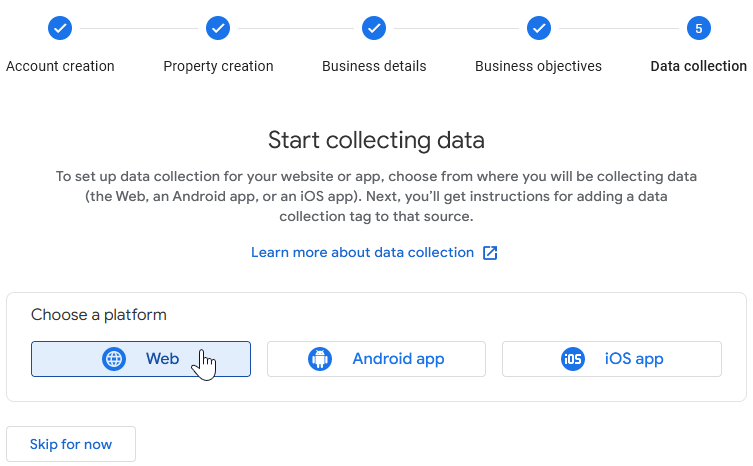
Állítsa be az adatfolyamát: Adja meg a Weboldal URL-jét és egy Folyam nevet, majd kattintson a Létrehozás és folytatás gombra.
Másolja a Mérési azonosítót.

Az Odoo-ban menjen a menüpontra.
Az SEO szekcióban engedélyezze a Google Analytics-t, majd illessze be a Mérési azonosítót, és kattintson a Mentés gombra.
Javaslat
Ha több weboldallal rendelkezik különálló domainekkel, ajánlott egy tulajdont létrehozni domainenként. Az Odoo-ban, a Weboldal beállítások részben győződjön meg róla, hogy a weboldalt kiválasztotta a Weboldal beállításai mezőben az oldal tetején, mielőtt beilleszti a Mérési azonosítót.
Google Tag Manager
A Google Tag Manager egy címkekezelő rendszer, amely lehetővé teszi, hogy könnyedén frissítse a mérési kódokat és a kapcsolódó kódrészleteket, összefoglaló néven címkéket, közvetlenül a kód injektoron keresztül a weboldalán vagy mobilalkalmazásában.
Megjegyzés
GTM nem egy analitikai eszköz, és nem kínál jelentési funkciókat; adatgyűjtésre használják, és a Google Analytics mellett működik, hogy részletesebb betekintést nyújtson. A GTM megfelelő használatához ajánlott a Google Analytics konfigurálása is.
További információért tekintse meg a Google Analytics és Google Tag Manager összekapcsolásáról szóló dokumentációt.
Figyelem
Néhány GTM címke adat rétegeket használ (pl. fejlett eCommerce nyomkövetési adat rétegek) a változók lekérésére és azok Google Analytics-hez való küldésére. Az adat rétegek jelenleg nincsenek kezelve az Odoo-ban.
A Google Tag Manager nem biztos, hogy megfelel a helyi adatvédelmi szabályozásoknak.
A GTM konfigurálásához kövesse az alábbi lépéseket:
Hozzon létre vagy jelentkezzen be egy Google fiókba a https://tagmanager.google.com/ oldalon.
Az Fiókok fülön kattintson a Fiók létrehozása gombra.
Adjon meg egy Fiók nevet és válassza ki a fiók Országát.
Adja meg weboldala URL-jét a Tartály neve mezőben, és válassza ki a Célplatformot.
Kattintson a Létrehozás gombra, és fogadja el a Szolgáltatási feltételeket.
Másolja ki a
<head>és<body>kódokat a felugró ablakból. Ezután menjen a weboldalára, kattintson a Szerkesztés gombra, menjen a Téma fülre, görgessen le az Haladó szekcióhoz, majd kattintson a <head> és </body> melletti Kód beillesztése gombra a kódok beillesztéséhez.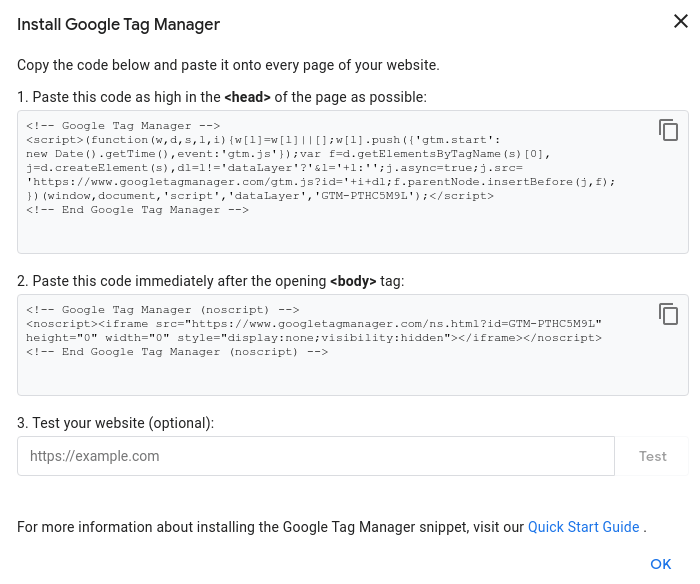
Megjegyzés
Az adatok a weboldal megfigyelésére használt marketing eszközökben gyűlnek össze (pl. Google Analytics, Plausible, Facebook Pixel), nem az Odoo-ban.