
Háromlépéses gyártás
Az Odoo Gyártás lehetővé teszi a felhasználók számára, hogy termékeket egy, két vagy három lépésben gyártsanak. Háromlépéses gyártás esetén az Odoo létrehoz egy alkatrész átvételi átadást, egy gyártási rendelést (MO), és egy késztermék átvételi átadást, valamint frissíti a készlet számokat az eltávolított alkatrészek és a létrehozott késztermékek száma alapján.
Javaslat
A gyártás során használt lépések száma a raktár szintjén van beállítva, lehetővé téve, hogy minden raktár különböző számú lépést használjon. Egy adott raktár lépéseinek számának megváltoztatásához kezdje azzal, hogy navigál a menüpontra, majd válasszon ki egy raktárt a Raktárak képernyőn.
A Raktár konfiguráció fülön keresse meg a Gyártás rádiógomb mezőt, és válasszon a három lehetőség közül: Gyártás (1 lépés), Alkatrészek kiválasztása, majd gyártás (2 lépés), vagy Alkatrészek kiválasztása, gyártás, majd termékek tárolása (3 lépés).

Fontos
A termékeket megfelelően kell konfigurálni, mielőtt gyárthatók lennének Odoo-ban. Részletekért arról, hogyan kell ezt megtenni, lásd a dokumentációt arról, hogyan kell terméket konfigurálni gyártásra.
Gyártási rendelés létrehozása
Egy termék gyártásához Odoo Gyártás modulban kezdje azzal, hogy navigál a menüpontra, majd kattintson a Új gombra egy új MO létrehozásához.
Az új MO-n válassza ki a gyártandó terméket a Termék legördülő menüből. A Anyagjegyzék mező automatikusan kitöltődik a kapcsolódó Anyagjegyzékkel (BoM).
Ha egy termékhez több BoM is konfigurálva van, a konkrét BoM kiválasztható az Anyagjegyzék mezőben, és a Termék mező automatikusan kitöltődik a kapcsolódó termékkel.
Miután egy BoM ki lett választva, a Alkatrészek és Munkarendelések fülek automatikusan kitöltődnek a BoM-on megadott alkatrészekkel és műveletekkel. Ha további alkatrészekre vagy műveletekre van szükség a konfigurált MO-hoz, adja hozzá őket az Alkatrészek és Munkarendelések fülekhez a Sor hozzáadása gombra kattintva.
Végül kattintson a Megerősítés gombra a MO megerősítéséhez.
Alkatrész átvételi átadás feldolgozása
Miután megerősítette a háromlépéses MO-t, egy Átvezetések okos gomb jelenik meg az oldal tetején. Kattintson rá, hogy az MO Átvezetések oldalára kerüljön. Az oldal két átvezetést sorol fel: WH/PC/XXXXX (az alkatrészek kiválasztásának átvezetése), és WH/SFP/XXXXX (a késztermékek tárolásának átvezetése).
Válassza ki a WH/PC/XXXXX lehetőséget, hogy megnyissa az MO alkatrészek kiválasztásának átvezetését. Ezt az átvezetést arra használják, hogy nyomon kövessék az alkatrészek mozgását a tárolási helyükről arra a helyre, ahol a termék gyártásához használják őket.
Miután az alkatrészeket áthelyezte a tárolási helyükről, kattintson a Érvényesítés gombra az átvezetés tetején, majd az Alkalmaz gombra az Azonnali átvezetés? felugró ablakban, amely megjelenik. Ezzel az átvezetést Kész állapotúra jelöli, és frissíti a készlet számlálásokat, hogy tükrözze az áthelyezett alkatrészek mennyiségét.
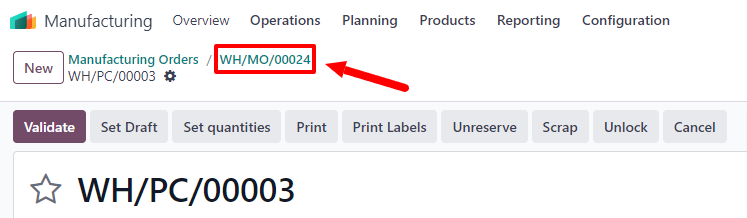
Végül térjen vissza az MO-hoz a WH/MO/XXXXX kenyérmorzsa segítségével az oldal tetején.
Gyártási rendelés feldolgozása
Egy MO feldolgozása az összes munkarendelés teljesítésével történik, amelyek a Munkarendelések fül alatt találhatók. Ez elvégezhető közvetlenül a MO-n, vagy a munkarendelés táblagépes nézetéből.
Alapvető munkafolyamat
A munkarendelések teljesítéséhez közvetlenül az MO-ból, kezdje azzal, hogy navigál a menüpontra, majd válasszon ki egy gyártási rendelést.
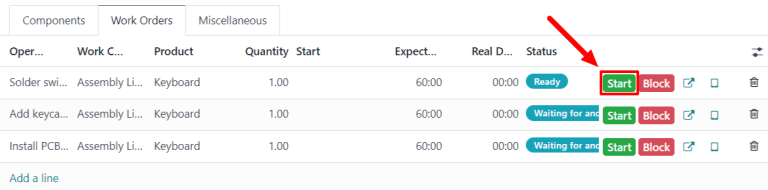
A MO oldalon válassza ki a Munkarendelések fület. Amint megkezdődik az első teljesítendő munkarendelés, kattintson a Indítás gombra az adott munkarendeléshez. Az Odoo Gyártás ekkor elindít egy időzítőt, amely nyomon követi, mennyi ideig tart a munkarendelés teljesítése.
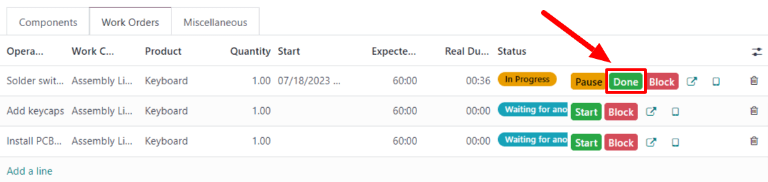
Amikor a munkarendelés befejeződött, kattintson a Kész gombra az adott munkarendeléshez. Ismételje meg ugyanezt a folyamatot minden munkarendelésnél, amely a Munkarendelések fülön szerepel.
Az összes munkarendelés teljesítése után kattintson a Összes előállítása gombra a képernyő tetején, hogy a MO-t Kész állapotúra állítsa, és regisztrálja a legyártott termék(ek)et a készletbe.
Műhelyi munkafolyamat
A Shop Floor modul használatával egy MO munkarendeléseinek befejezéséhez kezdje azzal, hogy navigál a következőhöz: , majd válasszon ki egy MO-t.
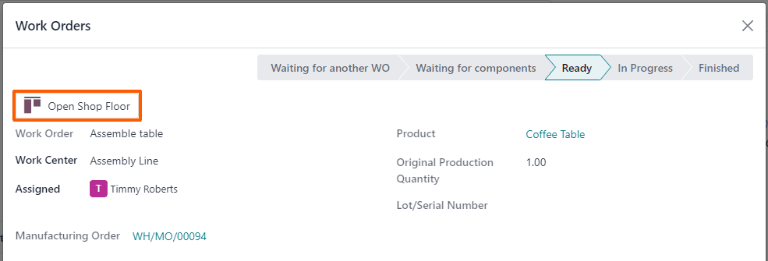
A MO-n kattintson a Work Orders fülre, majd válassza ki a ↗️ (négyzet, amelyből nyíl jön ki) gombot az első feldolgozandó munkarendelés sorában. Ezzel megnyílik egy Work Orders felugró ablak, amely tartalmazza a munkarendelés részleteit és feldolgozási lehetőségeit.
A felugró ablakban válassza a Open Shop Floor gombot az ablak bal felső sarkában a Shop Floor modul megnyitásához.
Ha közvetlenül egy adott munkarendelésből érhető el egy MO keretében, a Shop Floor alapértelmezés szerint arra a munkaközpontra vonatkozó oldalt nyitja meg, ahol a munkarendelés végrehajtásra van beállítva. Az oldal egy kártyát mutat a munkarendeléshez, amely megjeleníti a MO számát, a terméket és az előállítandó egységek számát, valamint a munkarendelés befejezéséhez szükséges lépéseket.
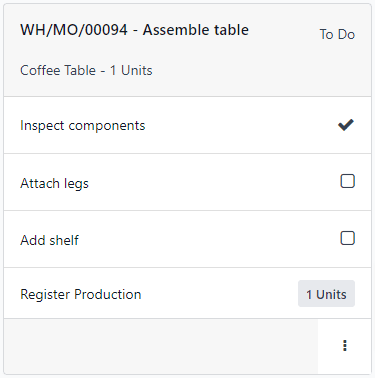
Egy munkarendelést úgy dolgoznak fel, hogy minden lépést teljesítenek, amely a kártyáján szerepel. Ezt úgy lehet megtenni, hogy rákattintanak egy lépésre, és követik a megjelenő felugró ablakban található utasításokat. Miután a lépést teljesítették, kattintson a Következő gombra, hogy továbblépjen a következő lépésre, ha szükséges.
Alternatív megoldásként a munkarendelés lépései teljesíthetők azáltal, hogy rákattint a jelölőnégyzetre, amely a lépés sorának jobb oldalán jelenik meg a munkarendelés kártyáján. Ezzel a módszerrel a lépés automatikusan befejezettként van megjelölve, anélkül, hogy felugró ablak jelenne meg.
A munkarendelés kártyájának utolsó lépése a Register Production címet viseli. Ezt a lépést arra használják, hogy regisztrálják az előállított termékegységek számát. Ha az előállított mennyiség megegyezik azzal a számmal, amelyre a MO készült, kattintson a # Units gombra a sor jobb oldalán, hogy automatikusan regisztrálja ezt a számot az előállított mennyiségként.
Ha más számot kell megadni, kattintson a Register Production lépésre, hogy megnyíljon egy felugró ablak. Adja meg az előállított egységek számát a Units mezőben, majd kattintson a Validate gombra a szám regisztrálásához.
Megjegyzés
A Gyártás regisztrálása lépés minden munkarendelési kártyán megjelenik. Ezt az első feldolgozott munkarendelésnél kell elvégezni. Ezt követően a lépés már teljesítettként jelenik meg az összes fennmaradó munkarendelésnél az MO-ban.
Miután minden lépést befejezett egy munkarendelésnél, egy gomb jelenik meg a munkarendelési kártya láblécén. Ha bármely más munkarendelést be kell fejezni, mielőtt az MO lezárható, a gomb címe Jelölés késznek. Ha nincs további munkarendelés, amit be kell fejezni, a gomb címe Gyártás lezárása.
A Jelölés késznek gombra kattintva a munkarendelési kártya elhalványul. Amint teljesen eltűnik, a munkarendelés státusza Befejezett-ként van jelölve az MO-ban, és a következő munkarendelés megjelenik a Shop Floor modulban, azon a munkaközpont oldalán, ahol végrehajtásra van beállítva. Bármely további munkarendelés feldolgozható az ebben a szakaszban részletezett utasítások szerint.
A Gyártás lezárása gombra kattintva a munkarendelési kártya elhalványul. Amint eltűnik, az MO Kész-ként van jelölve, és a gyártott termékek egységei bekerülnek a készletbe.
A Jelölés késznek vagy Gyártás lezárása gombra kattintás után minden gombot egy Visszavonás gomb vált fel. Kattintson a Visszavonás gombra, mielőtt a munkarendelési kártya elhalványul, hogy a munkarendelés nyitva maradjon.
Javaslat
Ez a szakasz az MO feldolgozásának alapvető munkafolyamatát részletezi a Shop Floor modulban. A modul és annak összes funkciójának részletesebb magyarázatáért kérjük, tekintse meg a Shop Floor áttekintés dokumentációt.
Késztermék átvezetés feldolgozása
Miután befejezte a MO-t, térjen vissza a rendelés Átvezetések oldalára a rendelés tetején található Átvezetések gombra kattintva. Ezúttal válassza a WH/SFP/XXXXX lehetőséget az üzlet késztermék átvezetésének megnyitásához. Ez az átvezetés a késztermékek mozgásának nyomon követésére szolgál a gyártási helyszínről a tárolási helyszínre.
Miután a késztermékeket áthelyezte a tárolási helyükre, kattintson az átvezetés tetején található Érvényesítés gombra, majd a megjelenő Azonnali átvezetés? felugró ablakban az Alkalmaz gombra. Ezzel az átvezetés Kész állapotúvá válik, és a készlet számlálók frissülnek a továbbított késztermékek mennyiségének megfelelően.