
Konfiguráció
Lásd még
Hitelesítő adatok lap
Az Odoo-nak szüksége van az Ön API hitelesítő adataira és kulcsaira az Authorize.Net fiókjával való kapcsolódáshoz, amelyek a következőkből állnak:
API bejelentkezési azonosító: Kizárólag az Authorize.Net-en lévő fiók azonosítására használt azonosító.
API tranzakciókulcs
API aláíráskulcs
API klienskulcs
A lekéréséhez jelentkezzen be Authorize.Net fiókjába, lépjen a menüpontra, generálja a tranzakciókulcsot és az aláíráskulcsot, majd illessze be azokat az Odoo kapcsolódó mezőibe. Ezután kattintson a Klienskulcs generálása gombra.
Fontos
Az Authorize.Net sandbox fiókkal való teszteléséhez módosítsa az Állapot értékét Tesztelési mód értékre. Ezt javasoljuk egy tesztelési Odoo adatbázison elvégezni, ne az éles adatbázison.
Ha a Tesztelési módot normál fiókkal használja, az alábbi hibaüzenet jelenik meg: A kereskedői bejelentkezési azonosító vagy jelszó érvénytelen, vagy a fiók inaktív.
Konfiguráció lap
Összeg zárolása kártyán
Az Authorize.Net segítségével engedélyezheti a manuális rögzítést. Ha engedélyezve van, az összeget 30 napig zárolják a vevő kártyáján, de még nem terhelik le.
Figyelem
30 nap elteltével a tranzakciót az Authorize.Net automatikusan érvényteleníti.
Lásd még
ACH-fizetések (csak USA)
Az ACH egy elektronikus pénzátutalási rendszer, amelyet az Egyesült Államokban bankok közötti utalásokhoz használnak.
Konfiguráció
Annak érdekében, hogy az ügyfelek ACH-on keresztül is fizethessenek, regisztráljon az Authorize.Net eCheck szolgáltatására. Miután az eCheck aktiválva lett, másolja le a korábban beállított Authorize.Net fizetési szolgáltatót az Odoo-ban a menüponton keresztül. Ezután kattintson a fogaskerék ikonra (⛭), és válassza a Duplikálás lehetőséget. Módosítsa a szolgáltató nevét a két verzió megkülönböztetéséhez (pl. Authorize.net - Bankok).
Ha készen áll, módosítsa a szolgáltató Állapotát Engedélyezve értékre normál fiók esetén, vagy Tesztelési mód értékre sandbox fiók esetén.
Exportálás az Authorize.Net-ből
Jelentkezzen be az Authorize.Net rendszerbe.
Lépjen a menüpontra.
Adja meg az exportálási tartományt egy nyitó és egy záró kötegelt elszámolással. A két kötegelt elszámolás közötti összes tranzakció exportálásra kerül az Odoo-ba.
Jelölje ki a kívánt tartományon belüli összes tranzakciót, másolja ki, majd illessze be a Excel importálási sablon 1. jelentés letöltése lapjára.
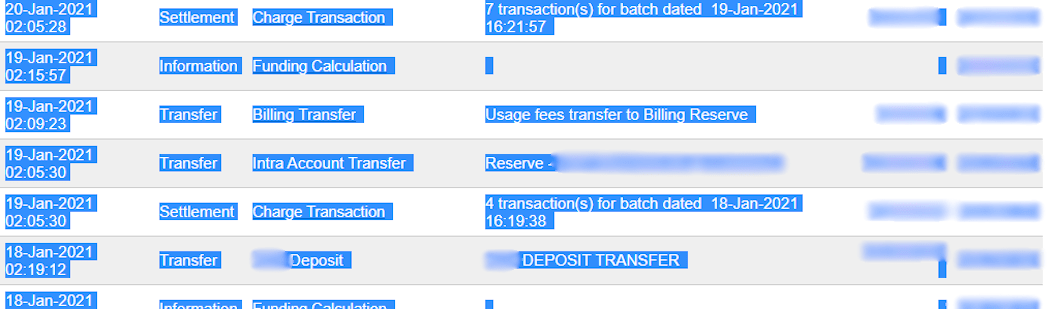
Example

Ebben az esetben az év első kötege (2021.01.01.) a 2020.12.31-i elszámoláshoz tartozik, tehát a nyitó elszámolás dátuma 2020.12.31.
Miután az adatok bekerültek a 1. jelentés letöltése lapra:
Lépjen az Authorize.Net Tranzakciókeresés lapjára.
Az Elszámolás dátuma szakasz alatt válassza ki a korábban használt kötegelt elszámolási dátumtartományt a Tól: és Ig: mezőkben, majd kattintson a Keresés gombra.
Miután a lista legenerálódott, kattintson a Letöltés fájlba gombra.
A felugró ablakban válassza a Kibővített mezők CAVV-válasszal/vesszővel elválasztva lehetőséget, engedélyezze az Oszlopfejlécek belefoglalása opciót, majd kattintson a Küldés gombra.
Nyissa meg a szövegfájlt, jelölje ki Az összes tartalmat, másolja ki az adatokat, és illessze be a Excel importálási sablon 2. jelentés letöltése lapjára.
Az átviteli sorok automatikusan kitöltésre és frissítésre kerülnek a Excel importálási sablon átvitel az 1. jelentéshez és átvitel a 2. jelentéshez lapjain. Győződjön meg arról, hogy minden bejegyzés szerepel, és ha nem, másolja a képletet a átvitel az 1. jelentéshez vagy 2. jelentéshez lapok korábban kitöltött soraiból, és illessze be az üres sorokba.
Fontos
A helyes záróegyenleg érdekében ne távolítson el egyetlen sort sem az Excel lapokból.
Importálás az Odoo-ba
Az adatok Odoo-ba történő importálásához:
Nyissa meg a Excel importálási sablont.
Másolja ki az adatokat az átvitel a 2. jelentéshez lapról, majd az irányított beillesztés funkcióval csak az értékeket illessze be az Odoo importálás CSV-be lapra.
Keressen kék cellákat az Odoo importálás CSV-be lapon. Ezek visszaterhelési tételek hivatkozási szám nélkül. Mivel ezek nem importálhatók ilyen formában, lépjen a menüpontra.
Keresse meg a Charge Transaction/Chargeback elemet, és kattintson rá.
Másolja ki a számla leírását, illessze be az Odoo Import to CSV lap Label cellájába, és adja hozzá a
Chargeback /előtagot a leírás elé.Ha több számla is van, adjon hozzá egy sort a Excel importálási sablonhoz minden egyes számlához, és másolja be a leírást a megfelelő Label sorba.
Megjegyzés
A kifizetésekben szereplő kombinált visszaterhelések/visszaküldések esetén hozzon létre egy új sort a Excel importálási sablonban minden egyes számlához.
Example

Ezután törölje a zero transaction és void transaction sorokat, és változtassa meg az Odoo Import to CSV lapon az Amount oszlop formátumát Number értékre.
Lépjen vissza a menüpontba, és keressen rá újra a korábban használt kötegelt elszámolási dátumokra.
Ellenőrizze, hogy az eCheck.Net-en szereplő kötegelt elszámolási dátumok egyeznek-e az Odoo Import to CSV lap Date oszlopában található kapcsolódó kifizetések dátumaival.
Ha nem egyeznek, cserélje le a dátumot az eCheck.Net-en szereplőre. Rendezze az oszlopot dátum szerint, és győződjön meg arról, hogy a formátum
MM/DD/YYYY.Másolja ki az adatokat – az oszlopfejlécekkel együtt – az Odoo Import to CSV lapról, illessze be egy új Excel fájlba, és mentse CSV formátumban.
Nyissa meg a Könyvelés alkalmazást, lépjen a menüpontba, jelölje be az Authorize.Net jelölőnégyzetet, majd kattintson a lehetőségre. Válassza ki a CSV fájlt, és töltse fel az Odoo-ba.