
Munkakör ajánlása
Miután egy pályázó sikeresen teljesítette a különböző interjúszakaszokat, a toborzócsapat készen áll arra, hogy állásajánlatot küldjön. A munkakör felajánlásának első lépése a szerződés elküldése a pályázónak.
Lásd még
A toborzási folyamat különböző szakaszainak részleteiért tekintse meg a toborzás dokumentációt.
Szerződési javaslat
Amikor az ajánlat készen áll az elküldésre, először nyissa meg a pályázó kártyáját a megnyitásával, majd kattintson a kívánt munkakör kártyájára.
A megjelenő Munkakörök Kanban nézetből a megfelelő pályázói kártyát húzással áthelyezheti a Szerződési javaslat szakaszba. Vagy kattintson a kívánt pályázó kártyájára, majd a Szerződési javaslat szakaszra, amely az állapotsávban található a pályázói űrlap jobb felső sarkában.
A következő lépés az ajánlat elküldése a pályázónak. Kezdje azzal, hogy kiválasztja a kívánt pályázó kártyáját a pályázói űrlap megnyitásához.
A pályázói űrlapon kattintson az Ajánlat generálása gombra az Ajánlat (pályázó e-mail-címe) oldal betöltéséhez.
Fontos
Ha a pályázó kártyáján nem szerepel e-mail-cím, egy Érvénytelen művelet figyelmeztető felugró ablak jelenik meg, amelyen a következő üzenet olvasható: Az ajánlat hivatkozása nem küldhető el. A pályázónak névvel és e-mail-címmel kell rendelkeznie.
Kattintson a Bezárás gombra, majd adjon meg egy e-mail-címet a pályázó kártyáján. Az e-mail-cím megadása után kattintson az Ajánlat generálása gombra, és az Ajánlat (pályázó e-mail-címe) oldal betöltődik.
A legtöbb mező előre ki van töltve a munkakör adataival. Ha valamelyik szükséges mező üres, vagy ha valamelyik információt frissíteni kell, adja meg, illetve frissítse a vonatkozó információt a megfelelő mezőkben.
Megjegyzés
A vállalat lokalizációs beállításaitól, valamint a telepített alkalmazásoktól függően előfordulhat, hogy egyes mezők nem jelennek meg az Ajánlat (pályázó e-mail-címe) oldalon.
Például, ha a Fleet alkalmazás nincs telepítve, a járművekhez kapcsolódó mezők nem jelennek meg.
Általános mezők
A következő mezők jelennek meg a Ajánlat (jelölt e-mail címe) oldalon, a lokalizációtól függetlenül.
Cím: A szerződés neve egy alapértelmezett
Ajánlat (jelölt e-mail címe)formátumban jelenik meg.Szerződéssablon: Az a sablon, amelyet jelenleg az Ajánlat (jelölt e-mail címe) oldal kitöltéséhez használnak. A legördülő menüvel másik Szerződéssablon választható ki, ha szükséges.
Megjegyzés
A sablon módosításához vigye az egérmutatót az aktuális sablonnév fölé, majd kattintson a mező jobb oldalán megjelenő (Belső hivatkozás) ikonra. Végezze el a kívánt módosításokat, majd kattintson a Mentés és bezárás gombra.
Munkáltatói keret: A jelöltnek ajánlott fizetés.
Beosztás megnevezése: A kiválasztott Alkalmazotti munkakör alapértelmezés szerint tölti ki ezt a mezőt. A megnevezés módosítható az adott jelölt pozíciójához igazítva, részletesebb leírással.
Example
Egy jelöltnek marketing-menedzseri állást ajánlanak egy cipőgyártó vállalatnál, kifejezetten a gyermekek vonalára.
A legördülő menüből kiválasztott Alkalmazotti munkakör értéke
Marketing Manager, a Beosztás megnevezése pedig a konkrét felelősségi körhöz igazítva:Marketing Manager: Children's Shoes.Alkalmazotti munkakör: A jelöltnek ajánlott Beosztás megnevezése. A legördülő menüben elérhető lehetőségek a fő Toborzás alkalmazás irányítópultján beállított munkaköröknek felelnek meg.
Részleg: Az a részleg, amelyhez az adott munkakör tartozik.
Szerződés kezdési dátuma: A javasolt szerződés hatályba lépésének dátuma. Az alapértelmezett dátum az aktuális dátum. A dátum módosításához kattintson a megjelenített dátumra, hogy megnyíljon a naptár felugró ablak. Navigáljon a kívánt hónaphoz, majd kattintson a napra a dátum kiválasztásához.
Ajánlat létrehozásának dátuma: Az ajánlat létrehozásának napja. Alapértelmezés szerint az aktuális dátum tölti ki ezt a mezőt, és nem módosítható.
Ajánlat érvényességi dátuma: Az utolsó nap, ameddig az ajánlat érvényes. Ezt a dátumot követően a szerződés nem írható alá.
Hivatkozás: A jelöltnek elküldött szerződésre mutató hivatkozás.
Érvényességi napok száma: A szerződés érvényességének napokban mért időtartama. Az alapértelmezett lejárati idő
30nap. A lejárati dátum szükség szerint módosítható.Jelölt: A jelölt neve ebben a mezőben jelenik meg, és nem módosítható.
Ajánlat küldése
Miután az Ajánlat (jelölt e-mail címe) oldalon elvégezte az összes kívánt módosítást, kattintson a Küldés e-mailben gombra az e-mail felugró ablak megjelenítéséhez.
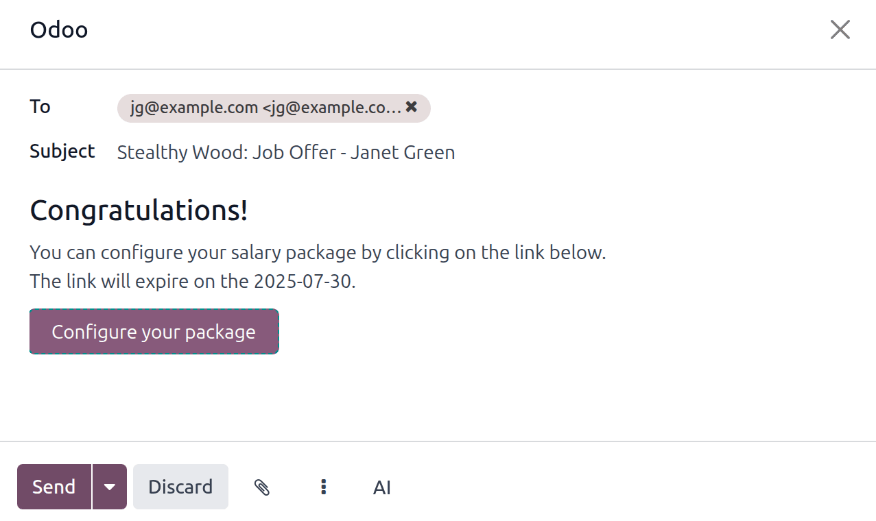
Az alapértelmezett Recruitment: Your Salary Package e-mail sablont használja a rendszer, és a Címzett, Tárgy mezők, valamint az e-mail törzse előre ki van töltve a sablon alapján.
Ha mellékleteket kell csatolni, kattintson a (gemkapocs) gombra, és megjelenik egy fájlböngésző ablak. Navigáljon a kívánt fájlhoz, majd kattintson a Megnyitás gombra a csatoláshoz. A melléklet betöltődik, és megjelenik az e-mail törzsének alján.
Ha az e-mail készen áll az elküldésre, kattintson a Küldés gombra. Az e-mail felugró ablak bezárul, és egy Ajánlatok okos gomb jelenik meg a pályázó kártyájának tetején.
Megjegyzés
Ajánlat küldéséhez győződjön meg arról, hogy a Sign alkalmazás telepítve van. Ez szükséges ahhoz, hogy a toborzó elküldhesse az ajánlatot a pályázónak, aki azt valóban alá is tudja írni. A pályázónak nem kell semmilyen szoftvert telepítenie az ajánlat aláírásához.
Csomag konfigurálása
Ha alkalmazható, a pályázó módosíthatja fizetési csomagját. Ez a lehetőség nem érhető el minden területi beállítás esetén. A vállalat székhelyétől függően előfordulhat, hogy ez az opció nem érhető el.
Az e-mail sablon tartalmaz egy Csomag konfigurálása gombot. Ez a hivatkozás egy weboldalra viszi a pályázót, ahol módosíthatja a javasolt fizetési csomagot, és megadhatja személyes adatait.
Miután a pályázót felvették, a weboldalon megadott személyes adatok importálódnak az alkalmazott rekordjába, amikor az létrejön.
Miután az összes információ kitöltésre került, a pályázó elfogadhatja az ajánlatot a Szerződés áttekintése és aláírása gombra kattintva, hogy elfogadja a szerződést, és aláírja azt a Sign alkalmazás segítségével.
Vezetői aláírások
Miután a pályázó aláírta a szerződést, a következő lépés az, hogy a vállalaton belül felelős személynek (a HR felelős) alá kell írnia a szerződést.
A szerződés aláírásáért felelős személy tevékenységi értesítést kap arról, hogy aláírása szükséges a Sign alkalmazásban.
Szerződés aláírva
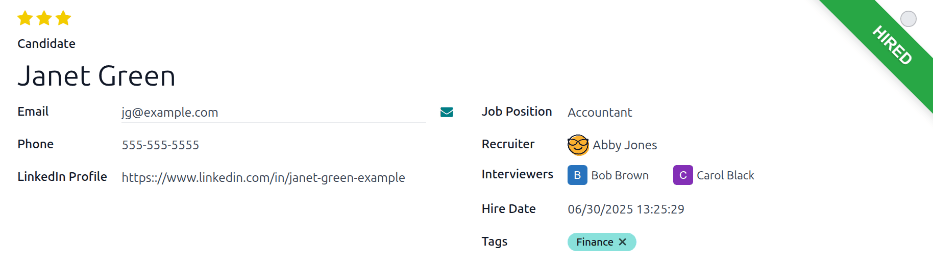
Miután minden fél teljes mértékben aláírta a szerződést, a pályázó automatikusan átkerül a Szerződés aláírva szakaszba, és egy zöld FELVÉVE szalag jelenik meg a pályázó kártyájának és űrlapjának jobb felső sarkában.
Alkalmazott létrehozása
Miután a pályázót felvették, a következő lépés az alkalmazotti rekord létrehozása. Kattintson az Alkalmazott létrehozása gombra a felvett pályázó űrlapjának bal felső sarkában.
Megjelenik egy alkalmazotti űrlap, amelyen szerepelnek a pályázó kártyájából és az alkalmazotti szerződésből származó adatok.
Töltse ki az alkalmazotti űrlap többi részét. A mezőkről részletes információt a Új alkalmazottak dokumentációban talál.
A befejezést követően az alkalmazotti rekord mentésre kerül az Employees alkalmazásban.