Argentína
Webináriumok
Az alábbiakban videókat talál a lokalizáció általános bemutatásával és konfigurálásával kapcsolatban.
Konfiguráció
Modulok telepítése
Telepítse a következő modulokat az argentín lokalizáció összes funkciójának eléréséhez:
Név |
Technikai név |
Leírás |
|---|---|---|
Argentína - Könyvelés |
|
Alapértelmezett pénzügyi lokalizációs csomag, amely az Argentínában az AFIP előírásai és irányelvei szerint működő minimális konfigurációt tartalmazza. |
Argentin könyvelési jelentések |
|
ÁFA-könyv jelentés és ÁFA-összesítő jelentés. |
Argentin elektronikus számlázás |
|
Tartalmazza az összes technikai és funkcionális követelményt az elektronikus számlák webes szolgáltatáson keresztüli létrehozásához, az AFIP előírásai alapján. |
|
(opcionális) Lehetővé teszi a felhasználó számára, hogy az e-kereskedelmi pénztárűrlapon megtekintse az azonosítótípust és az AFIP-felelősséget az elektronikus számlák létrehozásához. |
|
|
Lehetővé teszi a visszatartások rögzítését egy számla kifizetésekor. |
A vállalat konfigurálása
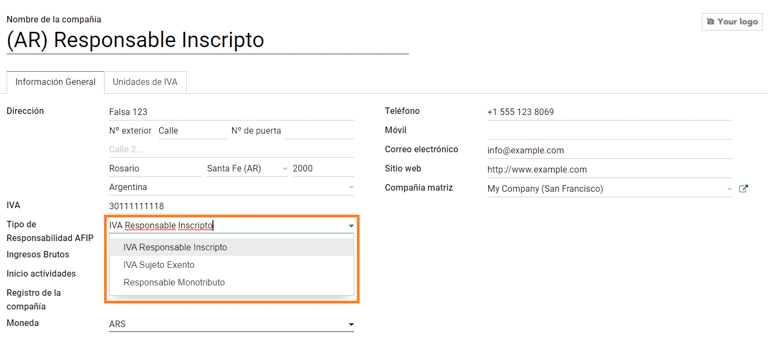
A lokalizációs modulok telepítése után az első lépés a vállalat adatainak beállítása. Az alapvető információk mellett egy fontos kitöltendő mező az AFIP-felelősség típusa, amely a vállalat adókötelezettségét és struktúráját jelöli.
Számlatükör
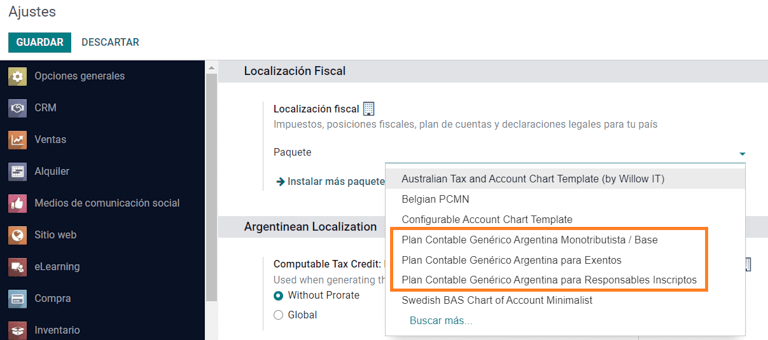
A Könyvelésben háromféle Számlatükör-csomag közül lehet választani. Ezek a vállalat AFIP-felelősségi típusán alapulnak, és figyelembe veszik a különbséget az egyszerűbb és az összetettebb adóügyi követelményekkel rendelkező vállalatok között:
Monotributista (227 számla);
IVA Exento (290 számla);
Responsable Inscripto (298 számla).
Törzsadatok konfigurálása
Elektronikus számla hitelesítő adatok
Környezet
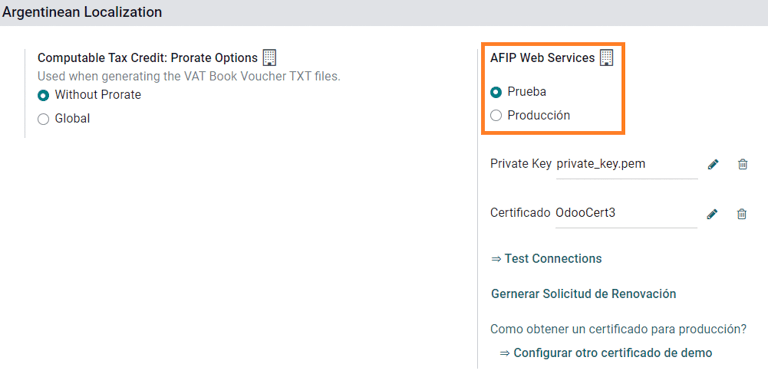
Az AFIP infrastruktúra két különálló környezetben kerül replikálásra: tesztelési és éles környezetben.
A tesztelési környezet lehetővé teszi a vállalatok számára, hogy adatbázisaikat addig teszteljék, amíg nem állnak készen az éles környezetbe való átállásra. Mivel ez a két környezet teljesen el van szigetelve egymástól, az egyik példány digitális tanúsítványai nem érvényesek a másikban.
Az adatbázis-környezet kiválasztásához menjen a menüpontba, és válassza a Prueba (Tesztelés) vagy a Produccion (Éles) lehetőséget.
AFIP tanúsítványok
Az elektronikus számla és egyéb AFIP-szolgáltatások az AFIP által biztosított Web Services (WS) szolgáltatásokkal működnek.
Az AFIP-pal való kommunikáció engedélyezéséhez az első lépés egy Digitális tanúsítvány igénylése, ha még nem rendelkezik ilyennel.
Tanúsítvány-aláírási kérelem generálása (Odoo). Ha ezt a lehetőséget választja, egy
.csrkiterjesztésű fájl (tanúsítvány-aláírási kérelem) jön létre, amelyet az AFIP portálon kell felhasználni a tanúsítvány igényléséhez.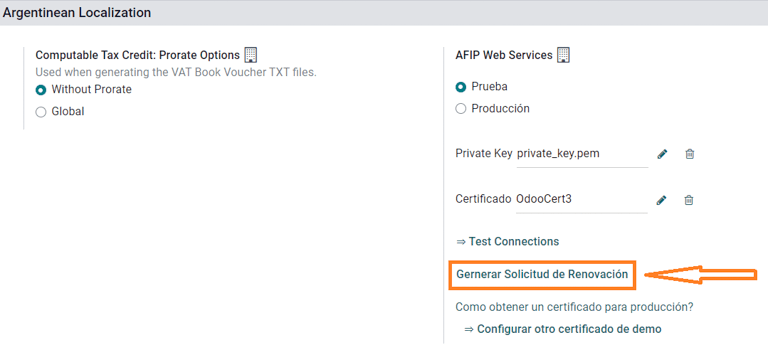
Tanúsítvány generálása (AFIP). Nyissa meg az AFIP portált, és kövesse a következő dokumentumban leírt utasításokat a tanúsítvány megszerzéséhez.
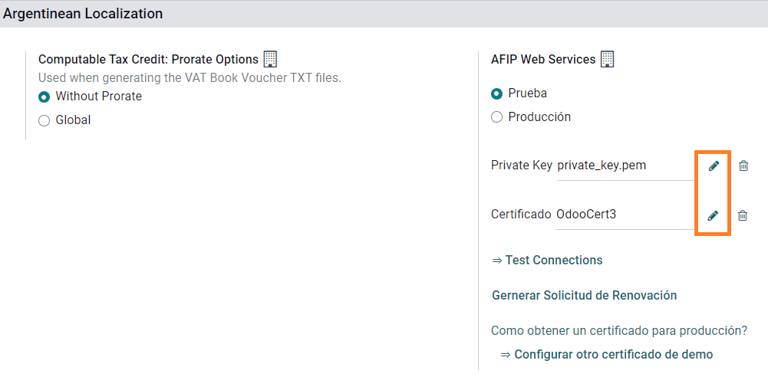
Tanúsítvány és privát kulcs feltöltése (Odoo). Miután a tanúsítvány elkészült, töltse fel az Odoo-ba a Certificado mező melletti Ceruza ikonra kattintva, majd válassza ki a megfelelő fájlt.
Javaslat
Ha be kell konfigurálnia a Homolagációs tanúsítványt, kérjük, tekintse meg az AFIP hivatalos dokumentációját: Homologation Certificate. Az Odoo emellett lehetővé teszi a felhasználók számára, hogy homolagációs tanúsítvány nélkül, helyi szinten teszteljék az elektronikus számlázást. A helyi tesztelés során a következő üzenet jelenik meg a csevegőpanelen:

Partner
Azonosítótípus és ÁFA
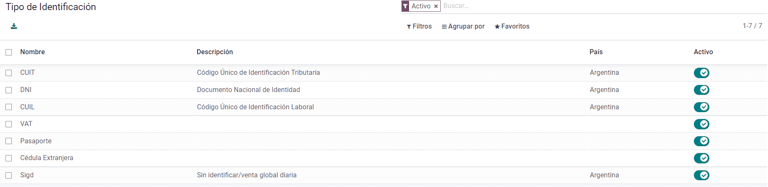
Az argentínai lokalizáció részeként az AFIP által meghatározott dokumentumtípusok mostantól elérhetők a Partner űrlapon. Ez az információ a legtöbb tranzakcióhoz elengedhetetlen. Alapértelmezetten hat Azonosítástípus érhető el, valamint 32 inaktív típus.
Megjegyzés
Az AFIP által meghatározott Azonosítástípusok teljes listája szerepel az Odoo-ban, azonban csak a leggyakoribbak aktívak.
AFIP felelősségtípus
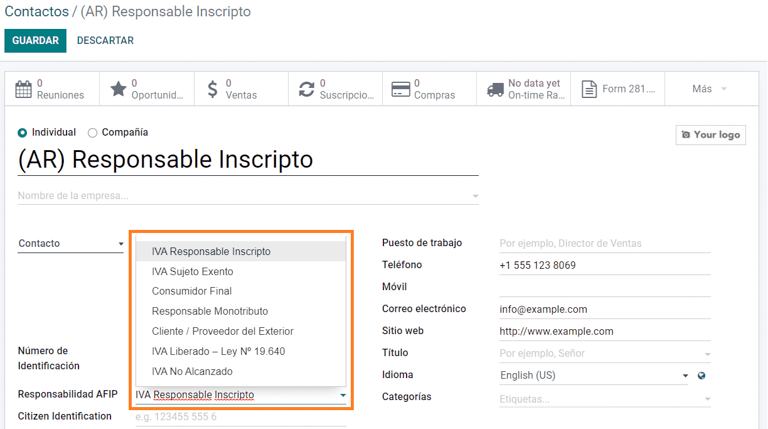
Argentínában az ügyfelekhez és szállítókhoz kapcsolódó dokumentumtípust és a vonatkozó tranzakciókat az AFIP felelősségtípusa határozza meg. Ezt a mezőt a Partner űrlapon kell megadni.
Adók
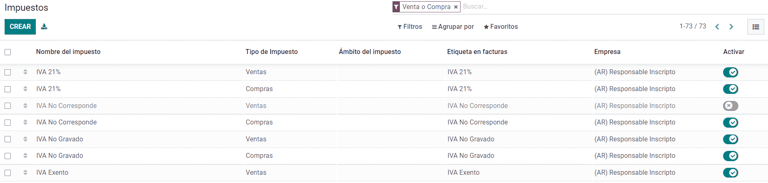
A lokalizációs modul részeként az adók automatikusan létrejönnek a kapcsolódó pénzügyi számlájukkal és konfigurációjukkal együtt, pl. 73 adó a Responsable Inscripto esetében.
Adótípusok
Argentínában többféle adótípus létezik, a leggyakoribbak a következők:
ÁFA: ez a szokásos általános forgalmi adó, amely különböző százalékos mértékű lehet;
Előleg-levonás (Perception): egy adó előlegfizetése, amelyet a számlákra alkalmaznak;
Visszatartás (Retention): egy adó előlegfizetése, amelyet a kifizetésekre alkalmaznak.
Különleges adók
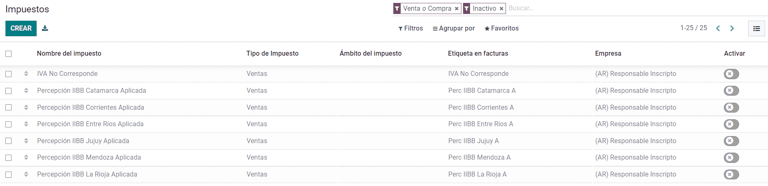
Egyes argentínai adókat nem minden vállalkozás alkalmaz általánosan, és ezeket a ritkábban használt lehetőségeket az Odoo alapértelmezetten inaktívként jelöli. Új adó létrehozása előtt győződjön meg arról, hogy az adott adó nem szerepel-e már inaktív állapotban.
Dokumentumtípusok
Egyes latin-amerikai országokban, például Argentínában, bizonyos könyvelési tranzakciókat – mint a vevői számlák és szállítói számlák – a kormányzati adóhatóságok által meghatározott dokumentumtípusok szerint osztályozzák. Argentínában az AFIP az a kormányzati adóhatóság, amely meghatározza az ilyen tranzakciókat.
A dokumentumtípus olyan alapvető információ, amelyet egyértelműen meg kell jeleníteni a nyomtatott jelentésekben, a számlákon és a főkönyvi bejegyzésekben, amelyek felsorolják a számlamozgásokat.
Minden dokumentumtípushoz egyedi számsorozat tartozhat azon a naplón belül, amelyhez hozzá van rendelve. A lokalizáció részeként a dokumentumtípus tartalmazza azt az országot, amelyben a dokumentum alkalmazható (ezt az adatot a rendszer automatikusan hozza létre a lokalizációs modul telepítésekor).
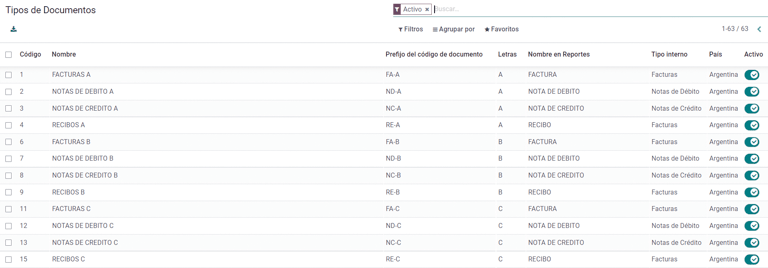
A Dokumentumtípusok esetében szükséges információk alapértelmezetten szerepelnek a rendszerben, így a felhasználónak nem kell semmit kitöltenie ebben a nézetben:
Megjegyzés
Számos Dokumentumtípus alapértelmezés szerint inaktív, de szükség esetén aktiválható.
Betűk
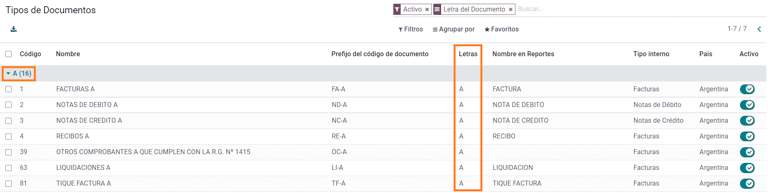
Argentína esetében a Dokumentumtípusok tartalmaznak egy betűt, amely jelzi a tranzakció vagy művelet típusát. Például, ha a számla kapcsolódik egy:
B2B tranzakcióhoz, A típusú dokumentumot kell használni;
B2C tranzakcióhoz, B típusú dokumentumot kell használni;
Exporttranzakcióhoz, E típusú dokumentumot kell használni.
A lokalizációban szereplő dokumentumokhoz már hozzá van rendelve a megfelelő betű az egyes Dokumentumtípusokhoz, így nincs szükség további konfigurációra.
Használat számlákon
Az egyes tranzakciókhoz tartozó Dokumentumtípust a következők határozzák meg:
A számlához kapcsolódó naplóbejegyzés (ha a napló dokumentumokat használ);
Az alkalmazott feltételek a kibocsátó és a befogadó típusa alapján (pl. a vevő adózási rezsimjének típusa és az eladó adózási rezsimjének típusa).
Naplók
Az argentín lokalizációban a napló eltérő megközelítést alkalmazhat a felhasználási módtól és a belső típustól függően. A naplók konfigurálásához lépjen a menüpontba.
Az értékesítési és beszerzési naplóknál aktiválható a Dokumentumok használata opció, amely lehetővé teszi a Dokumentumtípusok listájának megjelenítését, amelyek hozzárendelhetők a kimenő és bejövő számlákhoz. A számlákkal kapcsolatos további részletekért tekintse meg a 2.3 dokumentumtípusok szakaszt.
Ha az értékesítési vagy beszerzési naplóknál nincs aktiválva a Dokumentumok használata opció, nem lesznek képesek adóügyi számlákat generálni, vagyis felhasználásuk főként a belső ellenőrzési folyamatokhoz kapcsolódó számlabejegyzések nyomon követésére korlátozódik.
AFIP-információk (más néven AFIP-pénztárpont)
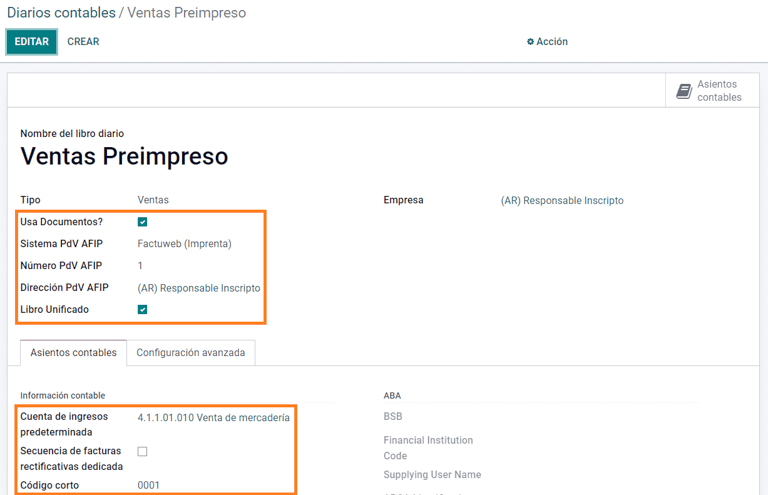
Az AFIP POS-rendszer mező csak az Értékesítési naplóknál látható, és meghatározza, hogy milyen típusú AFIP POS-t kell használni a napló által kezelt tranzakciókhoz.
Az AFIP POS a következőket határozza meg:
a webszolgáltatáshoz kapcsolódó dokumentumtípusok sorszámsorozatait;
az elektronikus számla fájl szerkezete és adatai.
Webszolgáltatások
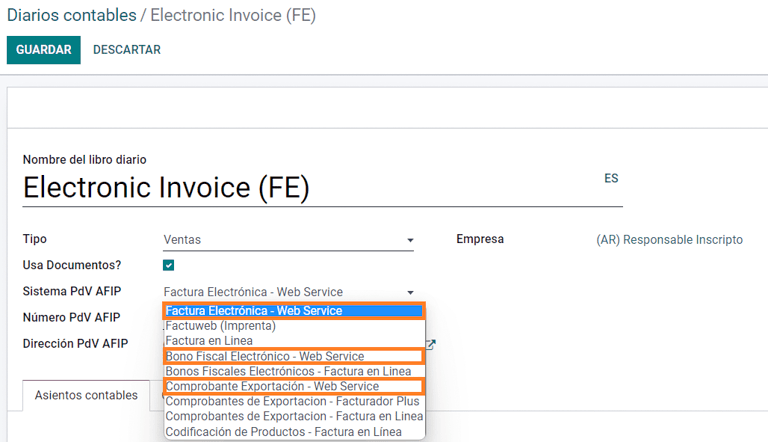
A webszolgáltatások segítségével különböző célokra lehet számlákat generálni. Az alábbiakban néhány lehetőség közül választhat:
wsfev1: Elektronikus számla: ez a leggyakoribb szolgáltatás, amellyel A, B, C, M típusú dokumentumokhoz lehet számlákat generálni, tételenkénti részletezés nélkül;
wsbfev1: Elektronikus fiskális kötvény: azok számára készült, akik tőkejavakat számláznak, és igénybe kívánják venni a Gazdasági Minisztérium által biztosított Elektronikus adókötvények kedvezményét. További részletekért látogasson el ide: Fiskális kötvény;
wsfexv1: Elektronikus exportszámla: nemzetközi ügyfelek és exportálási folyamatokat érintő tranzakciók számláinak generálásához használatos, a kapcsolódó dokumentumtípus az „E” típus.
Az alábbiakban néhány hasznos mező található, amelyeket érdemes ismerni a webszolgáltatásokkal való munkához:
AFIP POS szám: az AFIP-ban konfigurált szám, amely az adott AFIP POS-hoz kapcsolódó műveleteket azonosítja;
AFIP POS cím: a POS-hoz regisztrált kereskedelmi címmel kapcsolatos mező, amely általában megegyezik a vállalat címével. Például ha egy vállalatnak több üzlete (fiskális helyszíne) van, az AFIP megköveteli, hogy a vállalat helyszínenként egy AFIP POS-szal rendelkezzen. Ez a helyszín megjelenik a számlajelentésben;
Egységes könyv: ha az AFIP POS rendszer Preimpresa, akkor az azonos betűjelű dokumentumtípusok (a naplóra alkalmazhatók) ugyanazt a sorszámsorozatot osztják meg. Például:
Számla: FA-A 0001-00000002;
Jóváírási értesítő: NC-A 0001-00000003;
Terhelési értesítő: ND-A 0001-00000004.
Sorszámsorozatok
Az első számla esetén az Odoo automatikusan szinkronizál az AFIP-pal, és megjeleníti az utoljára használt sorszámot.
Megjegyzés
A Beszerzési naplók létrehozásakor meghatározható, hogy kapcsolódnak-e dokumentumtípusokhoz vagy sem. Abban az esetben, ha a dokumentumok használatára vonatkozó opció ki van választva, nem szükséges manuálisan hozzárendelni a dokumentumtípus-sorszámsorozatokat, mivel a dokumentumszámot a szállító adja meg.
Használat és tesztelés
Számla
Az alábbi információk a számlák létrehozására vonatkoznak, miután a partnerek és naplók létrehozása és megfelelő konfigurálása megtörtént.
Dokumentumtípus hozzárendelése
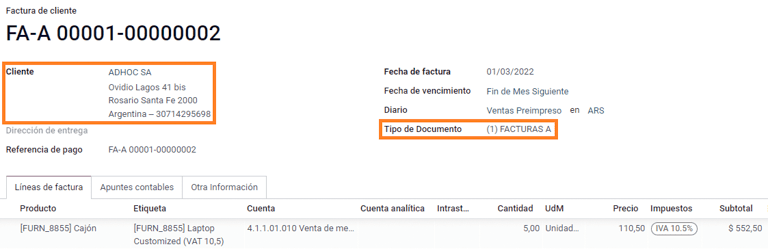
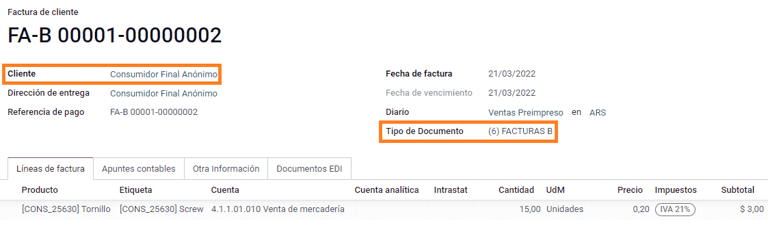
Amikor a partner ki van választva, a Dokumentumtípus mező automatikusan kitöltésre kerül az AFIP dokumentumtípus alapján:
IVA Responsable Inscripto ügyfélnek kiállított számla, A előtaggal az a dokumentumtípus, amely az összes adót részletesen tartalmazza az ügyfél adataival együtt.
Végfelhasználónak kiállított számla, B előtaggal az a dokumentumtípus, amely nem részletezi az adókat, mivel azok a végösszegbe vannak beleszámítva.
Exportálási számla, E előtaggal az a dokumentumtípus, amelyet áruk exportálásakor használnak, és amely tartalmazza az inkotermeket.
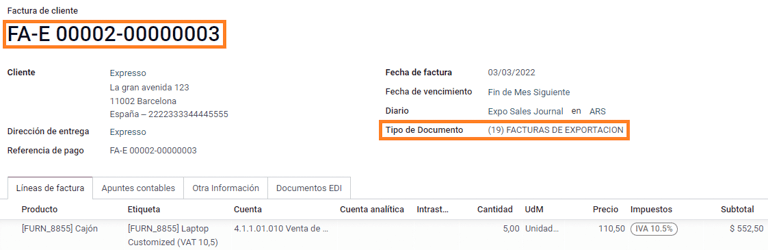
Annak ellenére, hogy egyes számlák ugyanazt a naplót használják, az előtagot és a sorszámot a Dokumentumtípus mező határozza meg.
A leggyakoribb Dokumentumtípus automatikusan kerül meghatározásra az AFIP felelősségtípus különböző kombinációihoz, de a felhasználó a számla megerősítése előtt manuálisan módosíthatja.
Elektronikus számla elemei
Elektronikus számlák használatakor, ha minden információ helyes, a számla a szokásos módon kerül feladásra, kivéve, ha olyan hiba lép fel, amelyet kezelni kell. Hibaüzenetek megjelenésekor azok jelzik a figyelmet igénylő problémát, valamint egy javasolt megoldást. Ha a hiba fennmarad, a számla piszkozat állapotban marad, amíg a probléma megoldódik.
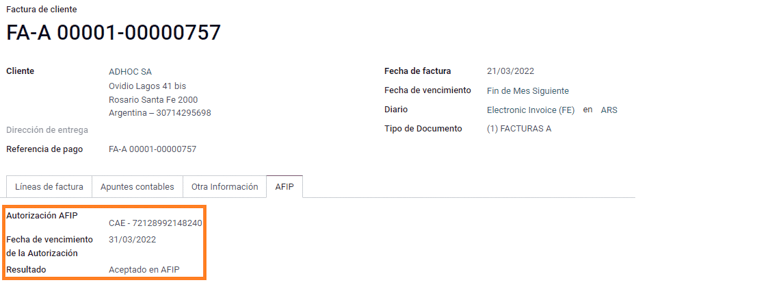
Miután a számla feladásra kerül, az AFIP-érvényesítéssel és -állapottal kapcsolatos információk az AFIP fülön jelennek meg, beleértve:
AFIP engedélyezés: CAE szám;
Lejárati dátum: a számla ügyfeleknek történő átadásának határideje (általában a CAE kiállítását követő 10 napon belül);
Eredmény: jelzi, hogy a számla Aceptado en AFIP és/vagy Aceptado con Observaciones státuszú-e.
Számla adói
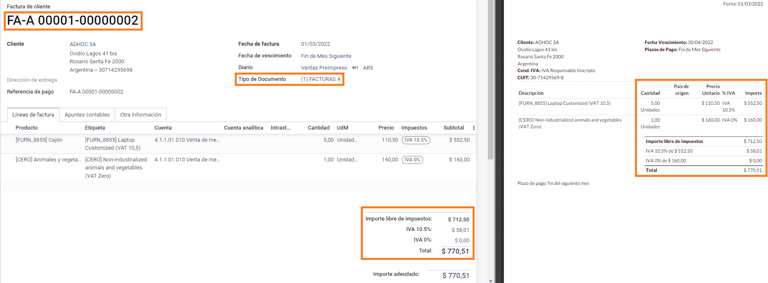
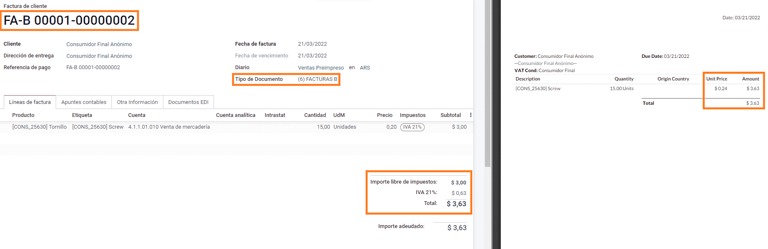
Az AFIP felelősségtípus alapján az ÁFA-adó eltérően jelenhet meg a PDF-jelentésben:
A. Adó nélküli ár: ebben az esetben az adóköteles összeget egyértelműen azonosítani kell a jelentésben. Ez a feltétel akkor érvényes, ha az ügyfélnek a következő AFIP felelősségtípusa van: Responsable Inscripto;
B. Adóösszeg beleszámítva: ez azt jelenti, hogy az adóköteles összeg a termék árának, részösszegének és végösszegeinek részét képezi. Ez a feltétel akkor érvényes, ha az ügyfélnek a következő AFIP felelősségtípusai valamelyike van:
ÁFA alany mentes;
Végső fogyasztó;
Monotributo felelős;
ÁFA felszabadított.
Speciális felhasználási esetek
Szolgáltatási számlák
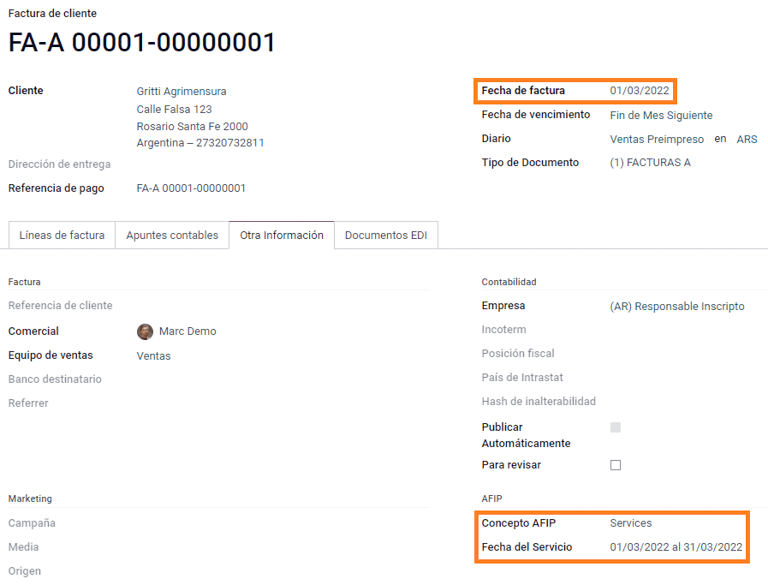
Az olyan elektronikus számlák esetén, amelyek Szolgáltatásokat tartalmaznak, az AFIP megköveteli a szolgáltatás kezdési és befejezési dátumának megadását; ez az információ a Egyéb információk fülön tölthető ki.
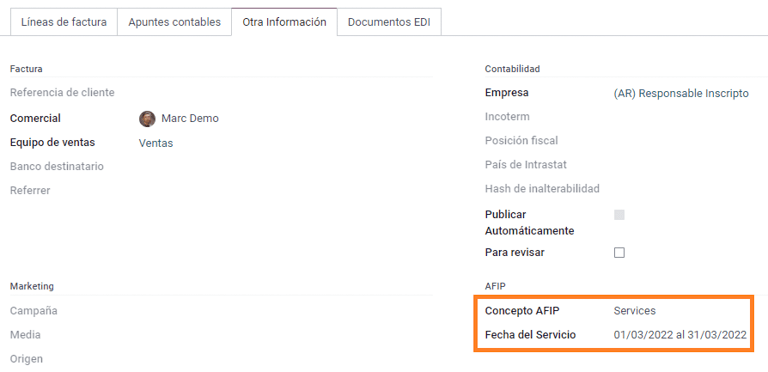
Ha a dátumokat nem adják meg manuálisan a számla érvényesítése előtt, az értékek automatikusan a számla hónapjának első és utolsó napjával töltődnek ki.
Exportálási számlák
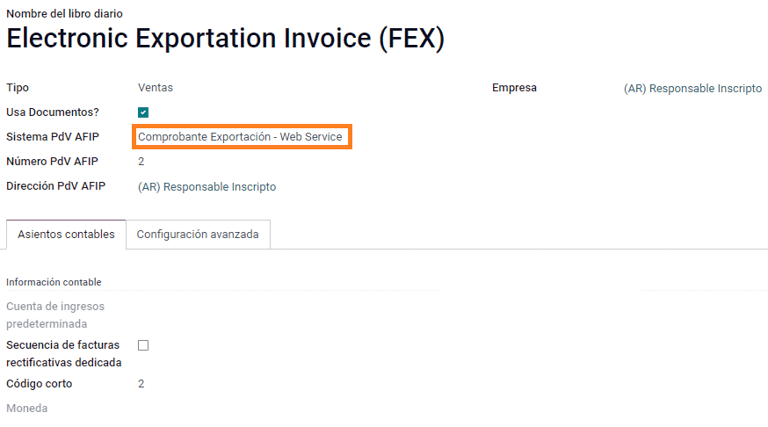
A Exportálási tranzakciókhoz kapcsolódó számlákhoz szükséges, hogy a napló az AFIP POS rendszer Expo Voucher - Web Service rendszerét használja, hogy a megfelelő dokumentumtípus(ok) hozzárendelhetők legyenek.
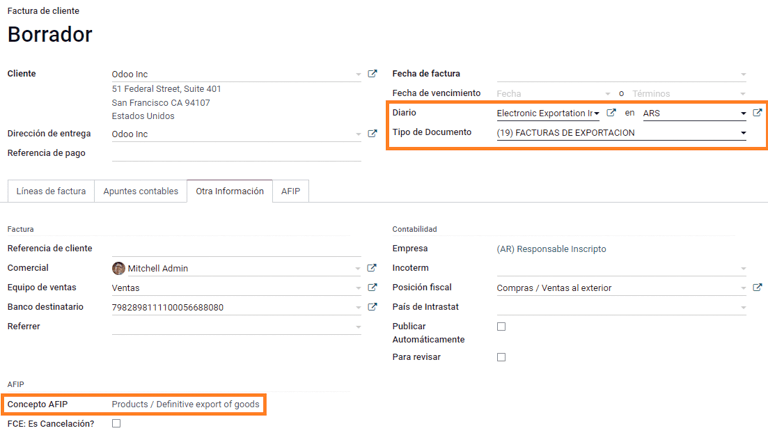
Ha a számlán kiválasztott ügyfél AFIP felelősségtípusa Cliente / Proveedor del Exterior - Ley N° 19.640, az Odoo automatikusan hozzárendeli a következőket:
Az exportálási Web Service-hez kapcsolódó napló;
Exportálási dokumentumtípus;
Adópozíció: Compras/Ventas al exterior;
AFIP fogalom: Products / Definitive export of goods;
Adómentes adók.
Megjegyzés
Az exportálási dokumentumokhoz engedélyezni és konfigurálni kell az Incoterms-t, amely a menüpontban található.
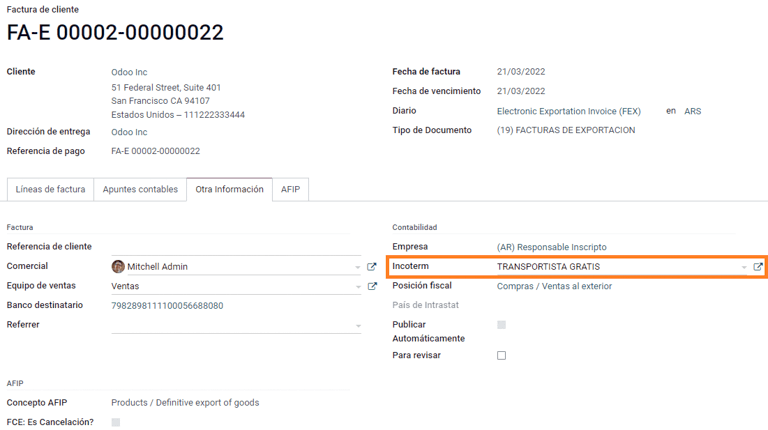
Fiskális kötvény
A Elektronikus fiskális kötvény azok számára használatos, akik tőkejavakat számláznak, és igénybe kívánják venni a Gazdasági Minisztérium által nyújtott Elektronikus Adókötvény kedvezményét.
Ezeknél a tranzakcióknál fontos figyelembe venni a következő követelményeket:
Pénznem (a paramétertáblázat szerint) és számlaárfolyam;
Adók;
Zóna;
Minden tétel részletezése;
Kód a Mercosur Közös Nomenklatúrája (NCM) szerint;
Teljes leírás;
Egységnettó ár;
Mennyiség;
Mértékegység;
Kedvezmény;
ÁFA kulcs.
Elektronikus hitelszámla MiPyme (FCE)
A KKV-számlák esetében több olyan dokumentumtípus létezik, amelyeket MiPyME kategóriába sorolnak, és Elektronikus Hitelszámla (spanyolul: FCE) néven is ismertek. Ez a besorolás egy olyan mechanizmust fejleszt ki, amely javítja a kis- és középvállalkozások finanszírozási feltételeit, és lehetővé teszi számukra a termelékenységük növelését az ügyfeleiknek és/vagy szállítóiknak kiállított követelések és kintlévőségek korai beszedésén keresztül.
Ezen tranzakcióknál fontos figyelembe venni az alábbi követelményeket:
meghatározott dokumentumtípusok (201, 202, 206 stb.);
a kibocsátónak az AFIP által jóváhagyottnak kell lennie a MiPyME tranzakciókhoz;
az összegnek nagyobbnak kell lennie 100 000 ARS-nél;
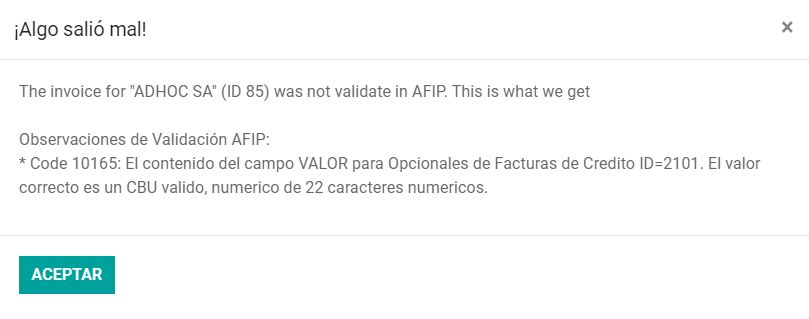
A kibocsátóhoz CBU típusú bankszámlának kell kapcsolódnia, ellenkező esetben a számla nem érvényesíthető, és az alábbihoz hasonló hibaüzenet jelenik meg.
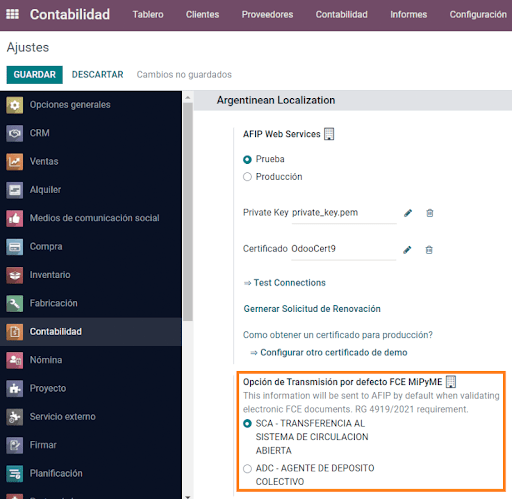
Az Átviteli mód beállításához lépjen a beállításokhoz, és válassza az SDC vagy az ADC lehetőséget.
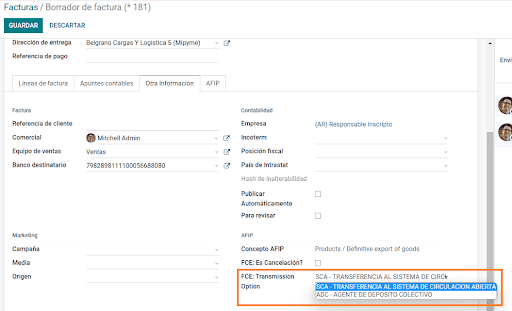
Egy adott számla Átviteli módjának megváltoztatásához lépjen az Egyéb információ fülre, és módosítsa azt a megerősítés előtt.
Megjegyzés
Az Átviteli mód megváltoztatása nem módosítja a Beállítások menüben kiválasztott módot.
FCE dokumentumhoz kapcsolódó Jóváírás/Terhelési értesítő létrehozásakor:
használja a Jóváírás és terhelési értesítő gombokat, így a számla összes információja átkerül az új Jóváírásba és terhelési értesítőbe;
a dokumentum betűjelének meg kell egyeznie az eredeti dokumentuméval (A vagy B);
ugyanazt a pénznemet kell használni, mint a forrásbizonylaton. Másodlagos pénznem használatakor árfolyam-különbözet keletkezik, ha az árfolyam eltér a kibocsátás napja és a fizetési dátum között. Lehetőség van jóváírás/terhelési értesítő létrehozására az ARS-ben fizetendő összeg csökkentéséhez/növeléséhez.
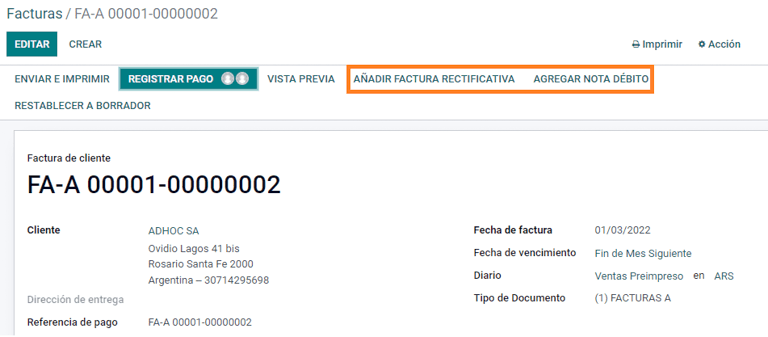
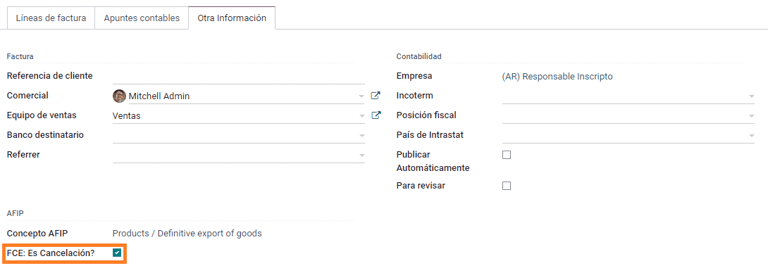
Jóváírás létrehozásakor két eset fordulhat elő:
az FCE el van utasítva, ezért a Jóváírás FCE, érvénytelenítés? mezőjének értéke Igaz kell legyen; vagy;
a Jóváírás az FCE dokumentum érvénytelenítésére jön létre, ebben az esetben a FCE, törlés? mezőnek üresnek kell lennie (false).
Nyomtatott számla jelentés
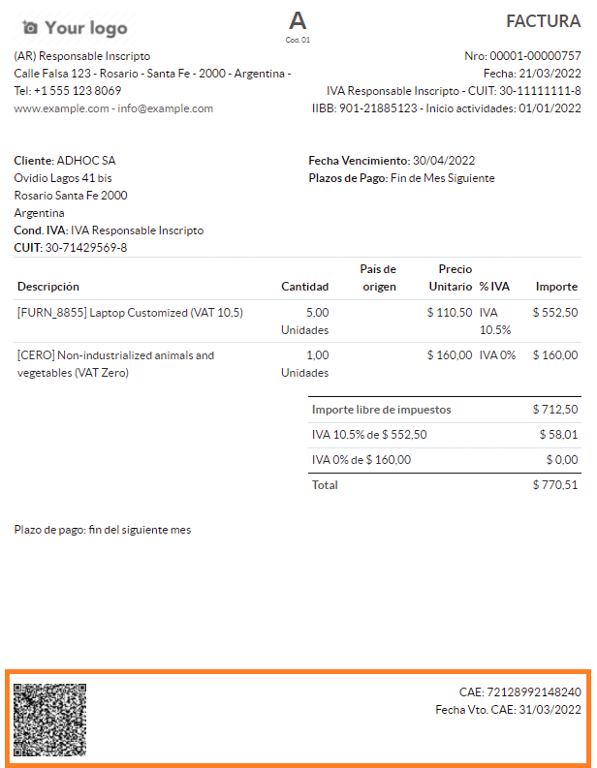
Az AFIP által jóváhagyott elektronikus számlákhoz kapcsolódó PDF jelentés a formátum alján egy vonalkódot tartalmaz, amely a CAE számot jelöli. A lejárati dátum szintén megjelenik, mivel ez jogszabályi követelmény.
Hibaelhárítás és auditálás
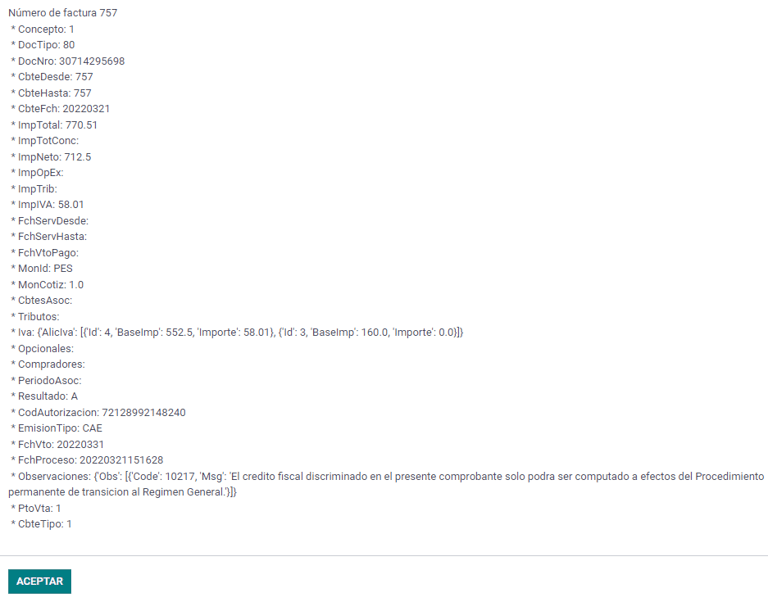
Auditálási és hibaelhárítási célokra részletes információkat lehet lekérni az AFIP-nak korábban elküldött számlaszámokról. Az információk lekéréséhez aktiválja a fejlesztői módot, majd lépjen a menübe, és kattintson az Számla lekérdezése gombra az AFIP-ban.
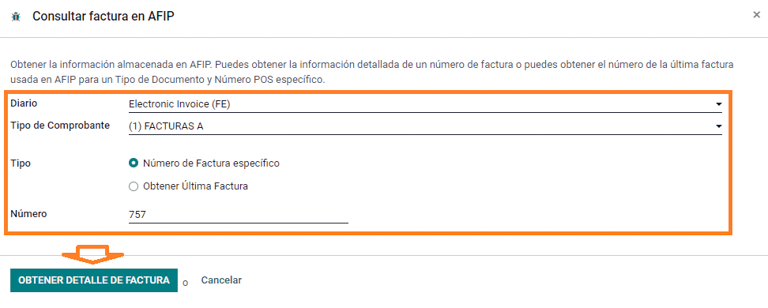
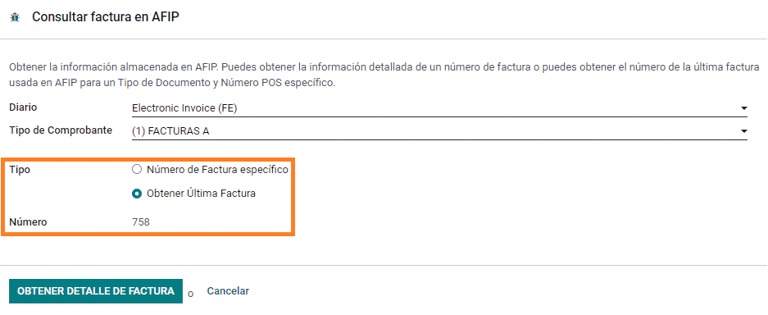
Lehetőség van az AFIP-ban egy adott dokumentumtípushoz és POS-számhoz utoljára használt szám lekérésére is, referenciaként az Odoo és az AFIP közötti sorszám-szinkronizálással kapcsolatos esetleges problémákhoz.
Szállítói számlák
A szállítói számlához kiválasztott vásárlási napló alapján a Dokumentumtípus mostantól kötelező mező. Ez az érték automatikusan kitöltésre kerül a Kibocsátó és a Vevő AFIP-felelősségi típusa alapján, de szükség esetén módosítható.
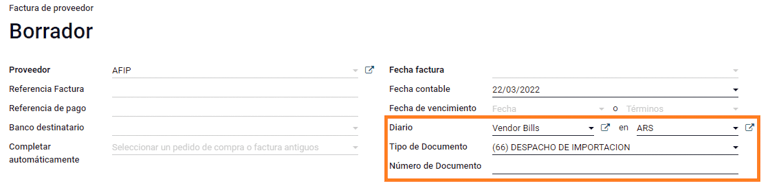
A Dokumentumszám mezőt manuálisan kell kitölteni, és a formátum automatikusan ellenőrzésre kerül. Ha azonban a formátum érvénytelen, egy felhasználói hibaüzenet jelenik meg, amely jelzi a várt helyes formátumot.
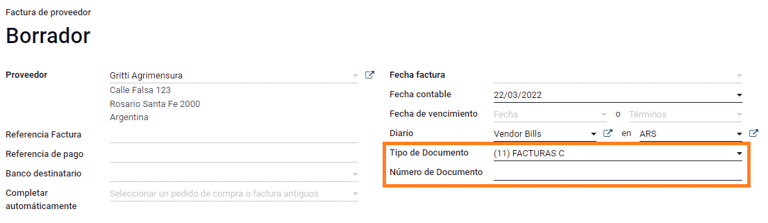
A szállítói számlaszám ugyanolyan szerkezetű, mint a vevői számláké, kivéve, hogy a dokumentum-sorozatot a felhasználó a következő formátumban adja meg: Dokumentum előtag - Betű - Dokumentumszám.
Szállítói számlaszám érvényesítése az AFIP-ban
Mivel a legtöbb vállalatnál belső ellenőrzések vannak annak ellenőrzésére, hogy a szállítói számla AFIP-érvényes dokumentumhoz kapcsolódik-e, automatikus érvényesítés állítható be a menüpontban, az alábbi szintek figyelembevételével:
Nem elérhető: az ellenőrzés nem kerül elvégzésre (ez az alapértelmezett érték);
Elérhető: az ellenőrzés elvégzésre kerül. Ha a szám nem érvényes, csak egy figyelmeztetést jelenít meg, de még mindig lehetővé teszi a szállítói számla feladását;
Kötelező: az ellenőrzés elvégzésre kerül, és nem engedélyezi a felhasználónak a szállítói számla könyvelését, ha a dokumentumszám nem érvényes.
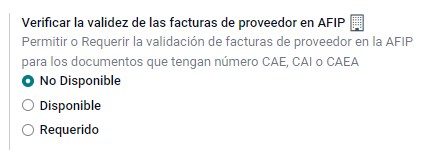
Szállítói számlák érvényesítése Odoo-ban
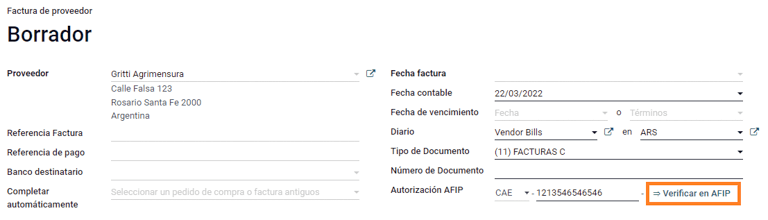
A szállítói ellenőrzési beállítások engedélyezésével egy új gomb jelenik meg a szállítói számlákon az Odoo-ban Ellenőrzés az AFIP-ban felirattal, amely az AFIP engedélyezési kód mező mellett található.
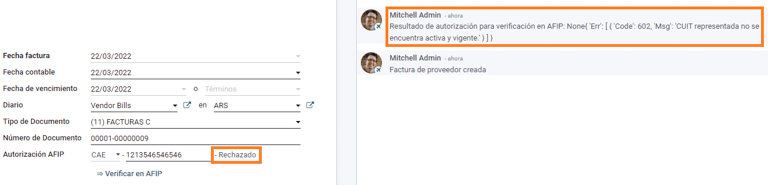
Ha a szállítói számlát nem lehet érvényesíteni az AFIP-ban, az irányítópulton Elutasítva érték jelenik meg, és az érvénytelenítés részletei hozzáadódnak a csevegőhöz.
Speciális felhasználási esetek
Adómentes tételek
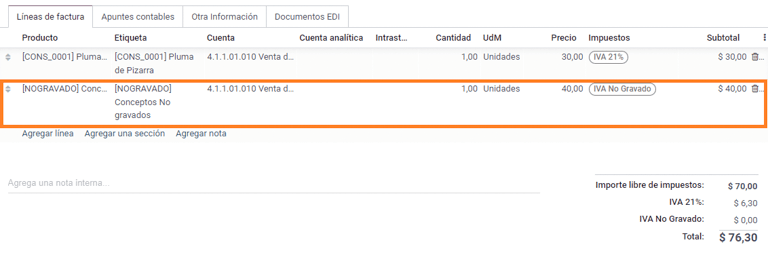
Egyes tranzakciók olyan tételeket tartalmaznak, amelyek nem részei az ÁFA-alapnak, mint például az üzemanyag- és benzinszámlák.
A szállítói számlán minden, az ÁFA-alap részét képező termékhez egy-egy tétel kerül rögzítésre, és egy további tétel az adómentes tétel összegének nyilvántartásához.
Percepciós adók
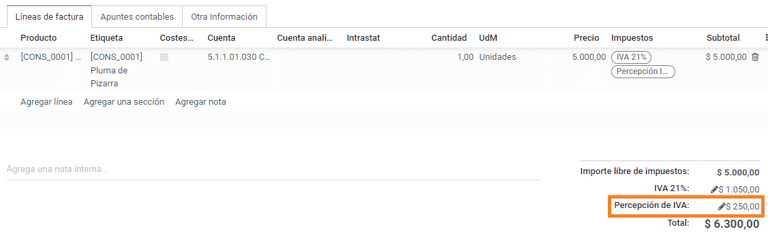
A szállítói számlán minden, az ÁFA-alap részét képező termékhez egy-egy tétel kerül rögzítésre, és a percepciós adó bármelyik terméksorhoz hozzáadható. Ennek eredményeként az ÁFA-nak és a percepciónak külön adócsoportja lesz. A percepció alapértelmezett értéke mindig 0.10.
Az ÁFA-percepció szerkesztéséhez és a helyes összeg megadásához a Ceruza ikont kell használni, amely a Percepció összeg mellett található. Az ÁFA-percepció összegének beállítása után a számla érvényesíthető.
Forrásadó-kezelés
Az argentin fiskális lokalizációs modul már tartalmazza a szükséges forrásadó-rekordokat, amelyek az menüpontra navigálva és az alapértelmezett Értékesítés vagy Vásárlás szűrő eltávolításával tekinthetők meg. Ezen rekordok ellenőrzéséhez az Argentina Payment Withholdings (l10n_ar_withholding) modult telepíteni kell:
A naplóbejegyzések nem jönnek létre a kifizetések könyvelésekor, hacsak nyitott számlák nincsenek beállítva. Ezért a funkció megfelelő működéséhez fontos ellenőrizni, hogy a banki naplókban lévő összes fizetési módhoz be van-e állítva kintlévő fizetési és bevételi számla.
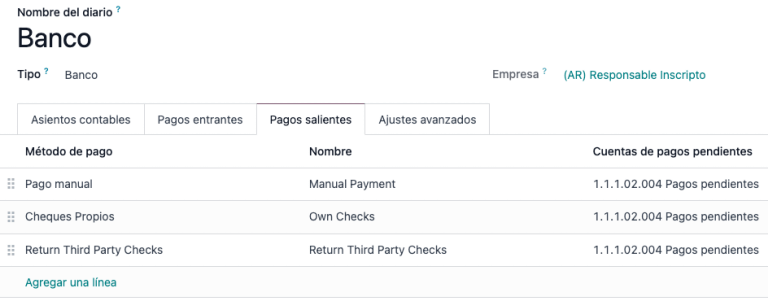
Ez a konfiguráció elengedhetetlen a forrásadó-tranzakciók megfelelő könyvelési kezeléséhez az ügyfelekkel és a szállítókkal kapcsolatban.
Megjegyzés
Argentínában a visszatartások (withholdings) egy szállítónak fizetendő teljes tartozás egy meghatározott részének törlesztését, vagy egy vevőtől beszedendő teljes összeg csökkentését jelentik. Ezért minden számlára alkalmazott kifizetésnél egy vagy több visszatartás rögzíthető.
Konfiguráció
Bár az Odoo az Adók menüben már létrehozza a szükséges visszatartások nagy részét, számos esetben szükséges bizonyos konfigurációkat alkalmazni vagy módosítani a szállítói kifizetések visszatartási összegének helyes kiszámításához. A következő visszatartási típusok érhetők el:
Jövedelemadó
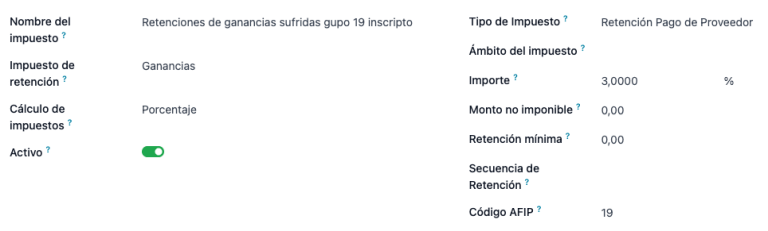
A Jövedelemadó visszatartások esetében az Odoo már tartalmaz egy bejegyzést minden egyes rezsimcsoporthoz, amelyet az adó neve és az AFIP-kód alatt tüntet fel.
Ezek a bejegyzések készen állnak a használatra. Bevált gyakorlatként érdemes a konfigurációt kétszer is ellenőrizni annak érdekében, hogy az naprakész és megfelelően alkalmazott legyen. Az ellenőrizendő mezők a következők:
Összeg: Ez a visszatartott teljes kifizetési összeg százalékos aránya.
Nem adóköteles összeg: Ezen összegig a visszatartás nem alkalmazandó.
Minimális visszatartás: Ha a számított visszatartási összeg kisebb ennél az értéknél, a teljes visszatartási összeg
0.0értékre kerül.Visszatartási sorszám: Ez a mező segít automatizálni a visszatartási szám rögzítését a kifizetési sorban. Ha ez a mező nincs beállítva, a számot kézzel kell megadni a kifizetéshez történő visszatartás hozzáadásakor.
Jövedelemadó-skála
Ebben az esetben nem szükséges százalékos értéket megadni. Ehelyett a visszatartás kiszámítása a Skála mező értéke alapján történik.
A skálák megtekintéséhez, módosításához vagy újak létrehozásához navigáljon a menüponthoz. Alapértelmezés szerint az argentín lokalizáció két fő skálával van előkonfigurálva. A skálákat azonban szükség szerint létre kell hozni és frissíteni kell a vállalkozás igényeihez igazodva.
Megjegyzés
A jövedelemadó-skálák kumulatívak, ami azt jelenti, hogy az Odoo nyomon követi a számlához létrehozott különböző bejegyzéseket, és automatikusan kiszámítja a megfelelő visszatartási összeget.
IIBB teljes összeg
Ebben az esetben létre kell hozni az alkalmazandó tartományhoz kapcsolódó szükséges bejegyzéseket. A visszatartás összegének kiszámítása az adókonfiguráción beállított százalékos Összeg alapján történik. Mivel az Odoo nem szinkronizálja automatikusan az egyes tartományokra vonatkozó százalékos arányokat, ezeket az információkat kézzel kell frissíteni.
Az ajánlás ebben az esetben az, hogy mindig duplikáljon és alkalmazzon különböző konfigurációkat minden egyes rekordhoz, hogy megőrizze azokat a technikai beállításokat, amelyek lehetővé teszik az adólevonás megfelelő kiszámítását és könyvelését.
IIBB Adómentes
A nem adóköteles bruttó jövedelemadó-levonások konfigurálása nagyon hasonló a teljes összegű levonás konfigurálásához, ezért az egyes rekordokban meg kell tartani a százalékos Összeg értéket. Az Odoo azonban több, különböző tartományokra vonatkozó rekorddal érkezik előre konfigurálva. A különbség ebben az esetben az, hogy ennél a rekordtípusnál nem szükséges adómentes összeget vagy minimális levonást meghatározni.
Partner adólevonás hozzárendelése
Miután minden lehetséges partnerlevonáson elvégezte a megfelelő konfigurációt, az alkalmazandó levonásokat hozzá kell rendelni az egyes partnerekhez. Ehhez nyissa meg a Névjegyek alkalmazást, és válassza ki a kívánt partnert. A Könyvelés fülön keresse meg a Vásárlási levonások táblázatot.
A Dátumtól és Dátumig kiegészítő mezők segítségével több levonás alkalmazhatósága automatizálható különböző dátumtartományokon keresztül. A ref mező lehetővé teszi egy belső ellenőrző szám hozzárendelését minden levonási sorhoz, amely csak belső hivatkozásként szolgál, így nem befolyásolja a tranzakciókat, és nem jelenik meg azokon. Ezek a mezők a (beállítások módosítása) menüből érhetők el.
Dátumtól: a levonás dátumtartományának kezdete.
Dátumig: a levonás dátumtartományának vége.
ref: belső ellenőrző szám hozzárendelése minden levonási sorhoz, amely csak belső hivatkozásként látható, és nem befolyásolja a tranzakciókat.
Automatikus adólevonás kiszámítása és alkalmazása fizetésenként
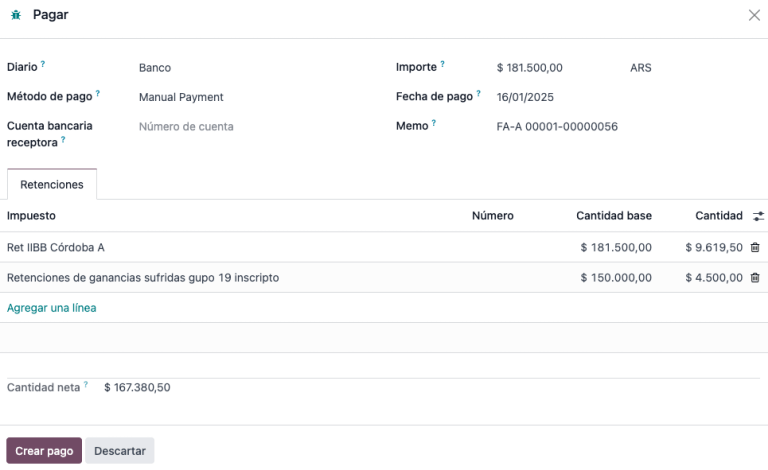
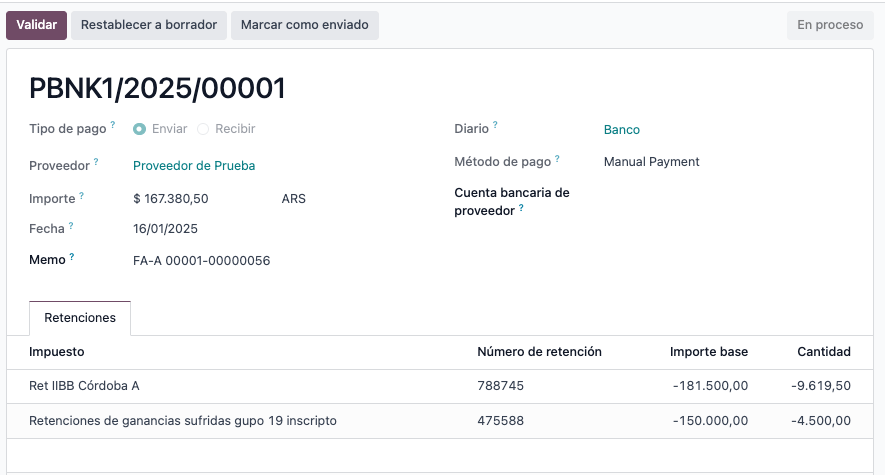
Új fizetések szállítói számlákhoz való hozzárendelésekor az Odoo automatikusan alkalmazza és kiszámítja a megfelelő levonást a fizetésen belül. A rekord konfigurációjától függően szükség lehet egy hivatkozási szám megadására minden egyes levonási sornál.
További levonások adhatók hozzá, illetve a kiszámított levonások szükség esetén szerkeszthetők.
Fontos
A törlesztendő adósság teljes összege a fizetés teljes összege. Az Odoo azonban rögzíti a nettó összeget is (azaz a bankkal egyeztetendő összeget), amely a levonás alkalmazása utáni fizetési összegként jelenik meg.
Csekkkezelés
A Harmadik fél és halasztott/elektronikus csekkkezelés modul telepítéséhez lépjen az menübe, keresse meg a modult l10n_latam_check technikai neve alapján, majd kattintson az Aktiválás gombra.
Ez a modul engedélyezi a naplók és fizetések szükséges konfigurációját a következőkhöz:
Különböző típusú csekkek létrehozása, kezelése és ellenőrzése
A saját csekkek és a harmadik féltől származó csekkek kezelésének optimalizálása
Egyszerű és hatékony módszer a saját és harmadik féltől származó csekkek lejárati dátumainak kezelésére
Miután az argentín elektronikus számla folyamathoz szükséges összes konfiguráció elvégzésre került, bizonyos konfigurációkat a saját csekkek és a harmadik féltől származó csekkek folyamataihoz is el kell végezni.
Saját csekkek
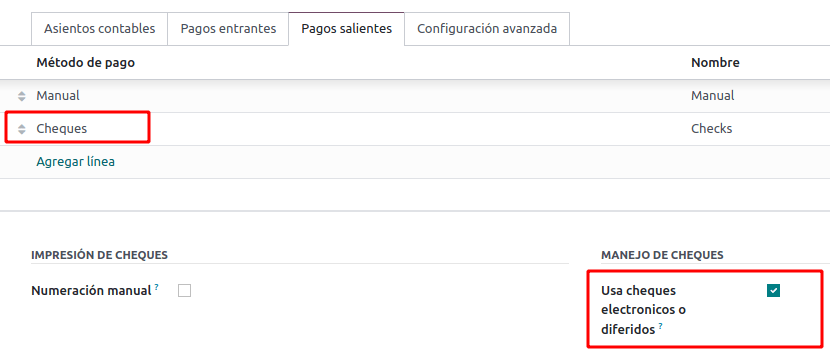
A saját csekkek kiállításához használt banknapló konfigurálásához lépjen a menüpontra, válassza ki a banknaplót, majd nyissa meg a Kimenő kifizetések lapot.
A Csekkek lehetőségnek Fizetési módként elérhetőnek kell lennie. Ha nem az, kattintson az Sor hozzáadása gombra, és írja be a
Checksszót a Fizetési mód mezőbe a hozzáadáshoz.Engedélyezze az Elektronikus és halasztott csekkek használata beállítást.
Megjegyzés
Ez az utóbbi konfiguráció letiltja a nyomtatási lehetőséget, de lehetővé teszi a következőket:
Csekksorszámok manuális megadása
Hozzáad egy mezőt a csekk fizetési dátumának rögzítéséhez
Saját csekkek kezelése
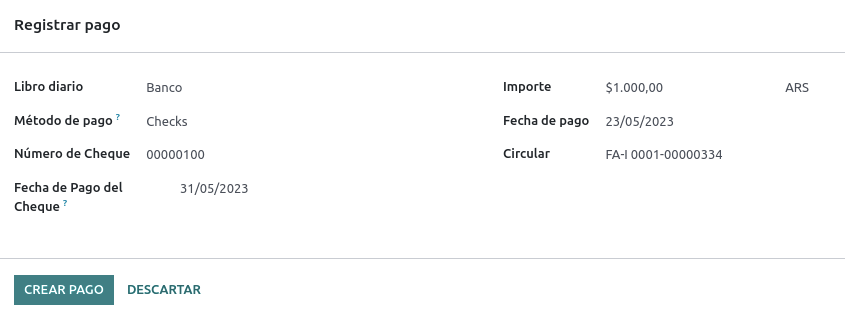
A saját csekkek közvetlenül a szállítói számláról is létrehozhatók. Ehhez kattintson a Kifizetés rögzítése gombra.
A kifizetés rögzítési ablakban válassza ki azt a banknaplót, amelyből a kifizetést teljesíteni kívánja, majd adja meg a Csekk beváltási dátumát és az Összeget.
Megjegyzés
A folyó csekkek kezeléséhez a Csekk beváltási dátuma mezőt üresen kell hagyni, vagy az aktuális dátummal kell kitölteni. A halasztott csekkek kezeléséhez a Csekk beváltási dátumát jövőbeli dátumra kell beállítani.
A meglévő saját csekkek kezeléséhez lépjen a menüpontra. Ez az ablak kritikus információkat jelenít meg, például a csekkek kifizetési határidejét, a csekkek teljes darabszámát és a csekkekkel kifizetett teljes összeget.
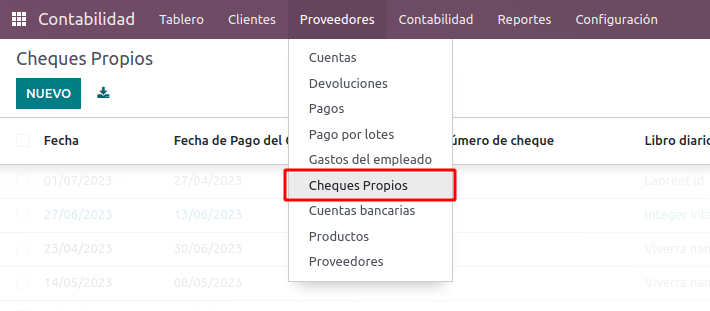
Fontos megjegyezni, hogy a lista előre szűrve van azokra a csekkekre, amelyek még nem egyeztek meg banki kivonattal – amelyeket még nem terheltek le a bankból –, ami a Egyeztetett banki kivonattal mezővel ellenőrizhető. Ha az összes saját csekket meg szeretné tekinteni, törölje a Nincs banki egyeztetés szűrőt a X szimbólumra kattintva.

Saját csekk érvénytelenítése
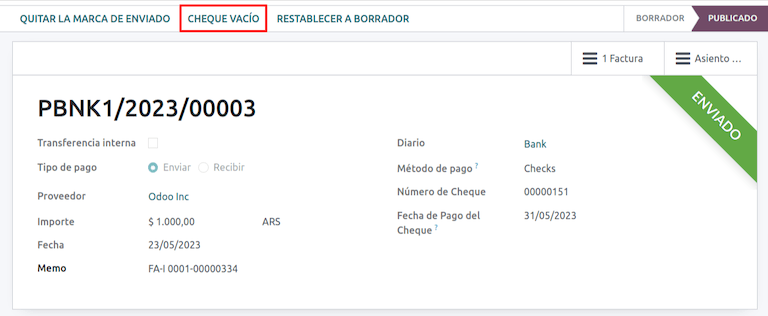
Az Odoo-ban létrehozott saját csekk érvénytelenítéséhez navigáljon ide: , válassza ki az érvénytelenítendő csekket, majd kattintson a Csekk érvénytelenítése gombra. Ez megszünteti az egyeztetést a szállítói számlákkal és a banki kivonatokkal, a csekk érvénytelenített állapotba kerül.
Harmadik feles csekkek
A harmadik feles csekkel történő kifizetések rögzítéséhez két speciális naplót kell konfigurálni. Ehhez navigáljon ide: , és hozzon létre két új naplót:
Harmadik feles csekkekVisszautasított harmadik feles csekkek
Megjegyzés
Ha több értékesítési pontja van, és azokhoz naplókra van szüksége, manuálisan is létrehozhat további naplókat.
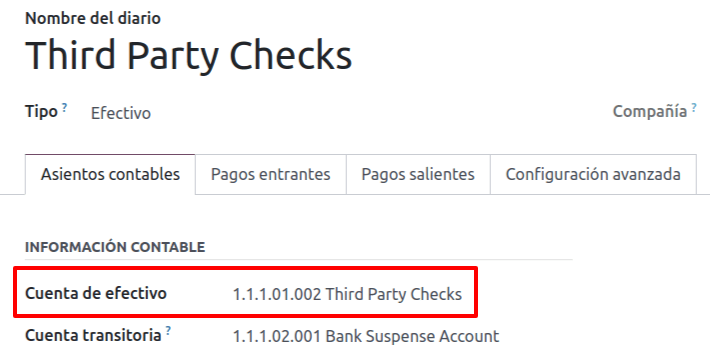
A Harmadik feles csekkek napló létrehozásához kattintson az Új gombra, és konfigurálja a következőket:
Írja be a Napló neve mezőbe:
Harmadik feles csekkekVálassza ki a Típus mezőnél a Készpénz lehetőséget
A Naplótételek fülön állítsa be a Készpénzszámla értékét:
1.1.1.02.010 Cheques de Terceros, adjon meg egy tetszőleges Rövid kódot, és válasszon Pénznemet
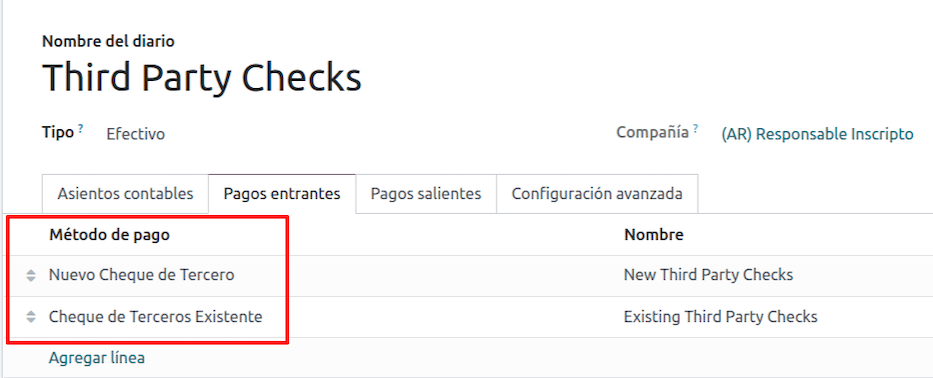
Az elérhető fizetési módok a fizetések füleken találhatók:
Az új bejövő harmadik feles csekkekhez navigáljon ide: , és válassza az Új harmadik feles csekk lehetőséget. Ez a módszer új harmadik feles csekkek létrehozására szolgál.
A bejövő és kimenő meglévő harmadik feles csekkekhez navigáljon ide: , és válassza a Meglévő harmadik feles csekk lehetőséget. Ismételje meg ugyanezt a lépést a Kimenő fizetések fülön is. Ez a módszer meglévő csekkek segítségével szállítói számlák fogadására és/vagy kifizetésére, valamint belső átutalásokra szolgál.
Javaslat
A harmadik feles csekkek naplóinak konfigurálásakor alapértelmezetten megjelenő előre beállított fizetési módokat törölheti.
A Visszautasított harmadik feles csekkek naplót szintén létre kell hozni és/vagy konfigurálni kell. Ez a napló a visszautasított harmadik feles csekkek kezelésére szolgál, és használható a behajtáskor visszautasított, illetve a szállítóktól érkező, visszautasított csekkek kezelésére.
A Visszautasított harmadik feles csekkek napló létrehozásához kattintson az Új gombra, és konfigurálja a következőket:
Írja be a
Visszautasított Harmadik Feles Csekkeknevet a Napló neve mezőbeVálassza ki a Típus mezőnél a Készpénz lehetőséget
A Naplóbejegyzések fülön állítsa be a Készpénzszámlát:
1.1.1.01.002 Visszautasított Harmadik Feles Csekkekértékre, adjon meg egy tetszőleges Rövid kódot, és válasszon Pénznemet
Használja ugyanazokat a fizetési módokat, mint a Harmadik Feles Csekkek napló.
Új harmadik feles csekkek
Egy vevői számla új harmadik feles csekkel való rögzítéséhez kattintson a Fizetés rögzítése gombra. A felugró ablakban a fizetés rögzítéséhez naplóként a Harmadik Feles Csekkek lehetőséget kell kiválasztani.
Válassza az Új Harmadik Feles Csekk lehetőséget a Fizetési mód mezőben, majd töltse ki a Csekk száma, Fizetési dátum és Csekk bankja mezőket. Opcionálisan manuálisan megadhatja a Csekk kiállítójának ÁFA-száma mezőt, de ezt a rendszer automatikusan kitölti a számlához kapcsolódó vevő ÁFA-száma alapján.
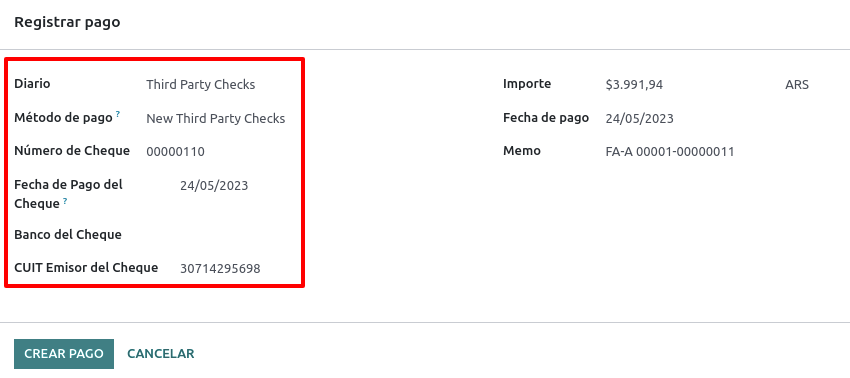
Meglévő harmadik feles csekkek
Egy szállítói számla meglévő csekkel való kifizetéséhez kattintson a Fizetés rögzítése gombra. A felugró ablakban a fizetés rögzítéséhez naplóként a Harmadik Feles Csekkek lehetőséget kell kiválasztani.
Válassza a Meglévő Harmadik Feles Csekkek lehetőséget a Fizetési mód mezőben, majd válasszon egy csekket a Csekk mezőből. A mező az összes elérhető meglévő csekket megjeleníti, amelyek szállítói számlák kifizetéseként felhasználhatók.
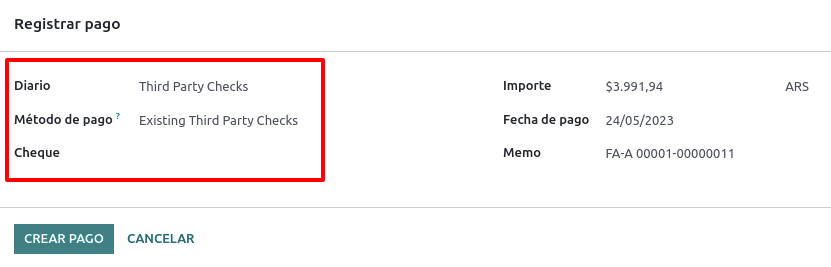
Ha egy meglévő harmadik feles csekket használnak, áttekinthetők a kapcsolódó műveletek. Például megállapítható, hogy egy vevői számla kifizetésére felhasznált harmadik feles csekket később meglévő harmadik feles csekként használták-e fel szállítói számla kifizetésére.
Ehhez az esettől függően lépjen a vagy a menüpontba, és kattintson egy csekre. A Csekk jelenlegi naplója mezőben kattintson a => Csekk műveletek lehetőségre a csekk előzményeinek és mozgásainak megtekintéséhez.
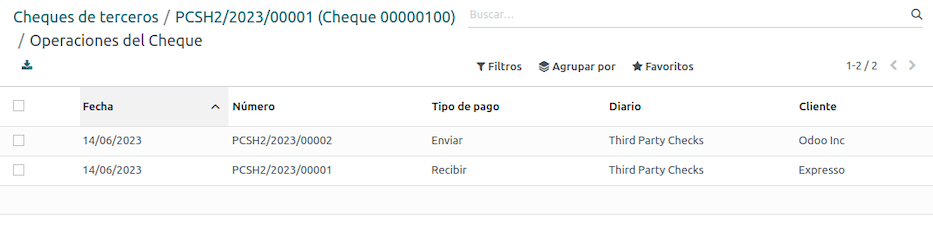
A menü az ezekhez a műveletekhez kapcsolódó kritikus információkat is megjeleníti, például:
A Fizetés típusa, amely lehetővé teszi annak besorolását, hogy a kifizetés szállítónak küldött vagy vevőtől kapott fizetés-e
A Napló, amelyben a csekk jelenleg nyilvántartásra kerül
A művelethez kapcsolódó partner (vevő vagy szállító).
E-kereskedelem elektronikus számlázás
Telepítse az Argentin e-kereskedelem (l10n_ar_website_sale) modult a következő funkciók és konfigurációk engedélyezéséhez:
Az ügyfelek online fiókokat hozhatnak létre eCommerce célokra.
Kötelező adóügyi mezők támogatása az eCommerce alkalmazásban.
Értékesítési rendelések online kifizetésének fogadása.
Elektronikus dokumentumok generálása az eCommerce alkalmazásból.
Konfiguráció
Miután az argentín elektronikus számla folyamat összes konfigurációja elkészült, bizonyos beállításokat el kell végezni az eCommerce folyamat integrálásához is.
Ügyfélfiók regisztrációja
A weboldal ügyfélfiókokra való konfigurálásához kövesse a pénztár dokumentációban leírt utasításokat.
Automatikus számla
Konfigurálja weboldalát elektronikus dokumentumok generálásához az értékesítési folyamatban: navigáljon a menüpontba, és aktiválja az Automatikus számla funkciót a Számlázás részben, hogy az online fizetés megerősítésekor automatikusan létrejöjjenek a szükséges elektronikus dokumentumok.
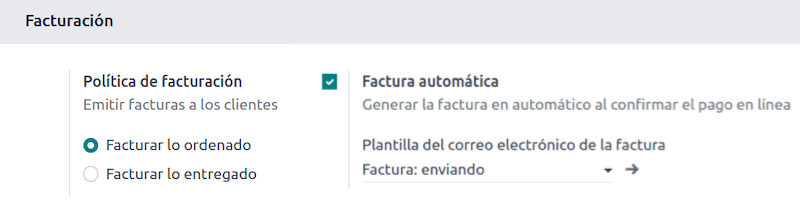
Mivel az Automatikus számla funkció dokumentumgenerálásához egy online fizetés megerősítése szükséges, a kapcsolódó weboldalhoz kötelezően be kell állítani egy fizetési szolgáltatót.
Termékek
Ahhoz, hogy termékei online fizetés megerősítésekor kiszámlázhatók legyenek, navigáljon a kívánt termékhez a menüponton keresztül. Az Általános információk fülön állítsa a Számlázási irányelv értékét Megrendelt mennyiségek értékre, és adja meg a kívánt Vevői adók értékét.
eCommerce számlázási folyamat
Miután a fent említett konfigurációk mind elvégzésre kerültek, az ügyfelek az Argentín eCommerce folyamatban az alábbi kötelező lépések elvégzésével adhatják meg az adóügyi mezőket a pénztári folyamat során.
Az adóügyi mezők a pénztári folyamatban elérhetők kitöltésre, amint az Ország mező értéke Argentina értékre van állítva. Az adóügyi adatok megadása lehetővé teszi, hogy a vásárlás a megfelelő elektronikus dokumentummal záruljon.
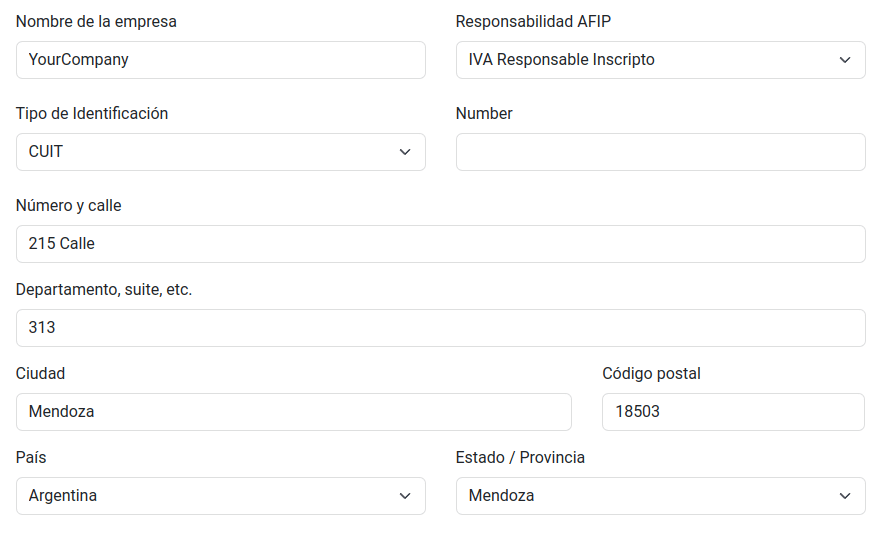
Amikor az ügyfél sikeresen vásárol és fizet, a szükséges számla a megfelelő elrendezéssel és az Nyomtatott számla jelentésben meghatározott adóügyi bélyegzőkkel jön létre.
Lásd még
Likviditási termék közvetlen értékesítése
A likviditási termék közvetlen értékesítése harmadik felekkel történő tranzakciókra vonatkozik. Az ilyen értékesítések esetén az eladó és az áruk tulajdonosi vállalata egyaránt rögzítheti a hozzájuk tartozó értékesítési és beszerzési tételeket.
Megjegyzés
Telepítse az Argentin Elektronikus Számlázás modult (l10n_ar_edi) a funkció használatához.
Konfiguráció
Beszerzési napló
Egy Likviditási Termék dokumentumtípusú elektronikus szállítói számla létrehozásához szükséges egy beszerzési napló. Ezt a naplót szinkronizálni kell az AFIP-pel, mivel az elektronikus likviditási termék dokumentum létrehozásához ezt fogják használni.
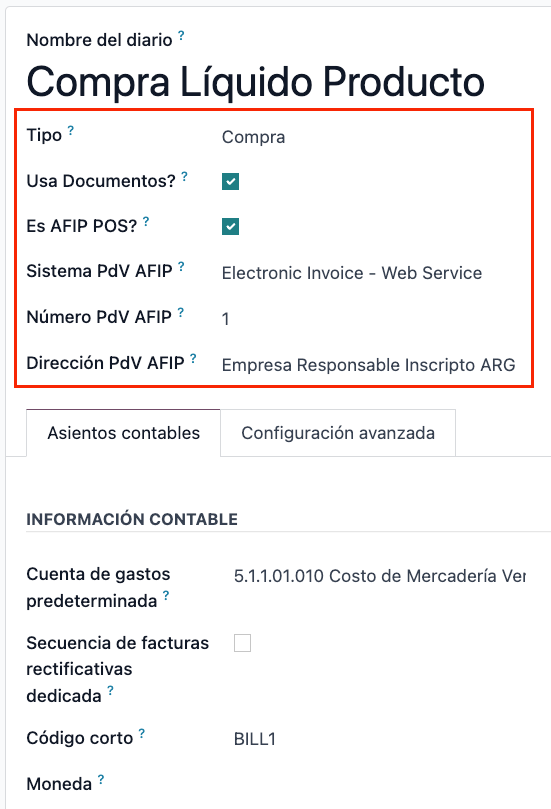
A meglévő beszerzési napló módosításához vagy új létrehozásához navigáljon ide: . Ezután válassza ki a meglévő beszerzési naplót, vagy kattintson az Új gombra, és töltse ki a következő kötelező mezőket:
Típus: válassza a Vásárlás lehetőséget.
Dokumentumok használata: jelölje be ezt a mezőt, hogy kiválaszthassa az elektronikus dokumentum típusát.
AFIP POS: jelölje be ezt a mezőt az elektronikus dokumentumok létrehozásának engedélyezéséhez.
AFIP POS rendszer: válassza az Elektronikus számla - Webszolgáltatás lehetőséget a legördülő menüből, hogy az elektronikus dokumentumot webszolgáltatáson keresztül küldje el az AFIP-nek.
AFIP POS szám: az AFIP-ben konfigurált szám, amely az adott AFIP POS-hoz kapcsolódó műveleteket azonosítja.
AFIP POS cím: a POS-hoz regisztrált kereskedelmi cím mezője, amely általában megegyezik a vállalat címével. Ha például egy vállalatnak több üzlete (fiskális telephelye) van, az AFIP megköveteli, hogy a vállalat telephelyenként egy AFIP POS-szal rendelkezzen. Ez a cím megjelenik a számlán.
Értékesítési napló
Értékesítési naplóra van szükség a számla rögzítéséhez, amikor egy terméket egy harmadik félnek adnak el, aki azt tovább fogja értékesíteni. Ezt a naplót nem kell szinkronizálni az AFIP-pel, mivel a számla nem lesz elektronikus.
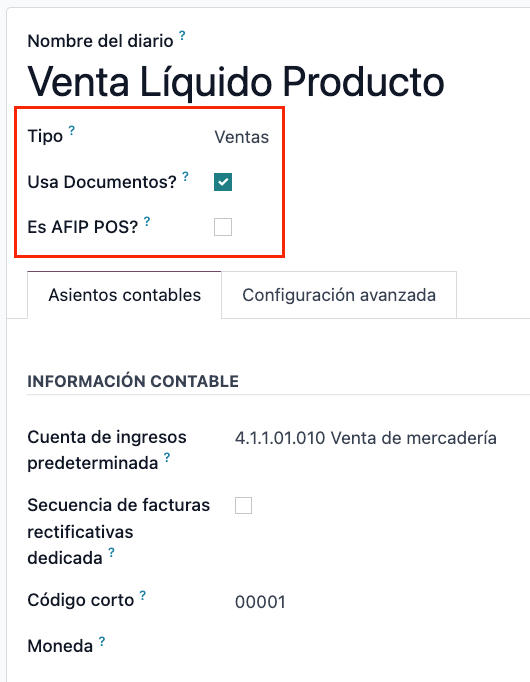
A meglévő értékesítési napló módosításához vagy új létrehozásához navigáljon ide: . Ezután válassza ki az értékesítési naplót, vagy kattintson az Új gombra, és töltse ki a következő kötelező mezőket:
Típus: válassza az Értékesítés lehetőséget.
Dokumentumok használata: jelölje be ezt a mezőt a naplón az elektronikus dokumentum típusának kiválasztásához (ebben az esetben az elektronikus számla).
Számlázási folyamat
Amint a konfigurációk elkészültek, a Likviditási Termék Szállítói Számla azon vállalat által kerül kiállításra, amely a terméket egy másik fél nevében értékesíti. Például egy adott termék forgalmazója esetén.
Jelentések
A honosítás telepítésének részeként az Argentínára vonatkozó pénzügyi jelentések elérhetők a Könyvelés irányítópulton. A jelentések eléréséhez navigáljon ide: .
Az ÁFA-könyv jelentés eléréséhez menjen ide: , kattintson az (könyv) ikonra, és válassza az Argentin ÁFA-könyv (AR) lehetőséget.
Megjegyzés
Az ÁFA-könyv jelentés .zip fájlként exportálható a bal felső sarokban lévő legördülő menüből való kiválasztással.
ÁFA-összefoglaló
Ez a kimutatástábla a havi ÁFA-összesítők ellenőrzésére szolgál. Ez a jelentés belső használatra készült, és nem kerül elküldésre az AFIP-nek.
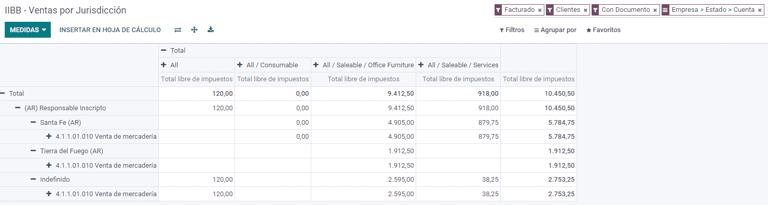
IIBB – Értékesítés joghatóság szerint
Ez a kimutatástábla lehetővé teszi az egyes joghatóságokban elért bruttó bevétel ellenőrzését. A megfelelő esedékes adókra vonatkozó nyilatkozatként szolgál, de nem kerül benyújtásra az AFIP-nek.
IIBB – Vásárlások joghatóság szerint
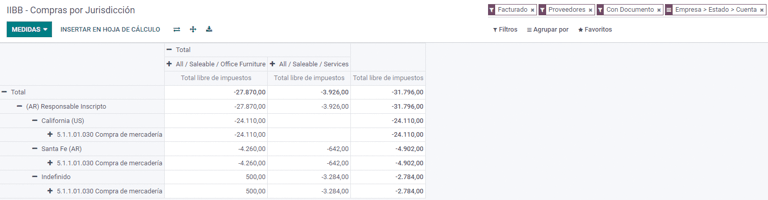
Ez a kimutatástábla lehetővé teszi az egyes joghatóságokban eszközölt bruttó vásárlások ellenőrzését. A megfelelő esedékes adókra vonatkozó nyilatkozatként szolgál, de nem kerül benyújtásra az AFIP-nek.