
Kedvezmények
Kedvezmények nyújtásával vonzóbbá teheti ajánlatait ügyfelei számára, és drasztikusan növelheti bevételeit. Lényeges, hogy kedvezményeket kínáljon, legyenek azok időkorlátosak, szezonálisak vagy manuálisan adottak.
A kedvezmények kezelésére az Odoo erőteljes funkciókkal rendelkezik, amelyek segítenek egy minden vállalkozásra szabott árképzési stratégia kialakításában.
Manuális kedvezmények alkalmazása
Ha ritkán használ kedvezményeket, a manuális alkalmazásuk lehet a legegyszerűbb megoldás az értékesítési pontján.
Alkalmazhat kedvezményt az egész rendelésre vagy a rendelésen belüli konkrét termékekre.
Kedvezmény alkalmazása egy termékre
Az értékesítési ponti munkamenet felületéről használja a Disc gombot.
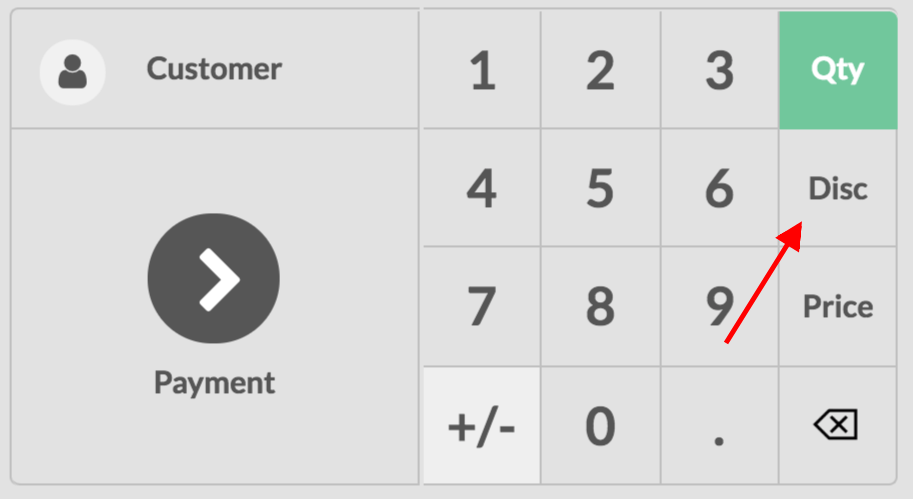
Ezután megadhat egy kedvezményt a jelenleg kiválasztott termékre.
Globális kedvezmény alkalmazása
Ahhoz, hogy kedvezményt alkalmazzon az egész rendelésre, menjen a menüpontra, és válassza ki a PoS-t.
Miután a PoS űrlapon van, válassza a Globális kedvezmények lehetőséget a Árazás kategória alatt.
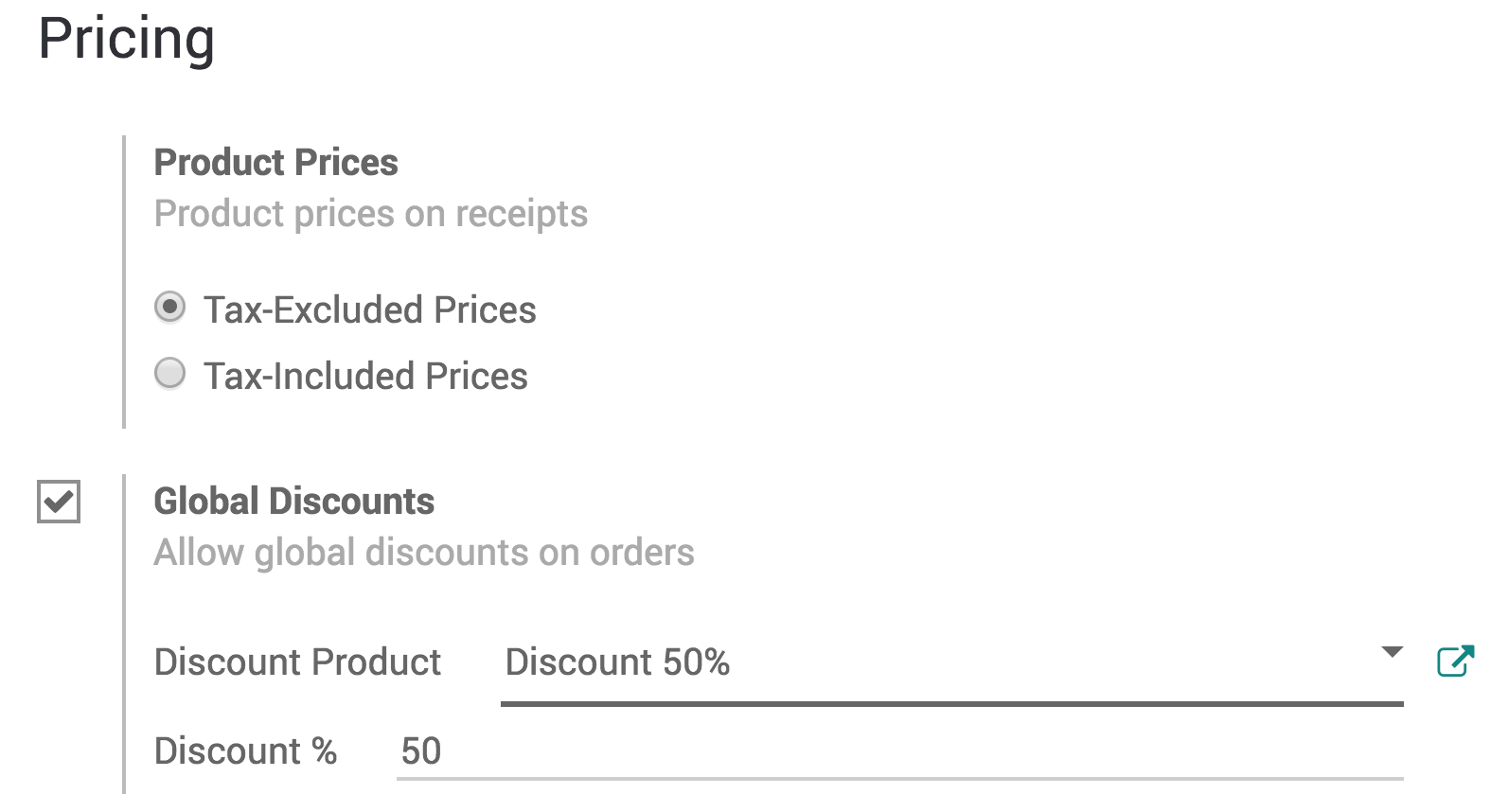
Most egy új Kedvezmény gomb jelenik meg a PoS felületén.
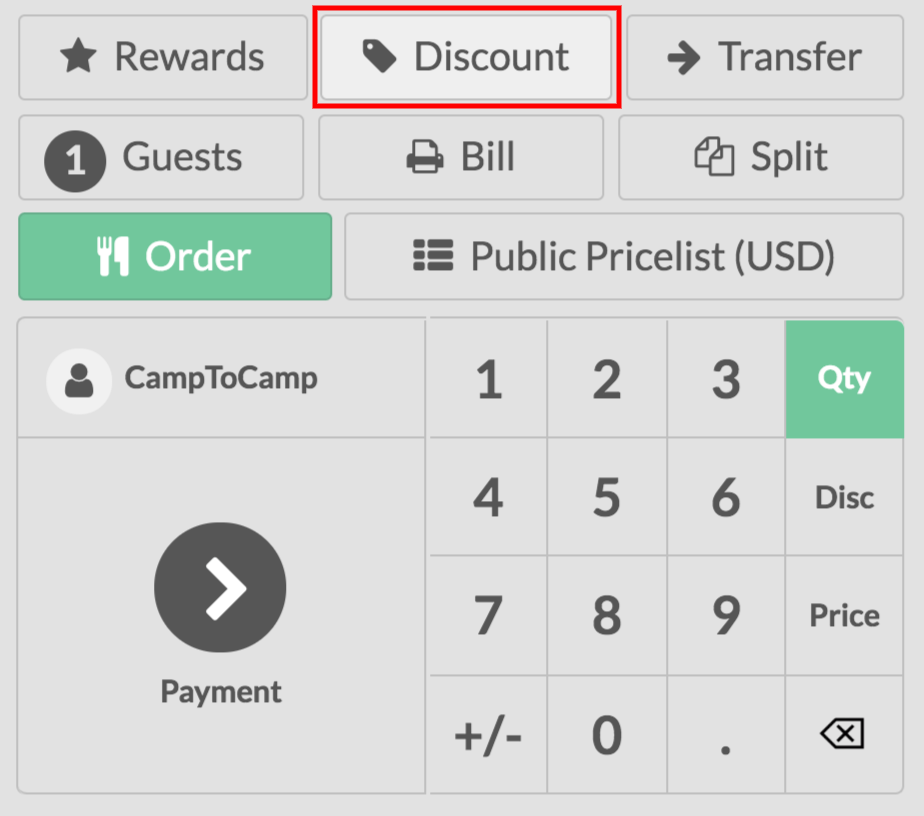
Kattintson rá, és adja meg a kívánt kedvezményt.
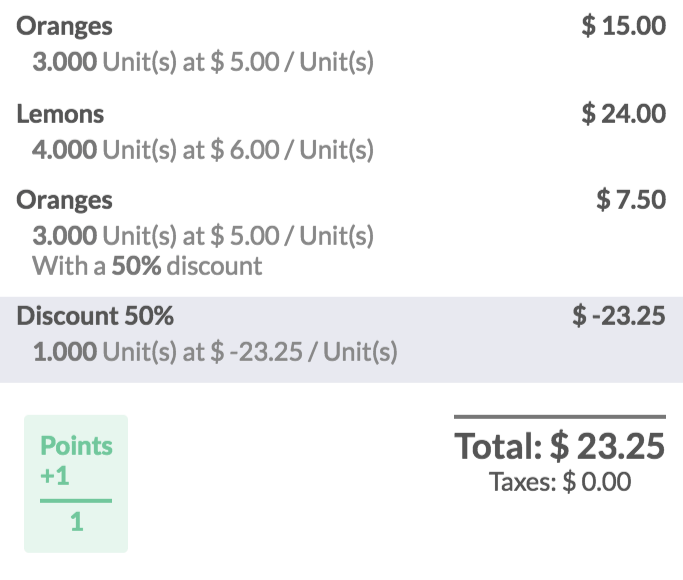
Megjegyzés
Ebben a példában van egy 50%-os globális kedvezmény, valamint egy 50%-os specifikus kedvezmény a narancsokra.
Időkorlátos kedvezmények alkalmazása
Az időkorlátos kedvezmények aktiválásához aktiválnia kell az Árlisták funkciót. Ehhez menjen a menüpontra, és nyissa meg a PoS-t. Ezután engedélyezze az árlista funkciót.
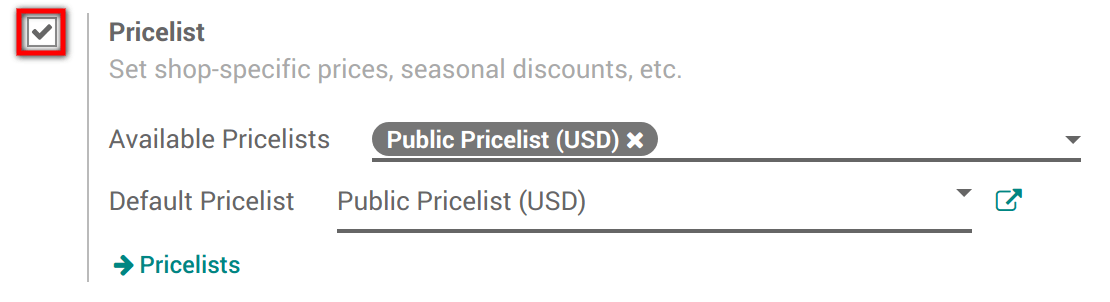
Miután aktiválta, ki kell választania azokat az árlistákat, amelyeket elérhetővé kíván tenni a PoS-ban, és meg kell határoznia egy alapértelmezettet.
Árlista létrehozása
Alapértelmezés szerint az Odoo egy Nyilvános Árlistát konfigurált. Továbbiak létrehozásához menjen a . Ezután kattintson a létrehozásra.
Árlista létrehozásakor több kritériumot is beállíthat egy adott ár használatához: időszak, min. mennyiség, stb. Dönthet úgy is, hogy az árlistát meghatározott termékekre vagy a teljes kínálatra alkalmazza.
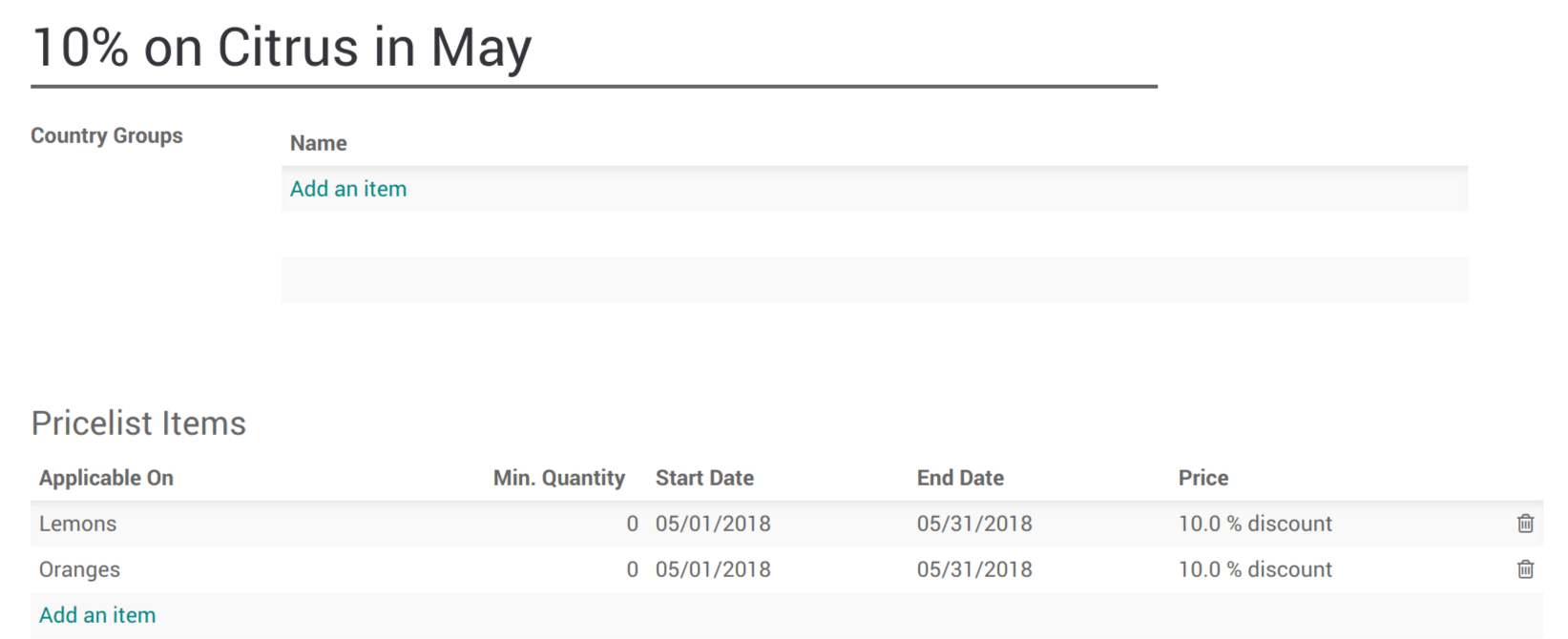
Árlista használata a PoS felülettel
A PoS felületen egy új gomb jelenik meg. Használja ezt az árlista kiválasztásához.
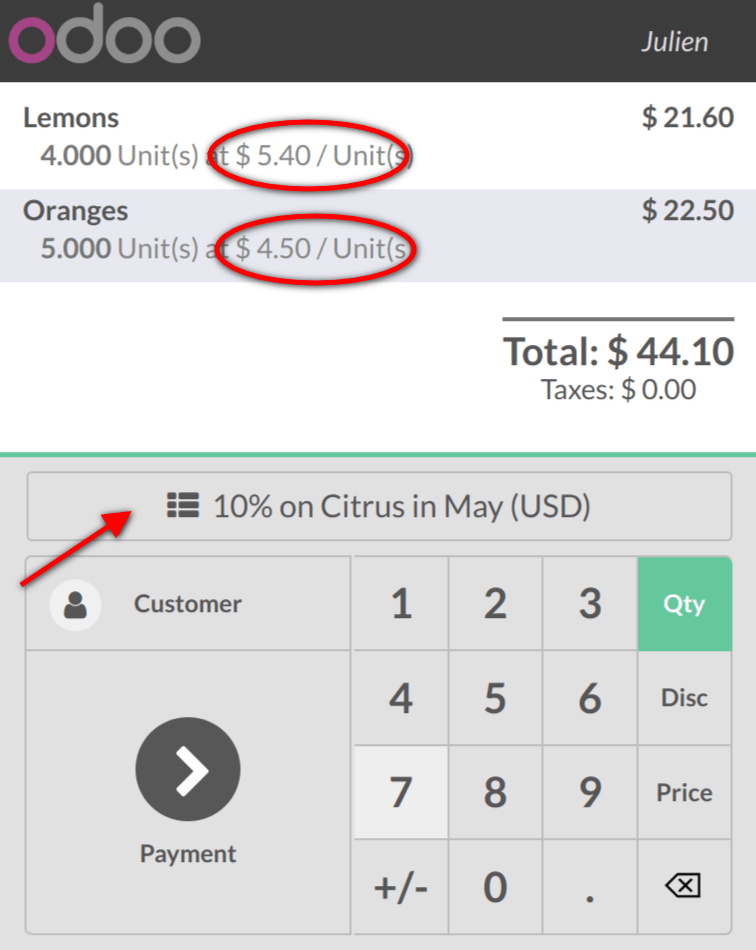
Kattintson rá, hogy azonnal frissítse az árakat a kiválasztott árlistával. Ezután véglegesítheti a rendelést.