
Költségjelentések
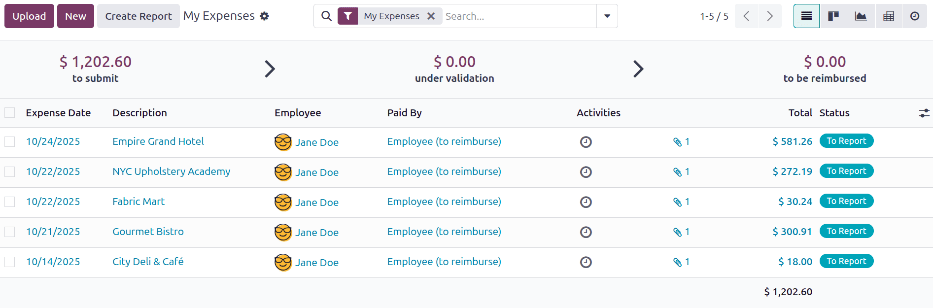
Amikor a költségek beküldésre készen állnak (például egy üzleti út végén, vagy havonta egyszer), költségjelentést kell létrehozni. Nyissa meg a Költségek alkalmazás főoldalát, amely alapértelmezés szerint a Saját költségek irányítópultot jeleníti meg. Másik lehetőségként navigáljon a menüponthoz.
Minden költség állapot szerint van színkódolva. Minden Jelentendő állapotú költség (amelyeket még hozzá kell adni egy költségjelentéshez) kék szövegként jelenik meg. Az összes többi állapot esetén (Beküldendő, Beküldve és Jóváhagyva) a szöveg feketén jelenik meg.
Költségjelentések létrehozása
Először válassza ki a jelentéshez hozzáadni kívánt költséget a Saját költségek irányítópulton, az egyes sorok melletti jelölőnégyzet bejelölésével.
Megjegyzés
A Saját költségek listából bármely költség kiválasztható, kivéve a Jóváhagyva állapotú költségeket.
A Jelentés létrehozása gomb addig látható, amíg a listán legalább egy Jelentendő vagy Beküldendő állapotú költség szerepel.
Amikor a Jelentés létrehozása gombra kattint, az összes Beküldendő állapotú költség, amely jelenleg nem szerepel más költségjelentésben, megjelenik az újonnan létrehozott költségjelentésben.
Ha a Saját költségek jelentés összes költsége már hozzá van rendelve egy másik költségjelentéshez, megjelenik egy Érvénytelen művelet felugró ablak, amely a következőt jelzi: Nincs bejelenteni való költsége.
Miután kiválasztotta a költségeket, kattintson a Jelentés létrehozása gombra.
Javaslat
Egy másik módja az összes olyan cost hozzáadásának, amely jelenleg nem szerepel egy költségjelentésben sem: kattintson a Jelentés létrehozása gombra anélkül, hogy bármely költséget kijelölne, és az Odoo automatikusan kiválasztja az összes Beküldendő állapotú, még nem jelentett költséget.
Az új jelentés megnyílik, és az összes költség a Költség lapon jelenik meg. Ha egy egyéni költséghez csatolmány tartozik, a költségsoron egy (gemkapocs) ikon jelenik meg.
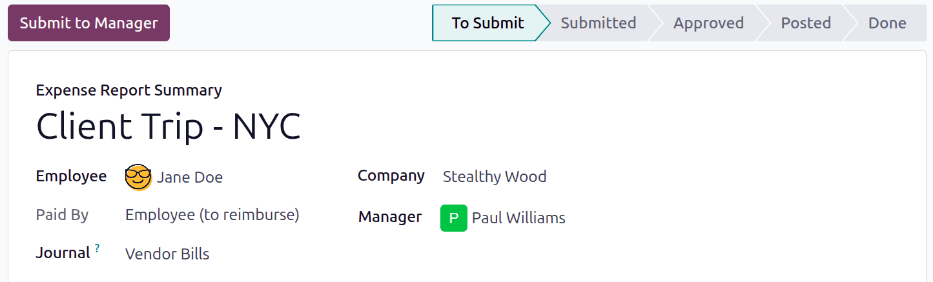
A jelentés létrehozásakor a költségek dátumtartománya alapértelmezés szerint a Költségjelentés összefoglalója mezőben jelenik meg. Javasolt ezt a mezőt rövid összefoglalóval szerkeszteni minden egyes jelentésnél, hogy a költségek rendezetten kezelhetők legyenek. Adjon meg egy leírást a költségjelentéshez, például Client Trip NYC vagy Office Supplies for Presentation, a Költségjelentés összefoglalója mezőben.
Az Alkalmazott, a Fizeti és a Vállalat mezők az egyes költségeken megadott adatokkal kerülnek kitöltésre.
Megjegyzés
A Vállalat mező csak többvállalatos adatbázis esetén jelenik meg.
Ezután válasszon Vezető-t a legördülő menüből, hogy felelőst rendeljen a jelentés átvizsgálásához. Szükség esetén frissítse a Napló mezőt a legördülő menü segítségével.
Ha egyes kiadások hiányoznak a jelentésből, azok még hozzáadhatók ezen a jelentésűrlapon. Ehhez kattintson a Sor hozzáadása gombra a Kiadás fül alján.
Megjelenik a Hozzáadás: Kiadássorok előugró ablak, amely az összes rendelkezésre álló, a jelentéshez adható kiadást megjeleníti (Benyújtandó státusszal). Ha olyan új kiadást kell hozzáadni, amely nem szerepel a listán, kattintson az Új gombra, hogy új kiadást hozzon létre és adja hozzá a jelentéshez.
Jelölje be a jelölőnégyzetet minden hozzáadandó kiadás mellett, majd kattintson a Kiválasztás gombra. Ezzel az előugró ablak bezárul, és az elemek megjelennek a jelentésben.
Javaslat
Kiadási jelentések kétféleképpen hozhatók létre:
Navigáljon a főoldalára (amely a menüponton keresztül is elérhető), majd kattintson a Jelentés létrehozása gombra.
Navigáljon a menüponthoz, és kattintson az Új gombra.
Kiadási jelentések benyújtása
Ha a kiadási jelentés elkészült, a következő lépés a jelentés benyújtása a felelősnek jóváhagyásra. Az összes kiadási jelentés megtekintéséhez navigáljon a menüponthoz. Nyissa meg az adott jelentést a kiadási jelentések listájából.
Megjegyzés
A jelentéseket egyenként kell benyújtani, nem lehet őket kötegesen benyújtani.
Ha a lista nagy, hasznos lehet az eredményeket státusz szerint csoportosítani, mivel csak a Benyújtandó státuszú jelentéseket kell benyújtani; a Jóváhagyott vagy Benyújtott státuszú jelentéseket nem. A Benyújtandó kiadások a Benyújtandó státuszról és a kék szövegszínről ismerhetők fel, míg az összes többi kiadás szövege feketén jelenik meg.
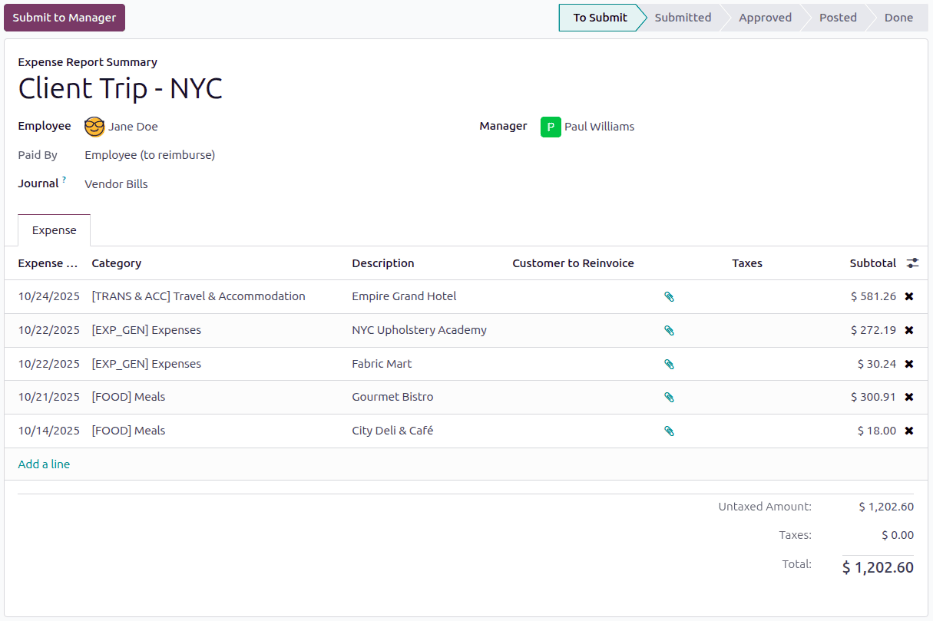
Kattintson egy jelentésre a megnyitásához, majd kattintson a Benyújtás a felelősnek gombra. A jelentés benyújtása után a következő lépés az, hogy a vezető átvizsgálja és jóváhagyja.
Megjegyzés
Az egyes jelentések státusza a Státusz oszlopban látható. Ha a Státusz oszlop nem látható, kattintson a sor végén lévő (további beállítások) ikonra, és jelölje be a Státusz melletti jelölőnégyzetet a megjelenő legördülő menüben.
Fontos
A kiadások jóváhagyása, könyvelése és visszatérítése kizárólag a megfelelő hozzáférési jogokkal rendelkező felhasználók számára érhető el.