
Nem forgóeszközök és tárgyi eszközök
A nem forgóeszközök, más néven hosszú lejáratú eszközök, olyan befektetések, amelyek megtérülése egy éven túl várható. Ezeket aktiválják a ráfordítás helyett, és megjelennek a vállalat mérlegében. Jellegüktől függően értékcsökkentés alá eshetnek.
A tárgyi eszközök a nem forgóeszközök egy fajtája, és magukban foglalják a termelési célokra vásárolt vagyontárgyakat, mint például épületek, járművek, berendezések, telkek és szoftverek.
Például tegyük fel, hogy veszünk egy autót 27 000 dollárért. Az értékcsökkentést öt évre tervezzük, majd 7 000 dollárért értékesítjük. Lineáris, azaz egyenletes értékcsökkentési módszer alkalmazásával évente 4 000 dollár kerül elszámolásra értékcsökkentési ráfordításként. Öt év elteltével a mérlegben szereplő halmozott értékcsökkentés összege 20 000 dollár lesz, így 7 000 dollár marad le nem írható értékként, azaz maradványértékként.
Az Odoo Könyvelés az értékcsökkentést úgy kezeli, hogy automatikusan létrehozza az összes értékcsökkentési bejegyzést piszkozat módban. Ezeket ezután rendszeres időközönként adják fel.
Az Odoo a következő Értékcsökkenési módszereket támogatja:
Lineáris
Degresszív
Degresszív, majd lineáris
Megjegyzés
A szerver naponta egyszer ellenőrzi, hogy szükséges-e egy bejegyzés feladása. Ezért akár 24 órát is igénybe vehet, mire a piszkozat állapot feladottra változik.
Előfeltételek
Az ilyen tranzakciókat az alapértelmezett költségszámla helyett egy Eszközszámlára kell feladni.
Eszközszámla konfigurálása
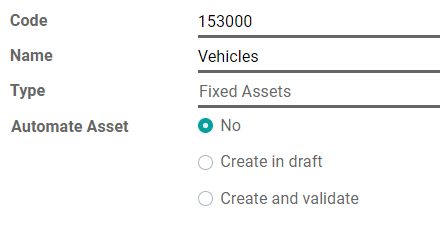
A számla Számlatükörben való konfigurálásához lépjen a menüpontba, kattintson a Létrehozás gombra, és töltse ki az űrlapot.
Megjegyzés
Ennek a számlának a típusa Tárgyi eszközök vagy Befektetett eszközök kell legyen.
Költség feladása a megfelelő számlára
Számla kiválasztása piszkozat számlán
Piszkozat számlán válassza ki a megfelelő számlát minden megvásárolni kívánt eszközhöz.

Különböző költségszámla kiválasztása egyes termékekhez
Nyissa meg a terméket szerkesztésre, lépjen a Könyvelés fülre, válassza ki a megfelelő Költségszámlát, majd mentse.

Javaslat
Ezeknél a termékeknél lehetséges az eszközbejegyzések létrehozásának automatizálása.
Feladott naplótétel számlájának módosítása
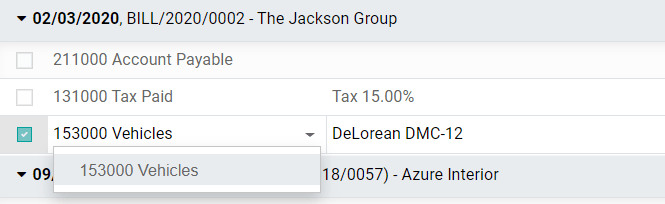
Ehhez nyissa meg a Beszerzési naplót a menüponton keresztül, válassza ki a módosítani kívánt naplótételt, kattintson a számlára, majd válassza ki a megfelelőt.
Eszközbejegyzések
Új bejegyzés létrehozása
Egy eszközbejegyzés automatikusan generálja az összes naplóbejegyzést piszkozat módban. Ezeket ezután egyenként könyvelik a megfelelő időpontban.
Új bejegyzés létrehozásához lépjen a menüpontba, kattintson a Létrehozás gombra, és töltse ki az űrlapot.
Kattintson a kapcsolódó vásárlások kiválasztása lehetőségre, hogy egy meglévő naplótételt összekapcsoljon ezzel az új bejegyzéssel. Egyes mezők ekkor automatikusan kitöltésre kerülnek, a naplótétel pedig megjelenik a Kapcsolódó vásárlás fülön.
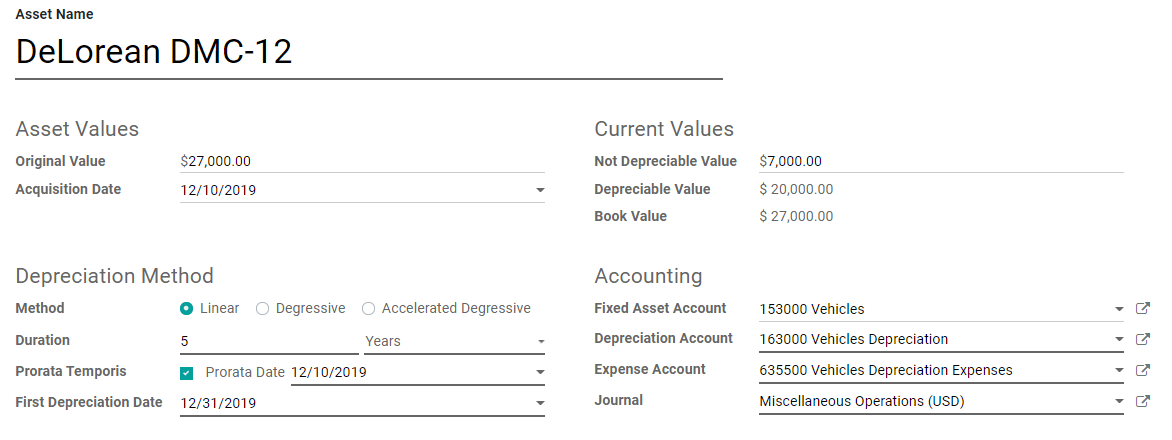
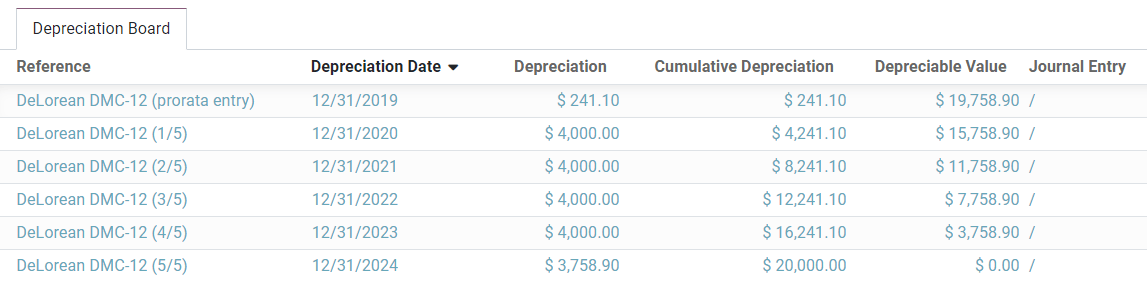
Ha kész, kattintson az Értékcsökkentés kiszámítása gombra (a Megerősítés gomb mellett) az Értékcsökkentési táblázat összes értékének generálásához. Ez a táblázat megmutatja az összes bejegyzést, amelyet az Odoo az eszköz értékcsökkentéséhez fog könyvelni, és azt, hogy mikor.
Mit jelent a „Prorata Temporis”?
A Prorata Temporis funkció hasznos az eszközök lehető legpontosabb értékcsökkentéséhez.
Ezzel a funkcióval az értékcsökkentési táblázat első bejegyzése a Prorata dátum és az Első értékcsökkentés dátuma között eltelt idő alapján kerül kiszámításra, nem pedig az értékcsökkentések közötti alapértelmezett időtartam alapján.
Például a fenti értékcsökkentési táblázatban az első értékcsökkentés összege $ 241,10, nem pedig $ 4 000,00. Ennek következtében az utolsó bejegyzés összege is alacsonyabb: $ 3 758,90.
Milyen értékcsökkentési módszerek léteznek
Az egyenesen arányos értékcsökkentési módszer az kezdeti leírható értéket elosztja a tervezett értékcsökkentések számával. Minden értékcsökkentési bejegyzés azonos összegű.
A csökkenő egyenleg értékcsökkentési módszer minden bejegyzésnél megszorozza a leírható értéket a csökkenési tényezővel. Minden értékcsökkentési bejegyzés összege alacsonyabb az előzőnél. Az utolsó értékcsökkentési bejegyzés nem alkalmazza a csökkenési tényezőt, hanem a leírható érték egyenlegének megfelelő összeget tartalmaz, hogy a megadott időtartam végére elérje a $0 értéket.
A csökkenő egyenleg, majd egyenesen arányos értékcsökkentési módszer a csökkenő módszert alkalmazza, de az egyenesen arányos módszernek megfelelő minimális értékcsökkentéssel. Ez a módszer gyors értékcsökkentést biztosít a kezdetben, amelyet ezt követően egy állandó értékcsökkentés követ.
Eszközök a vásárlási naplóból
Eszközbejegyzést hozhat létre egy adott naplótételből a vásárlási naplójában.
Ehhez nyissa meg a vásárlási naplót a menüpontban, és válassza ki azt a naplótételt, amelyet eszközként kíván rögzíteni. Győződjön meg arról, hogy a megfelelő számlán van könyvelve (lásd: Feladott naplótétel számlájának módosítása).
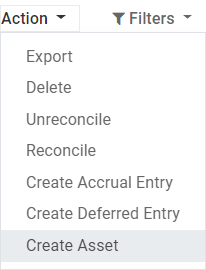
Ezután kattintson az Action menüre, válassza a Create Asset lehetőséget, és töltse ki az űrlapot ugyanúgy, ahogyan azt egy új bejegyzés létrehozásakor tenné.
Eszköz módosítása
Módosíthatja az eszköz értékeit annak növelése vagy csökkentése érdekében.
Ehhez nyissa meg a módosítani kívánt eszközt, és kattintson a Modify Depreciation gombra. Ezután töltse ki az űrlapot az új értékcsökkentési adatokkal, majd kattintson a Modify gombra.
Az értékcsökkenés egy új naplóbejegyzést hoz létre az Értékcsökkenés könyveléséhez, és módosítja az Értékcsökkentési táblában szereplő összes jövőbeli fel nem adott naplóbejegyzést.
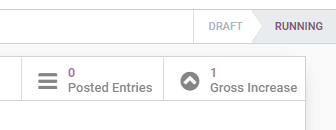
Az értéknövekedés esetén további mezőket kell kitöltenie a számlámozgásokkal kapcsolatban, és a rendszer egy új eszközbejegyzést hoz létre az Értéknövekedéssel. A Bruttó növekedés eszközbejegyzés egy intelligens gombbal érhető el.
Tárgyi eszközök kivonása
Egy eszköz értékesítése vagy selejtezése azt jelenti, hogy azt el kell távolítani a mérlegből.
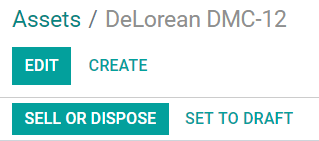
Ehhez nyissa meg a kivonni kívánt eszközt, kattintson a Sell or Dispose gombra, és töltse ki az űrlapot.
Az Odoo Könyvelés ezt követően előállítja az eszköz kivonásához szükséges összes naplóbejegyzést, beleértve az értékesítésen realizált nyereséget vagy veszteséget is, amelyet az eszköz könyv szerinti értéke és az értékesítési ár különbözete alapján számít.
Megjegyzés
Az eszköz értékesítésének rögzítéséhez először fel kell adnia a kapcsolódó vevői számlát, hogy az eszköz értékesítését ahhoz kapcsolhassa.
Eszközmodellek
Eszközmodelleket hozhat létre az eszközbejegyzések gyorsabb létrehozásához. Ez különösen hasznos, ha rendszeresen ugyanolyan típusú eszközöket vásárol.
Modell létrehozásához lépjen a menübe, kattintson a Create gombra, és töltse ki az űrlapot ugyanúgy, ahogyan azt egy új bejegyzés létrehozásakor tenné.
Javaslat
Egy megerősített eszközbejegyzést is konvertálhat modellé, ha megnyitja azt a menüből, majd rákattint a Save Model gombra.
Eszközmodell alkalmazása új bejegyzésre
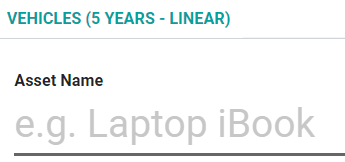
Új eszközbejegyzés létrehozásakor töltse ki a Tárgyi eszköz számlát a megfelelő eszközszámlával.
Az adott számlához kapcsolódó összes sablonhoz új gombok jelennek meg az űrlap tetején. Egy sablongombra kattintva az űrlap az adott sablon szerint töltődik ki.
Eszközök automatizálása
Ha olyan számlát hoz létre vagy szerkeszt, amelynek típusa Befektetett eszközök vagy Tárgyi eszközök, beállíthatja, hogy automatikusan hozzon létre eszközöket az arra jóváírt kiadásokhoz.
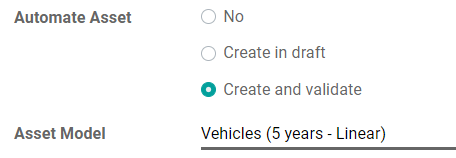
Az Eszközök automatizálása mezőhöz három lehetőség áll rendelkezésre:
Nem: ez az alapértelmezett érték. Semmi nem történik.
Vázlatként létrehozás: minden alkalommal, amikor egy tranzakciót feladnak a számlára, létrejön egy vázlat Eszközbejegyzés, de nem kerül érvényesítésre. Először ki kell töltenie az űrlapot a menüpontban.
Létrehozás és érvényesítés: ki kell választania egy Eszközsablont is (lásd: Eszközmodellek). Minden alkalommal, amikor tranzakciót adnak fel a számlára, létrejön egy Eszközbejegyzés, amelyet azonnal érvényesítenek.
Javaslat
Például kiválaszthatja ezt a számlát egy termék alapértelmezett **Kiadási számlája**ként, hogy teljes mértékben automatizálja annak vásárlását. (lásd: Különböző költségszámla kiválasztása egyes termékekhez).
Lásd még