
AvaTax használata
Az AvaTax egy adószámítási szoftver, amely az Egyesült Államokban és Kanadában integrálható az Odoo-val. Miután az integrációs beállítás befejeződött, a kiszámított adó egyszerű és automatikus.
Adószámítás
Az Odoo ajánlatokon és számlákon az adókat automatikusan számítja ki az AvaTax, ha az értékesítési folyamat során megerősíti a dokumentumokat. Alternatívaként manuálisan is kiszámíthatja az adókat a Adók kiszámítása gombra kattintva, amíg ezek a dokumentumok vázlat állapotban vannak.
Javaslat
A Adók kiszámítása gombra kattintva újraszámítja az adókat, ha bármelyik terméksort módosítják a számlán.
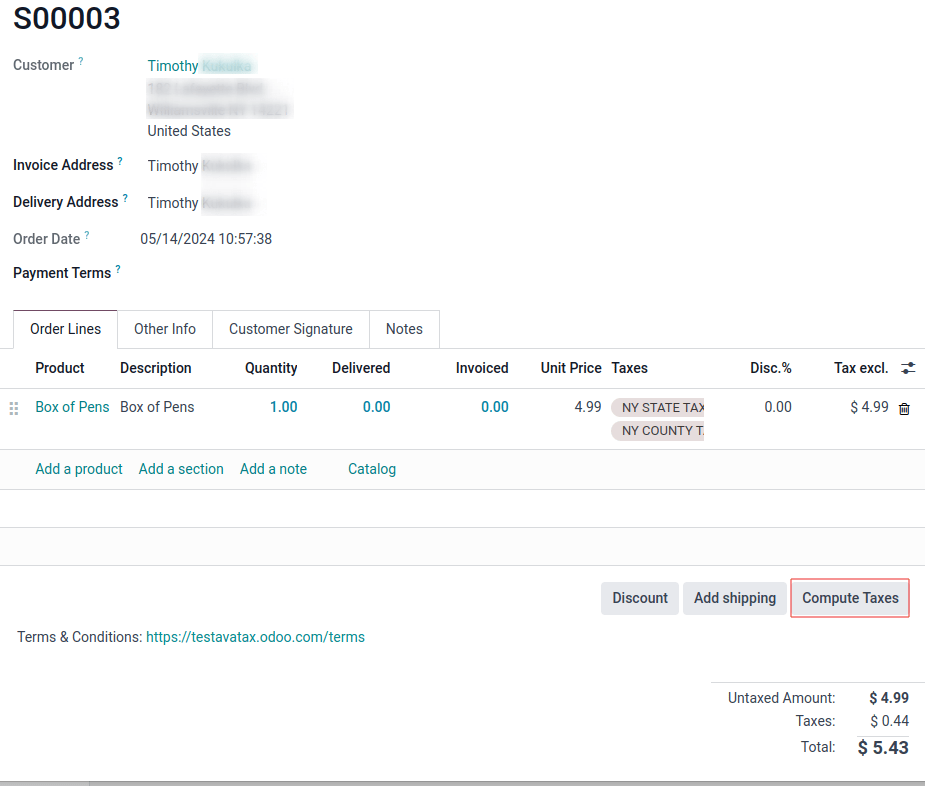
Az adószámítás a következő automatikus kiváltó és manuális kiváltó körülmények esetén indul el.
Automatikus kiváltók
Amikor az értékesítési képviselő e-mailben elküldi az ajánlatot a Küldés e-mailben gombbal (felugró ablak).
Amikor az ügyfél megtekinti az online ajánlatot a portálon.
Amikor egy ajánlatot megerősítenek, és értékesítési rendelés lesz belőle.
Amikor az ügyfél megtekinti a számlát a portálon.
Amikor egy vázlat számlát érvényesítenek.
Amikor az ügyfél megtekinti az előfizetést a portálon.
Amikor egy előfizetés számlát generál.
Amikor az ügyfél az eCommerce pénztár utolsó képernyőjére ér.
Manuális kiváltók
Adók kiszámítása gomb az ajánlat alján.
Adók kiszámítása gomb a számla tetején.
Használja ezeket a gombokat az áfa manuális újraszámításához.
Javaslat
Használja az ügyfélrekordokon, ajánlatokon és számlákon elérhető Avalara partnerazonosító mezőt az adatok kereszthivatkozásához az Odoo és az AvaTax között. Ez a mező az értékesítési rendelés vagy ajánlat lapján, az Értékesítés részben található.
Az ügyfélrekordnál navigáljon a Névjegyek alkalmazásba, és válasszon ki egy névjegyet. Ezután nyissa meg az Értékesítés és Vásárlás lapot, és az Avalara partnerazonosítót az Értékesítés részben.
Fontos
Az Automatic Tax Mapping (AvaTax) fiskális pozíció szintén alkalmazásra kerül ezeken az Odoo dokumentumokon, mint például az előfizetések.
AvaTax szinkronizáció
A szinkronizáció az AvaTax-szal akkor történik meg, amikor a számla létrejön az Odoo-ban. Ez azt jelenti, hogy az áfa rögzítésre kerül az Avalarában (az AvaTax szoftver fejlesztőjénél).
Ehhez navigáljon a menüponthoz. Válasszon ki egy árajánlatot a listából.
Az árajánlat visszaigazolása és a szállítás érvényesítése után kattintson a Számla létrehozása gombra. Jelezze, hogy Normál számla, Előleg (százalék) vagy Előleg (rögzített összeg) legyen.
Ezután kattintson a Számla létrehozása és megtekintése gombra. A rögzített adók a számla Naplótételek lapján tekinthetők meg. A Szállítási cím helyszínétől függően eltérő adók jelennek meg.
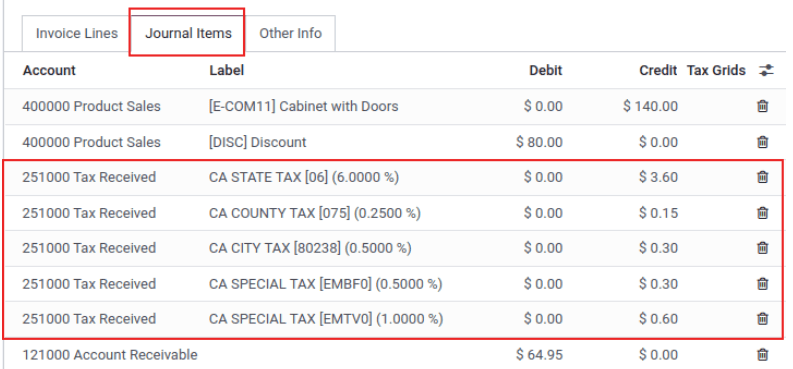
Végül nyomja meg a Megerősítés gombot a számla véglegesítéséhez és az AvaTax portállal való szinkronizáláshoz.
Figyelem
Egy számlát nem lehet Visszaállítani piszkozatba, mert ez az AvaTax portállal való szinkronizáció megszakadását okozza. Ehelyett kattintson a Jóváírás hozzáadása gombra, és adja meg: Sync with AvaTax Portal. Lásd ezt a dokumentációt: Jóváírások és visszatérítések.
Rögzített áras kedvezmények
Rögzített áras kedvezmény hozzáadásához egy értékes ügyfél részére kattintson az Sor hozzáadása lehetőségre az ügyfél számláján. Adja hozzá a kedvezmény terméket, és állítsa be az Ár értékét pozitív vagy negatív értékre. Az adók újraszámításához kattintson az Adók számítása gombra.
Javaslat
Az adószámítás negatív részösszegekre és jóváírásokra is elvégezhető.
Naplózás
Lehetőség van az Avalara/AvaTax műveletek naplózására az Odoo-ban további elemzés vagy a funkcionalitás ellenőrzése céljából. A naplózás az AvaTax beállításain keresztül érhető el.
A AvaTax műveletek naplózásának megkezdéséhez először navigáljon a menüponthoz.
Ezután az Adók szekcióban, az AvaTax beállítások alatt, kattintson a Naplózás indítása 30 percre gombra.
A naplózási folyamat elindítása után az Odoo naplóz minden Avalara/AvaTax műveletet, amely az adatbázisban elvégzésre kerül.
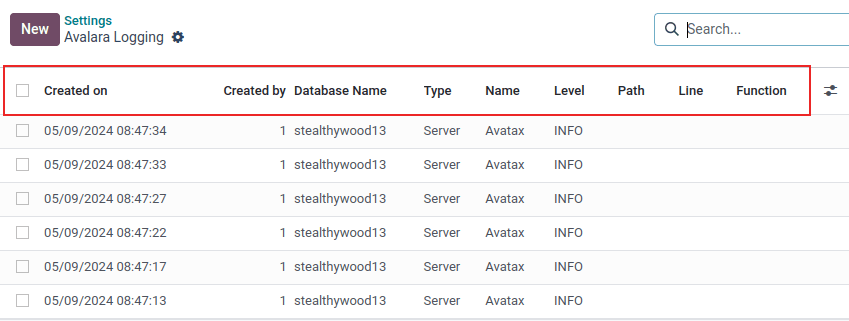
A naplók megtekintéséhez kattintson a Naplók megjelenítése lehetőségre a Naplózás indítása 30 percre gombtól jobbra. Ez megjelenít egy részletes listát az Avalara/AvaTax műveletekről. Ez a lista a következő oszlopok szerint rendezhető:
Létrehozva ekkor: az AvaTax számítás időbélyege.
Created by: a felhasználó numerikus azonosítója az adatbázisban.
Database name: az adatbázis neve.
Type: ehhez a mezőhöz két érték választható: Server vagy Client.
Name: az Avalara szolgáltatás neve. Ebben az esetben AvaTax lesz.
Level: alapértelmezés szerint
INFO.Path: a számítás elvégzéséhez bejárt útvonalat jelzi.
Line: azt a sort jelzi, amelyen a számítás elvégzésre kerül.
Function: a soron elvégzett számítást jelzi.
Kattintson a naplósorba egy másik mező megjelenítéséhez, amelynek neve Message.
Ez a mező a tranzakció nyers átiratát tartalmazza, amely egy értékesítési számla létrehozását (vagy módosítását) foglalja magában az Avalara AvaTax API segítségével.
A tranzakció részleteket tartalmaz, például a szállítási forrás- és célcímeket, a termékeket vagy szolgáltatásokat leíró tételsorokat, adókódokat, adóösszegeket és egyéb releváns információkat.
A Message tartalmazza a különböző joghatóságokra kiszámított adókat, és megerősíti a tranzakció létrehozását (vagy módosítását).
Javaslat
Egyéni mezők az Odoo Studio segítségével hozhatók létre. Kattintson a fejlécsor jobb szélén található (ellipszis) menüre, majd kattintson az Egyéni mező hozzáadása lehetőségre. Ez a művelet megnyitja az Odoo Studio alkalmazást.
Fontos
Az Odoo Studio egyéni árképzési csomagot igényel. Az előfizetési csomag váltásával kapcsolatos további információkért forduljon az adatbázishoz rendelt ügyfélsiker-menedzserhez, vagy érdeklődjön arról, hogy az Odoo Studio szerepel-e az adatbázis jelenlegi előfizetési csomagjában. Lásd ezt a dokumentációt: Studio.