
Fórum
Odoo Fórum egy kérdés-válasz fórum, amelyet az ügyfélszolgálat biztosításának szem előtt tartásával terveztek. Egy fórum hozzáadása a weboldalhoz lehetővé teszi, hogy közösséget építsen, ösztönözze az elköteleződést, és megossza a tudást.
Fórum létrehozása
Fórum létrehozásához vagy szerkesztéséhez lépjen a következő menüpontra: . Kattintson a New gombra, vagy válasszon ki egy meglévő fórumot, és konfigurálja a következő elemeket.
Forum Name: adja meg a fórum nevét.
Mode: válassza a Questions lehetőséget, hogy lehetővé tegye a válasz legjobbként való megjelölését, ami azt jelenti, hogy a kérdések megoldottként jelennek meg, vagy válassza a Discussions lehetőséget, ha a funkcióra nincs szükség.
Megjegyzés
A kiválasztott módtól függetlenül, egyetlen bejegyzéshez csak egy válasz engedélyezett felhasználónként. Azonban többszöri hozzászólás megengedett.
Alapértelmezett rendezés: válassza ki, hogyan legyenek alapértelmezetten rendezve a kérdések.
Legújabb: a legfrissebb kérdés közzétételi dátuma szerint
Utoljára frissítve: a legutóbbi tevékenység dátuma szerint (beleértve a válaszokat és megjegyzéseket)
Legtöbb szavazat: a legmagasabb szavazatszám szerint
Relevancia: a bejegyzés relevanciája szerint (egy képlet alapján meghatározva)
Megválaszolt: a megválaszolás valószínűsége szerint (egy képlet alapján meghatározva)
Megjegyzés
A felhasználók több rendezési lehetőség közül választhatnak (összes válasz, összes megtekintés, utolsó tevékenység) a fórum felületén.
Adatvédelem: válassza a Nyilvános lehetőséget, hogy bárki megtekinthesse a fórumot, a Bejelentkezett lehetőséget, hogy csak a bejelentkezett felhasználók láthassák, vagy a Néhány felhasználó lehetőséget, hogy csak egy meghatározott felhasználói csoport láthassa, egy Engedélyezett csoport kiválasztásával.
Ezután konfigurálja a karma nyereségeket és a karma-alapú jogokat.
Karma pontok
A karma pontok a felhasználóknak különböző fórum interakciók alapján adhatók. Ezek felhasználhatók annak meghatározására, hogy a felhasználók mely fórum funkciókhoz férhetnek hozzá, a bejegyzésekre való szavazástól kezdve a moderátori jogok megszerzéséig. Ezeket a felhasználói rangok beállítására is használják.
Fontos
Egy felhasználó karma pontjai megosztottak egyetlen Odoo weboldal összes fórumán, kurzusán stb.
Az eLearning felhasználók karma pontokat szerezhetnek különböző kurzus interakciók révén és kvízek teljesítésével.
Karma nyereségek
Számos fórum interakció adhat vagy vonhat le karma pontokat.
Interakció |
Leírás |
Alapértelmezett karma nyereség |
|---|---|---|
Kérdés feltevése |
Kérdést tesz fel. |
2 |
Kérdés felfelé szavazva |
Egy másik felhasználó szavazott egy általad közzétett kérdésre. |
5 |
Kérdés lefelé szavazva |
Egy másik felhasználó szavazott egy általad közzétett kérdés ellen. |
-2 |
Válasz felfelé szavazva |
Egy másik felhasználó szavazott egy általad közzétett válaszra. |
10 |
Válasz leszavazva |
Egy másik felhasználó szavaz egy általad közzétett válasz ellen. |
-2 |
Válasz elfogadása |
Megjelölsz egy másik felhasználó által közzétett választ a legjobbnak. |
2 |
Válasz elfogadva |
Egy másik felhasználó megjelöli az általad közzétett választ a legjobbnak. |
15 |
Válasz megjelölve |
Egy általad közzétett kérdés vagy válasz sértőnek van jelölve. |
-100 |
Megjegyzés
Az új felhasználók három pontot kapnak, miután érvényesítik az email címüket.
Az alapértelmezett értékek módosításához lépjen a következőhöz: , válassza ki a fórumot, és lépjen a Karma Gains fülre. Válasszon ki egy értéket a szerkesztéshez.
Ha az érték pozitív (pl. 5), a pontok száma hozzáadódik a felhasználó összesítéséhez minden alkalommal, amikor az interakció megtörténik a kiválasztott fórumon. Ezzel szemben, ha az érték negatív (pl. -5), a pontok száma levonásra kerül. Használja a 0-t, ha egy interakciónak nem kellene befolyásolnia a felhasználó összesítését.
Gamifikáció
A rangok és jelvények használhatók a részvétel ösztönzésére. A rangok az összesített karma pontok alapján kerülnek meghatározásra, míg a jelvények kézzel vagy automatikusan adhatók ki kihívások teljesítésével.
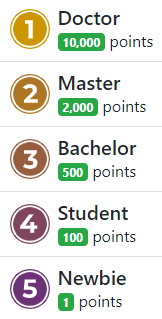
Rangok
Új rangok létrehozásához vagy az alapértelmezettek módosításához lépjen a menüpontra, és kattintson a Új gombra, vagy válasszon ki egy meglévő rangot.
Adja meg a Rang nevét, a Szükséges karma pontokat annak eléréséhez, a Leírást, egy Motivációs üzenetet a felhasználók ösztönzésére, hogy elérjék azt, és egy képet.
Jelvények
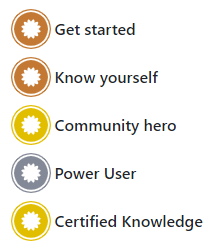
Új jelvények létrehozásához vagy az alapértelmezettek módosításához lépjen a menüpontra, és kattintson a Új gombra, vagy válasszon ki egy meglévő jelvényt.
Adja meg a jelvény nevét és leírását, adjon hozzá egy képet, és konfigurálja azt.
Kézi hozzárendelés
Ha a jelvényt kézzel kell odaítélni, válassza ki, hogy mely felhasználók adhatják oda az alábbi Odaítélési jogosultság opciók közül választva:
Mindenki: minden nem portál felhasználó (mivel a jelvényeket a háttérből ítélik oda).
Egy kiválasztott felhasználói lista: a Engedélyezett felhasználók alatt kiválasztott felhasználók.
Olyan emberek, akiknek van néhány jelvényük: azok a felhasználók, akik megkapták a Szükséges jelvények alatt kiválasztott jelvényeket.
Lehetőség van korlátozni, hogy havonta hányszor adhatja oda a jelvényt minden felhasználó az Havi korlátozott küldés engedélyezésével és egy Korlátozási szám megadásával.
Automatikus hozzárendelés
Ha a jelvényt automatikusan kell odaítélni, amikor bizonyos feltételek teljesülnek, válassza a Senki, kihívásokon keresztül hozzárendelve lehetőséget a Odaítélési jogosultság alatt.
Ezután határozza meg, hogyan kell odaítélni a jelvényt a Hozzáadás gombra kattintva a Jutalmak kihívásokért szakasz alatt. Válasszon ki egy kihívást a hozzáadásához, vagy hozzon létre egyet az Új gombra kattintva.
Javaslat
Lehetőség van a jelvénynek Fórum Jelvény Szint-et (Bronz, Ezüst, Arany) adni, hogy nagyobb vagy kisebb jelentőséget kapjon.
Fórum használata
Megjegyzés
Számos funkcióhoz való hozzáférés a felhasználó karma pontjaitól függ.
Kérdések közzététele
Új bejegyzés létrehozásához lépjen be a fórum előtérébe, kattintson a Új bejegyzés gombra, és töltse ki a következőket:
Cím: adja meg a kérdést vagy a bejegyzés témáját.
Leírás: adjon meg egy leírást a kérdéshez.
Címkék: adjon hozzá legfeljebb öt címkét.
Kattintson a Kérdés közzététele gombra.
Interakció a bejegyzésekkel
Különböző műveletek végezhetők egy bejegyzésen.
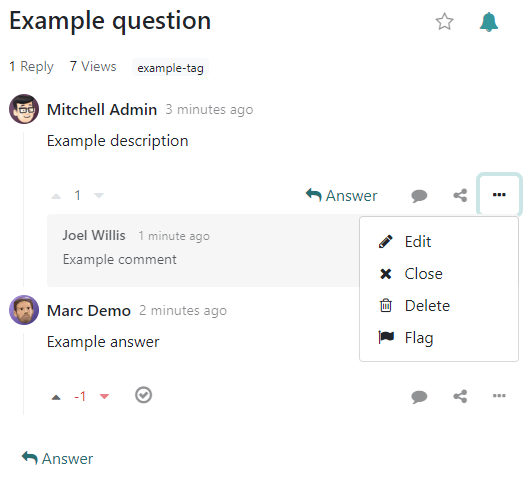
Jelölje meg a kérdést kedvencként a csillag gombra kattintva (☆).
Kövesse a bejegyzést, és kapjon értesítéseket (e-mailben vagy az Odoo-n belül), amikor válasz érkezik rá, a harang gombra kattintva (🔔).
Szavazzon mellette (fel nyíl ▲) vagy ellene (le nyíl ▼) egy kérdésre vagy válaszra.
Jelöljön meg egy választ legjobbként a pipajel gombra (✔) kattintva. Ez az opció csak akkor érhető el, ha a Fórum mód Kérdések-re van állítva.
Válaszoljon egy kérdésre.
Kommentáljon egy kérdést vagy választ a beszédbuborék gombra (💬) kattintva.
Osszon meg egy kérdést a Facebookon, Twitteren vagy LinkedInen a megosztási csomópontok gombra kattintva.
Kattintson az ellipszis gombra (…) a következőkhöz:
Szerkessze a kérdést vagy választ.
Zárja le a kérdést.
Törölje a kérdést, választ vagy kommentet. Lehetőség van a kérdések Visszaállítására később.
Jelölje meg a kérdést vagy választ sértőként.
Alakítsa át a kommentet válasszá.
Megtekintés a kapcsolódó Helpdesk jegy, ha van ilyen.
Megjegyzés
Alapértelmezés szerint 150 karma pont szükséges egy másik felhasználó profiljának megtekintéséhez. Ez az érték konfigurálható egy új weboldal létrehozásakor.
Fórum moderálása
A fórum előlapján az oldalsáv Moderációs eszközök szekciója összegyűjti az alapvető moderátori funkciókat.
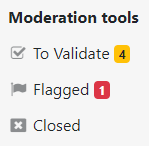
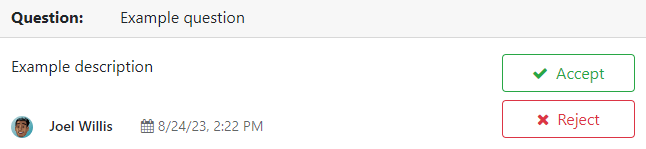
Érvényesítésre vár: hozzáférés minden kérdéshez és válaszhoz, amelyek érvényesítésre várnak, mielőtt megjelennek a nem moderátor felhasználók számára.
Megjegyzés
Egy kérdés függőben van, ha a felhasználónak nincs meg a szükséges karma. A felhasználó nem tud kérdéseket vagy válaszokat közzétenni, amíg az érvényesítésre vár. Fórumonként csak egy függő kérdés engedélyezett felhasználónként.
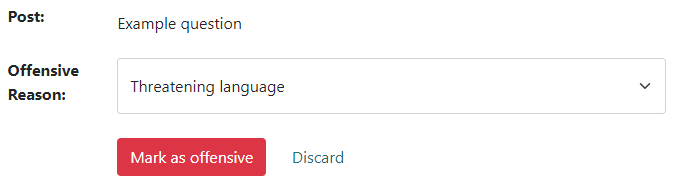
Jelölt: hozzáférés minden kérdéshez és válaszhoz, amelyet sértőnek jelöltek. Kattintson a Elfogadás gombra a sértő jelzés eltávolításához, vagy a Sértő gombra annak megerősítéséhez, majd válasszon okot, és kattintson a Megjelölés sértőként gombra. A bejegyzés ezután el van rejtve a moderációs jogokkal nem rendelkező felhasználók elől, és 100 karma pont kerül levonásra a sértő felhasználó pontszámából.
Lezárt: hozzáférés az összes lezárt kérdéshez. Lehetőség van a Törlés vagy Újranyitás opciókra. Kérdés lezárásához nyissa meg, kattintson a három pont gombra (…), majd a Lezárás, válasszon egy Lezárási okot, és kattintson a Bejegyzés lezárása gombra. A bejegyzés ezután el van rejtve a moderációs jogokkal nem rendelkező felhasználók elől.
Megjegyzés
Amikor a Spam vagy reklám vagy a Sértő vagy rosszindulatú megjegyzéseket tartalmaz okot választja, 100 karma pont kerül levonásra a posztoló pontszámából.
Javaslat
Hozzon létre és szerkesszen lezárási okokat a következő útvonalon: . Válassza a Alap lehetőséget Ok típusa-ként, ha az okot kérdés lezárásakor kell használni, és a Sértő lehetőséget, ha azt megjelölt bejegyzésekhez kell használni.
Kezelje az összes bejegyzést a következő útvonalon: , válassza ki a fórumot, és kattintson a Bejegyzések okos gombra. A Műveletek gombra kattintva lehetőség van Exportálás, Archiválás, Archiválás visszavonása, vagy Törlés opciókra egy vagy több bejegyzés esetén.