
Ausztrália
Modulok
Név |
Technikai név |
Leírás |
|---|---|---|
Ausztrália – Könyvelés |
|
Az ausztrál honosítás alap könyvelési modulja. Automatikusan telepítésre kerül, amikor az Ausztrália pénzügyi honosítási csomag van kiválasztva. Ez a modul az ABA átutalás modult is telepíti. |
Ausztrál jelentések – Könyvelés |
|
Hozzáadja az Adóköteles kifizetések éves jelentése (TPAR) és az Üzleti tevékenységi kimutatás (BAS) jelentést. Automatikusan telepítésre kerül, amikor az Ausztrália pénzügyi honosítási csomag van kiválasztva. |
Ausztrália – Bérszámfejtés |
|
Az ausztrál lokalizáció alapvető bérszámfejtési modulja. |
Ausztrália – Bérszámfejtés könyveléssel |
|
Tartalmazza az ausztrál bérszámfejtési szabályokhoz szükséges könyvelési adatokat. Automatikusan települ, ha a Bérszámfejtési tételek opció engedélyezve van. |
Employment Hero Bérszámfejtés |
|
Szinkronizálja az összes bérszámfejtési futtatást az Employment Hero rendszerből az Odoo naplóbejegyzéseivel. |
Könyvelés
Adók és GST
Ausztráliában a szokásos általános forgalmi adó (GST) mértéke 10%, de bizonyos árukategóriákra és szolgáltatásokra eltérő adókulcsok és mentességek vonatkoznak.
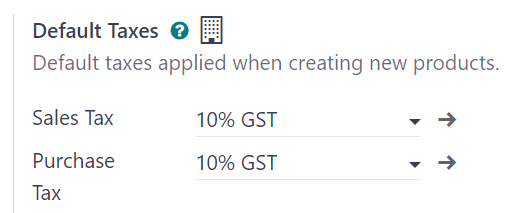
Megjegyzés
Az adók befolyásolják a BAS-jelentést.
Adóleképezés
Az ausztrál lokalizációban az adók elnevezése az adókulcsot is magában foglalja, mint a névadási konvenció szerves részét. Annak ellenére, hogy az Odoo-ban nagyszámú adó van konfigurálva, az adókulcsok gyakran hasonlóak (0% vagy 10%).
GST értékesítési adók
Az Odoo-ban elérhető GST értékesítési adók az alábbiakban találhatók.
GST neve |
Leírás |
Felirat a számlákon |
|---|---|---|
10% ÁFA |
GST értékesítés |
10% ÁFA |
0% MENTES |
GST mentes exportértékesítésre |
0% GST mentes |
0% M |
GST mentes értékesítések |
0% Mentes |
0% BEF |
Bemeneti adóval terhelt értékesítések |
0% Bemeneti adóval terhelt értékesítések |
100% Korr |
Ez kiigazításra szolgál, az összegek szükség szerint módosíthatók. |
Adókiigazítások (értékesítés) |
GST beszerzési adók
Az Odoo-ban elérhető GST beszerzési adók az alábbiakban találhatók.
GST neve |
Leírás |
Felirat a számlákon |
|---|---|---|
10% ÁFA |
GST Beszerzések |
10% ÁFA |
10% T |
Tárgyi eszköz beszerzések |
10% Tárgyi eszköz beszerzések |
10% INP |
Bemeneti adóval terhelt értékesítésekhez kapcsolódó beszerzések |
10% Bemeneti adóval terhelt értékesítésekhez kapcsolódó beszerzések |
10% MAGÁN |
Magánhasználatra vagy le nem vonható vásárlások |
10% Magánhasználatra szánt vásárlások |
0% M |
GST-mentes vásárlások |
0% GST mentes |
0% TPS |
Vásárlás (adóköteles import) – Az adó külön fizetendő |
0% GST külön fizetve |
100% CSAK |
Csak GST az importra |
Csak GST az importra |
100% Korr |
Adókiigazítások (vásárlások) |
Adókiigazítások (vásárlások) |
100% HALASZTOTT GST |
Halasztott GST-kötelezettség |
100% HALASZTOTT GST |
Nincs ABN |
ABN nélküli partnereknél visszatartott adó |
Forrásadó ABN hiányában |
PAYGW - W3 |
Egyéb visszatartott összegek (kivéve a W2 vagy W4 mezőben szereplő összegeket) |
Egyéb visszatartott összegek (W3) |
Variánsok
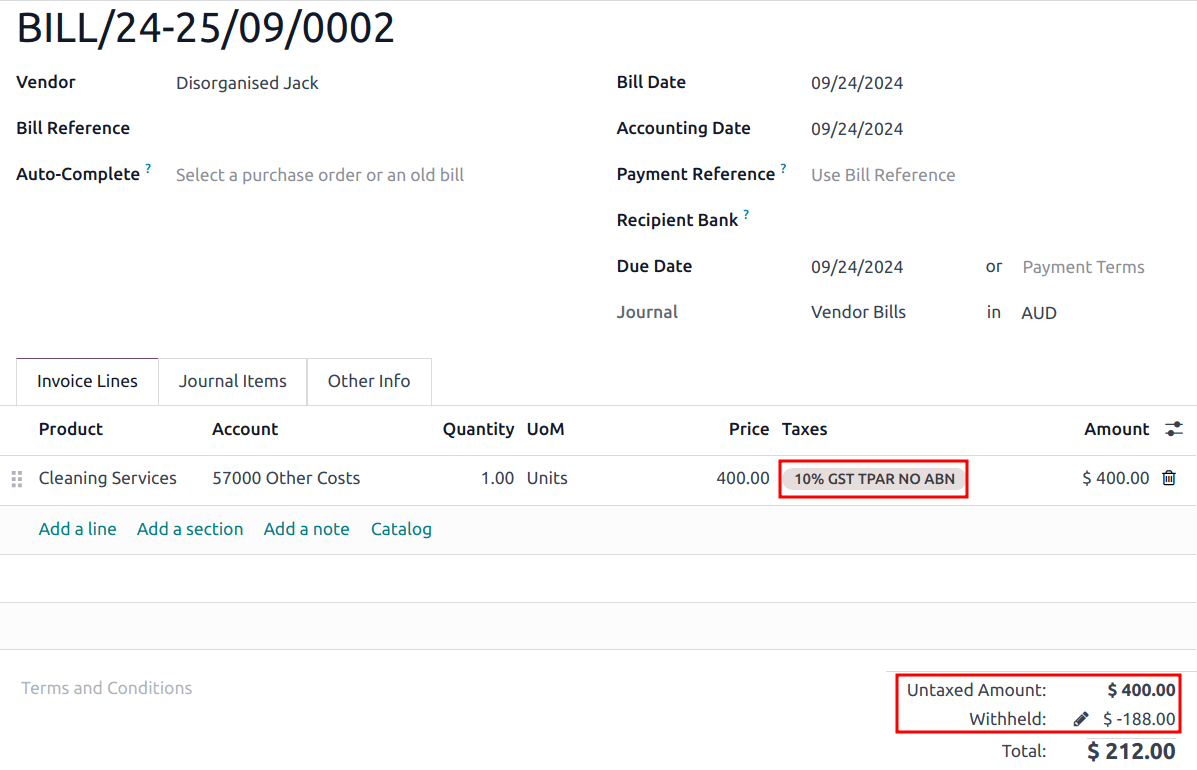
Bizonyos iparágakban működő vállalkozásoknak be kell jelenteniük a pénzügyi évben az érintett szolgáltatásokból alvállalkozóknak kifizetett összegeket. Az Odoo az adók és fiskális pozíciók kombinációjával jelenti ezeket a kifizetéseket a TPAR keretében. A TPAR kötelezettségeinek teljesítése érdekében a fő vásárlási adók két változata áll rendelkezésre az Odoo-ban, de alapértelmezés szerint inaktívak.
Example
A 10% GST adó esetén a változatok a következők:
Adó neve |
Leírás |
Érintett jelentések |
Alapértelmezett állapot |
|---|---|---|---|
10% ÁFA |
Alapértelmezett 10%-os GST adó |
BAS |
Aktív |
10% ÁFA TPAR |
Az adó TPAR-változata, ha a vállalkozó megadott ABN-számot |
BAS
TPAR
|
Inaktív |
10% GST TPAR ABN NÉLKÜL |
Az adó TPAR-változata, ha a vállalkozó nem adott meg ABN-számot |
BAS
TPAR
|
Inaktív |
Halasztott GST
Az Odoo lehetővé teszi a Halasztott áruk és szolgáltatások adója (DGST) rendszer hatálya alá tartozó vállalatok számára, hogy automatizálják a halasztott GST-folyamataikat.
Konfiguráció
Javasolt lépések:
menjen a menüpontra, és állítsa az Adóbevallás gyakorisága értékét havira (= havi BAS);
hozzon létre egy új naplót az összes halasztott GST-bejegyzés tárolásához a menüpont megnyitásával, majd a konfiguráció során válassza a Vegyes lehetőséget a Típus mezőben.
Alapértelmezés szerint egy adó (100% DGST, alapértelmezetten inaktív) és egy számla (21340 Halasztott GST-kötelezettség) érhető el az ausztráliai cégek számára. Az adó aktiválásához menjen a menüpontra. Keressen rá a Név mezőben a 100% DGST kifejezésre (szükség esetén távolítsa el az alapértelmezett szűrőt), majd kattintson az Aktiválás kapcsolóra.
Folyamat
1. Áruk importálása: beszerzési rendelés és szállítói számla
Külföldi áruk importálásakor a DGST-rendszer hatálya alá tartozó vállalatok számára a GST-kötelezettség mostantól halasztható. A beszerzési rendelésen válassza ki a 0% TPS adót (az adót külön fizetik) az érintett rendelési sorokhoz.
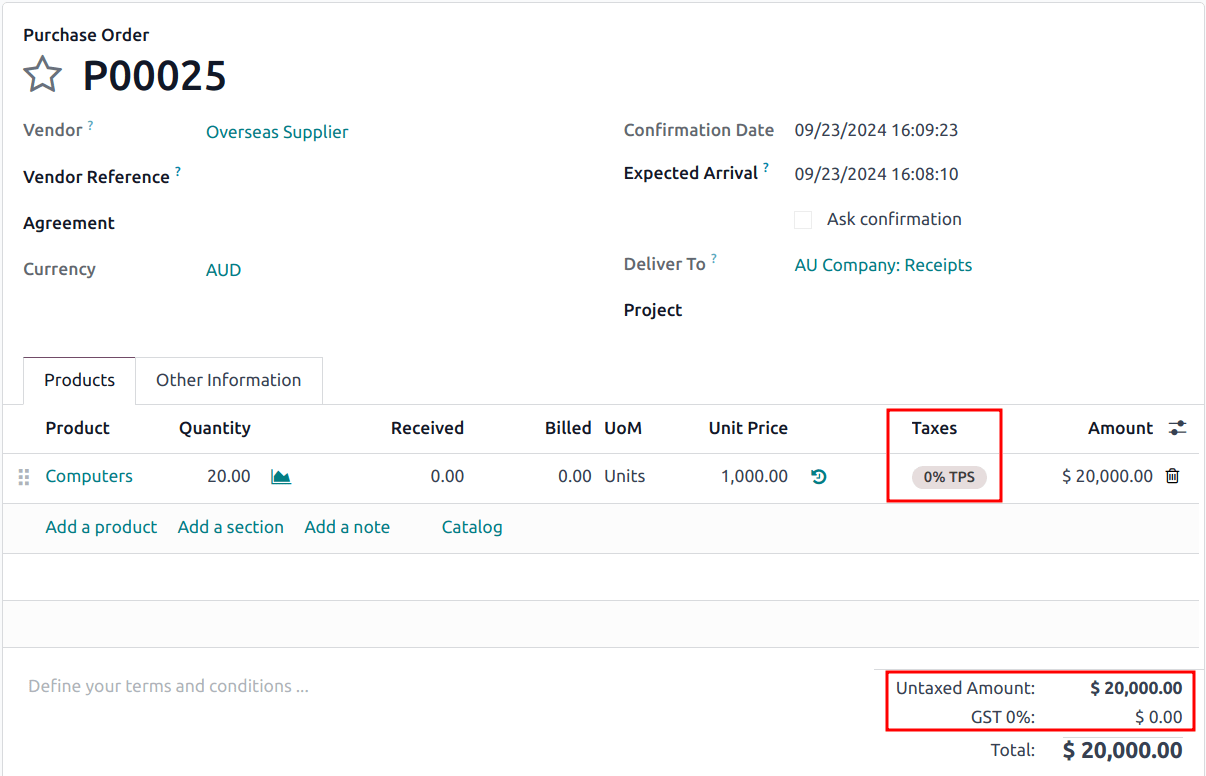
2. A DGST egyenleg rögzítése a BAS jelentésben
Amikor az Integrated Cargo System (ICS) elektronikusan értesíti az Australian Taxation Office-t (ATO) a vállalat összesített kötelezettségéről, az előző hónapban halasztott GST egyenleg elérhetővé válik az ATO BAS portálján.
Fontos
Az Odoo még nem kéri le automatikusan a DGST egyenleget az ATO-tól. Az Odoo-ban manuálisan kell létrehozni egy bejegyzést a kötelezettség összegével. Erre a célra új naplót ajánlunk, mivel a halasztások ismétlődő jellegűek lesznek.
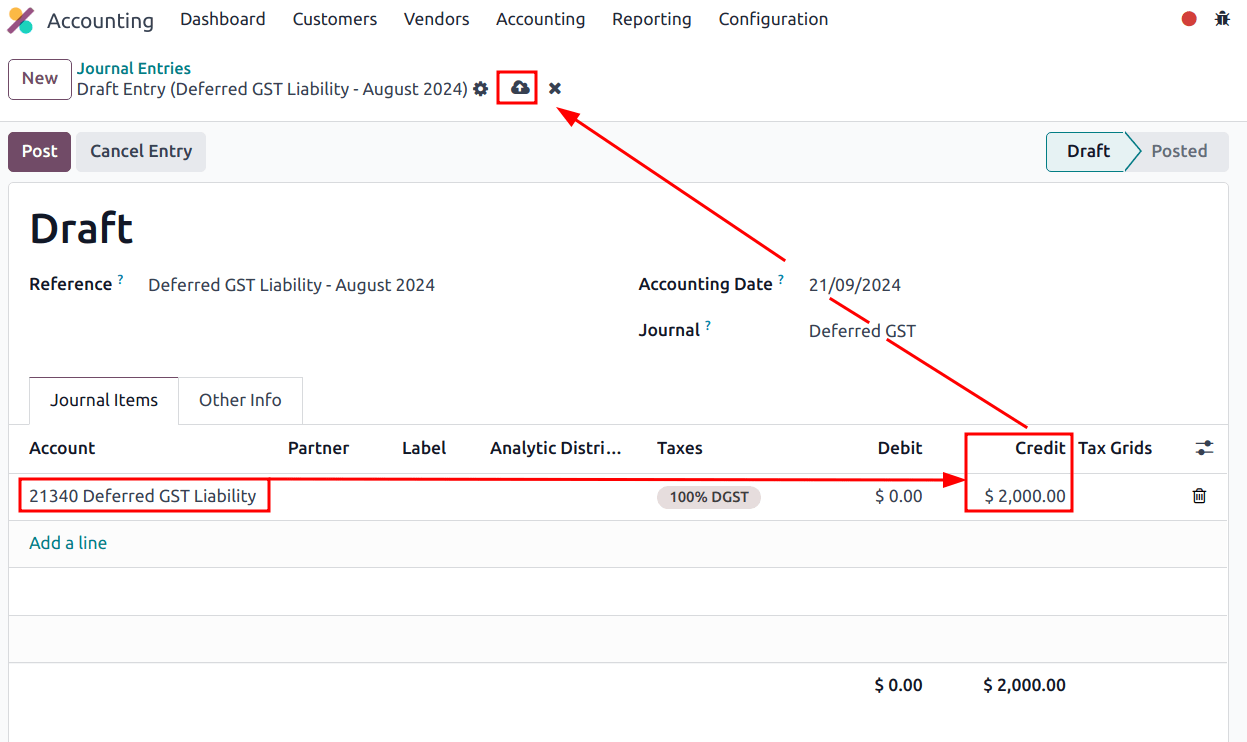
Lépjen a menüpontra. Az első naplóelem sorában adja hozzá a Számla 21340 Deferred GST Liability értéket és a halasztott GST egyenleget Követel oldalon. A fenti példát folytatva, 2 000 dollárt könyvelünk követel oldalra, majd mentjük.
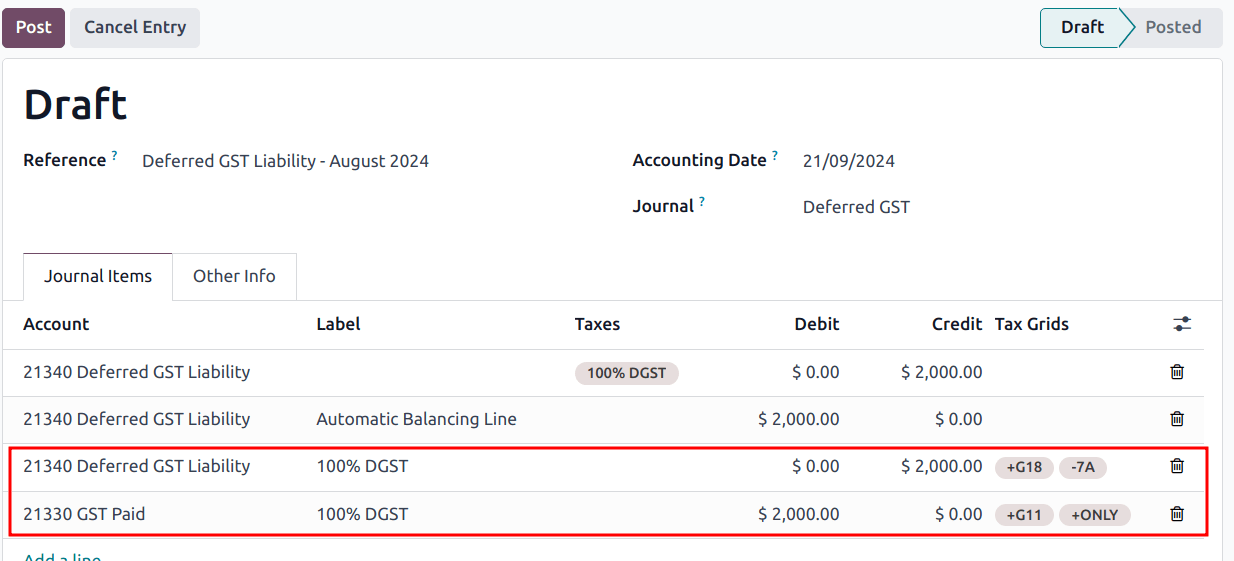
Automatikus egyenlegező sor jön létre, valamint olyan naplóelemek, amelyek helyesen rendelik hozzá a megfelelő értékeket a BAS Adórácsokhoz. A G11, G18, 7A és ONLY szakaszok helyesen frissülnek.
A naplóbejegyzés könyvelése után a BAS jelentés minden szakaszhoz a helyes értékeket jeleníti meg, a DGST elszámolással együtt.
Jelentések
Üzleti Tevékenységi Nyilatkozat (BAS)
A BAS jelentés alapvető adóbevallási követelmény az Ausztráliában GST-re regisztrált vállalkozások számára. A BAS különböző adók bevallására és befizetésére szolgál az ATO felé. Az Odoo BAS funkciójával a vállalkozások az alábbiakról számolhatnak be:
GST
PAYG visszatartott adó
DGST
A jelentést a Könyvelés irányítópultról érheti el, a Egyéb műveletek szakasz alatt a BAS Report (AU) elemre kattintva.
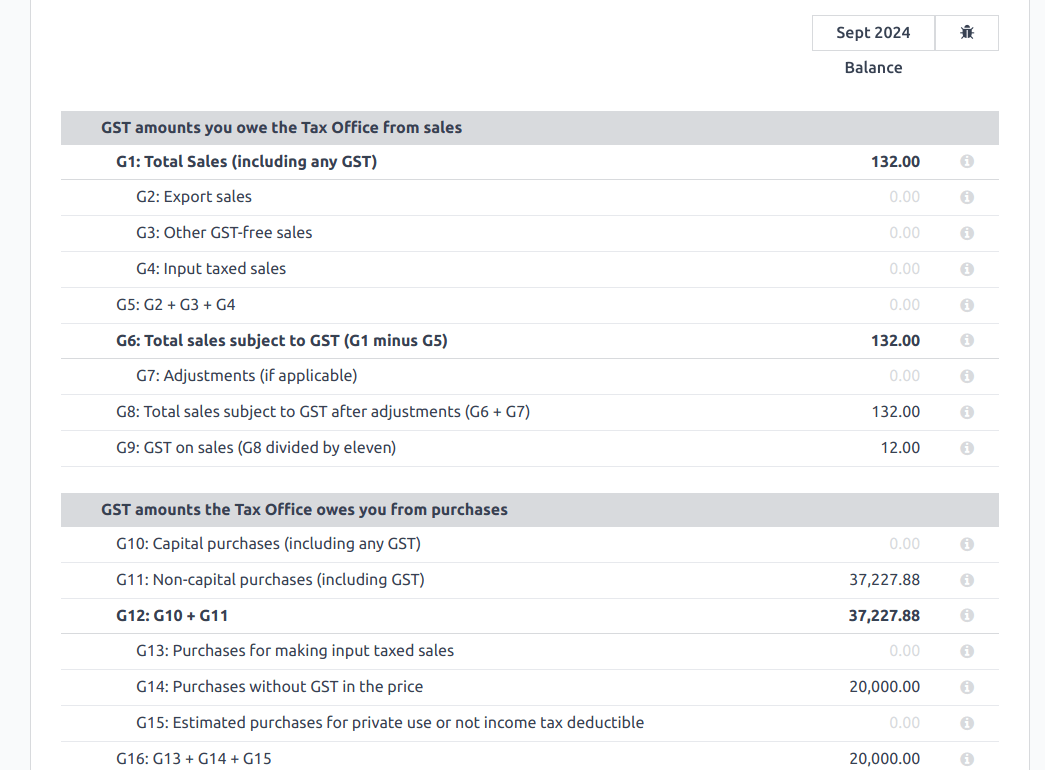
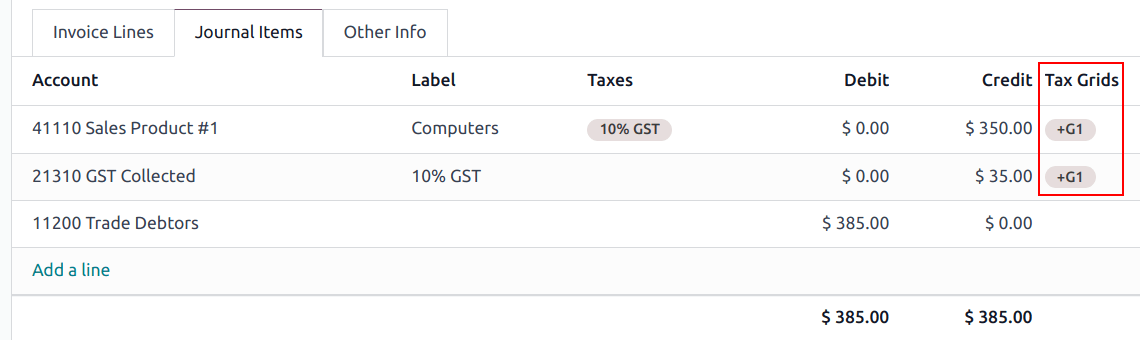
Az alap- és adóösszegek az adórácsból kerülnek begyűjtésre, amely előre konfigurált a rendszerben. Az adórács manuálisan is beállítható a GST bármely egyéb különleges felhasználási esetéhez (pl. borkiegyenlítési adó). Miután minden számlához beállította az adót, a rendszer automatikusan a megfelelő adókategóriába sorolja a naplóelemeket. Ez biztosítja, hogy a BAS jelentés pontos és tükrözi a vállalkozás pénzügyi tevékenységét.
A GST szakaszokon kívül a BAS jelentés tartalmazza a PAYG visszatartott adó komponenseit is (W1-től W5-ig, majd összesítő, 4. szakasz). Ez az integráció biztosítja, hogy az összes bérszámfejtéssel kapcsolatos forrásadó pontosan rögzítve legyen és megjelenjen a jelentésben.
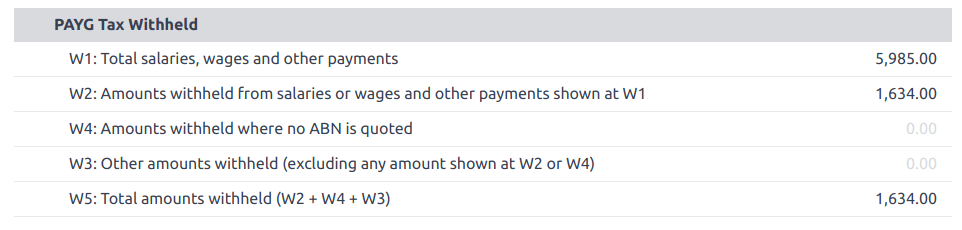
A modul beépített szabályokat tartalmaz, amelyek megkönnyítik a W1-től W5-ig terjedő típusú adók automatikus kiszámítását. Részletes útmutatóért és az adók kiszámítási folyamatáról szóló további információkért tekintse meg a Bérszámfejtés szakaszt.
Lezárás
Amikor eljön az adóbevallás benyújtásának ideje az ATO-hoz, kattintson a Lezáró bejegyzés gombra. Az adóbevallási időszak konfigurálható a menüpontban. Az adóbevallási időszak kezdő dátuma szintén meghatározható magán a jelentésen az időszak gombon keresztül ( időszak év).
Lásd még
Megjegyzés
Az Odoo naptári negyedéveket használ az ausztrál pénzügyi év negyedévei helyett, ami azt jelenti, hogy a júliustól szeptemberig tartó időszak az Odoo-ban Q3.
Az első lezárás előtt be kell állítani az alapértelmezett GST-fizetendő számla és GST-követelések számlája értékeket. Egy értesítés jelenik meg, amely átirányítja a felhasználót az adócsoportok konfigurációjához.
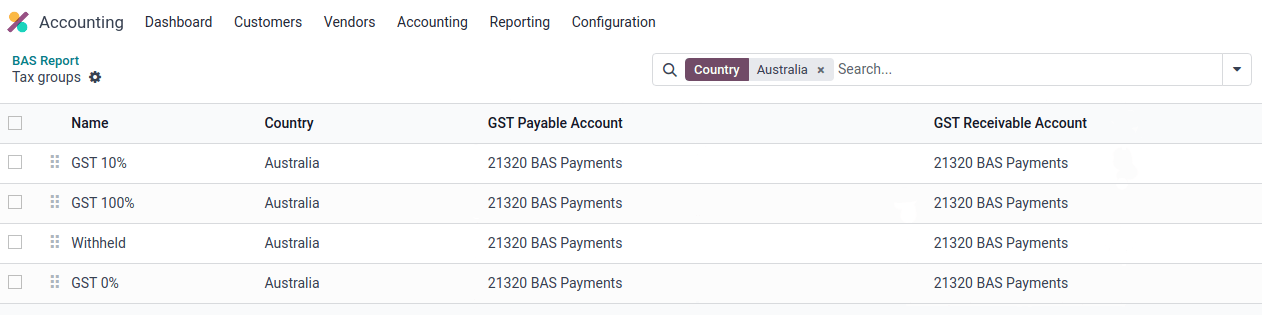
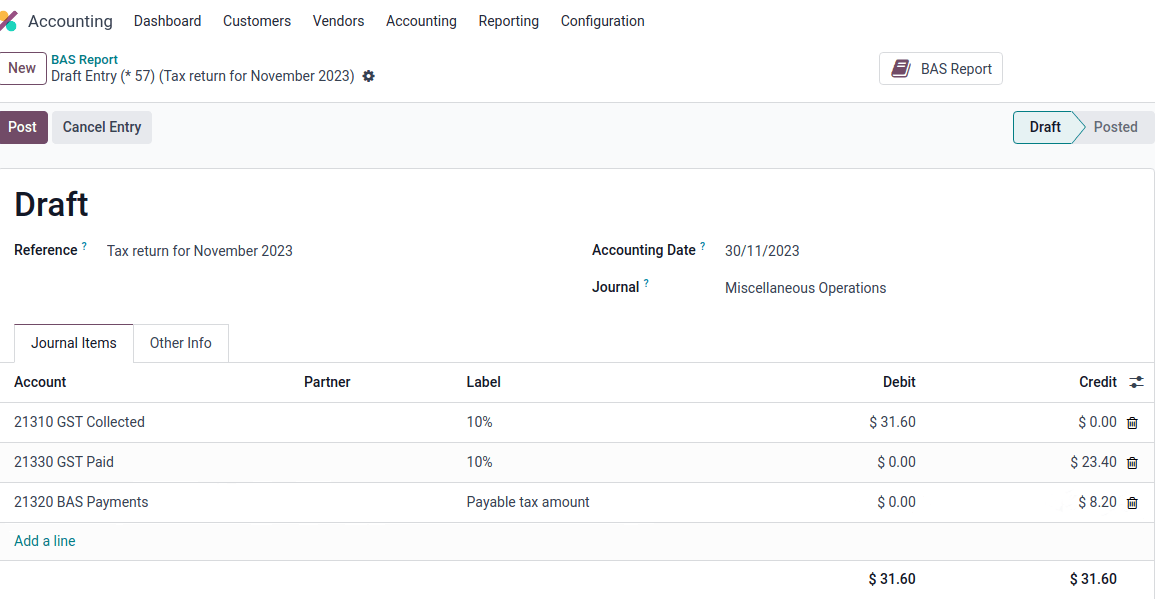
Miután a GST-fizetendő és GST-követelések számlái be vannak állítva, a BAS-jelentés automatikusan pontos naplólezáró bejegyzést generál, amely kiegyenlíti a GST-egyenleget a GST-elszámolási számlával.
A GST-követelések és a fizetendő GST közötti egyenleget az adócsoporton meghatározott adóelszámolási számlával szemben könyvelik. Az ATO-nak fizetendő vagy az ATO-tól kapandó összeg egyeztethető egy banki kivonattal.
Fontos
A BAS-jelentést nem közvetlenül az ATO-nak nyújtják be. Az Odoo segít automatikusan kiszámítani a szükséges értékeket minden szakaszban, azzal a lehetőséggel, hogy auditálhatja őket a számok mögötti előzmények jobb megértéséhez. A vállalkozások másolhatják ezeket az értékeket, és bevihetik őket az ATO portálra.
Adóköteles kifizetések éves jelentése (TPAR)
Az Odoo lehetővé teszi a vállalkozások számára, hogy bejelentsék a pénzügyi év során vállalkozóknak vagy alvállalkozóknak teljesített kifizetéseket. Ezt egy TPAR generálásával lehet megtenni. Ha nem biztos abban, hogy vállalkozásának szüksége van erre a jelentésre, tekintse meg az ATO TPAR weboldalát.
A TPAR-t az Odoo-ban a menüponton keresztül érheti el.
Konfiguráció
Először adóügyi pozíciókat kell hozzárendelni a vállalkozókhoz a számlázás előtt a TPAR frissítéséhez. Ehhez lépjen a menüpontba, válasszon ki egy vállalkozót, és állítson be Adóügyi pozíció értéket a Értékesítés és beszerzés fülön.
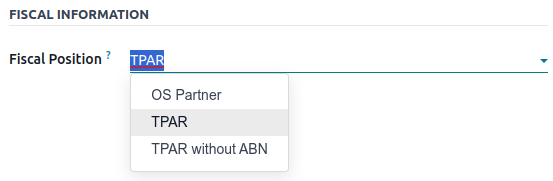
A kiválasztott adóügyi pozíció alapján a megfelelő adóleképezés kerül alkalmazásra a vállalkozó szállítói számláin.
A TPAR a következő információkat tartalmazza a vállalkozókról:
ABN
GST összesen (a megfizetett teljes adó)
Gross Paid (az összegek azután jelennek meg, hogy a szállítói számlát kifizetettnek jelölték)
Tax Withheld (akkor jelenik meg, ha a vállalkozó olyan adóügyi pozícióval van regisztrálva, amelynek beállítása TPAR without ABN)
A TPAR több formátumban exportálható: PDF, XLSX és TPAR.
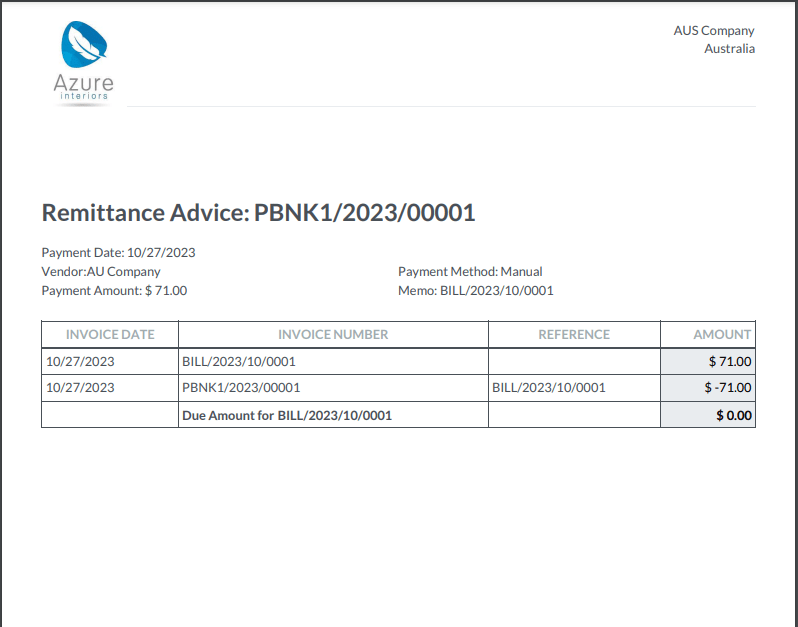
Átutalási értesítő
Az átutalási értesítő egy vállalkozásnak szóló fizetési igazolásként használt dokumentum. Az Odoo-ban a menüpontban érhető el: válassza ki a kifizetés(eke)t, majd kattintson a lehetőségre.
E-számlázás
Peppol
Az Odoo megfelel Ausztrália Peppol-követelményeinek. Az ügyfelek és szállítók beállításához lépjen a vagy a menüpontba, válasszon ki egyet, kattintson a Könyvelés fülre, és szükség szerint konfigurálja az Elektronikus számlázás szakaszt.
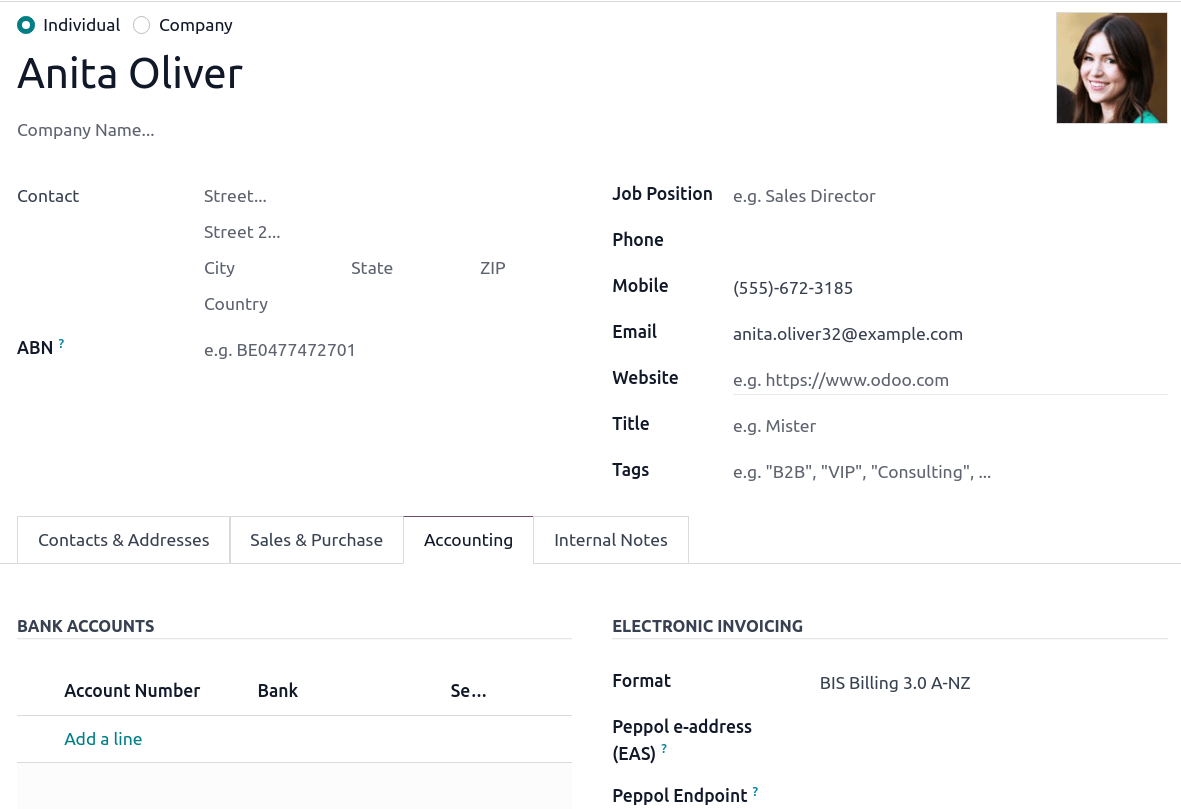
Fontos
A Peppol-hálózaton lévő partner számlájának vagy jóváírásának érvényesítésekor egy megfelelő XML-fájl töltődik le, amelyet manuálisan tölthet fel a Peppol-hálózatára. Az Odoo jelenleg az ANZ-régió hozzáférési pontjává válásának folyamatában van.
ABA fájlok kötegelt kifizetésekhez
Az ABA fájl az Australian Banking Association által kidolgozott digitális formátum. Üzleti ügyfelek számára készült, hogy egyetlen fájl üzleti szoftverből történő feltöltésével megkönnyítse a tömeges fizetések feldolgozását.
Az ABA fájlok használatának fő előnye a kifizetések és az egyeztetés hatékonyságának javítása. Ez úgy valósul meg, hogy számos kifizetést egyetlen fájlba vonnak össze a kötegelt feldolgozáshoz, amelyet az összes ausztrál bankhoz be lehet nyújtani.
Konfiguráció
Kötegelt kifizetések
Lépjen a menüpontba, és engedélyezze a Kötegelt kifizetések lehetőséget.
Banki napló
Lépjen a menüpontba, és válassza ki a Bank naplót. Adja meg a Számlaszám értékét, kattintson a Létrehozás és szerkesztés… lehetőségre, és töltse ki a következő mezőket:
Bank
BSB
Számlatulajdonos
Ezután kapcsolja be a Pénz küldése kapcsolót, majd kattintson a Mentés és bezárás gombra.
Megjegyzés
A Currency mező használata nem kötelező.
Visszatérve a Journal Entries fülre, töltse ki az alábbi mezőket az ABA szakasz alatt:
BSB: ezt a mezőt a bankszámlához tartozó BSB-kód alapján kell kitölteni.
Financial Institution Code: a bank hivatalos 3 betűs rövidítése (pl.
WBCa Westpac esetén)Supplying User Name: a bank által megadott 6 jegyű szám. Ha nem tudja, kérje el banktól, vagy ellenőrizze annak weboldalán.
APCA Identification Number: a bank által megadott 6 jegyű szám. Ha nem tudja, kérje el banktól, vagy ellenőrizze annak weboldalán.
- Include Self Balancing Transaction: ennek a beállításnak a kiválasztásával egy további
„önkiegyenlítő” tranzakció kerül az ABA-fájl végére, amelyet egyes bankok megkövetelnek.
Vevők és szállítók bankszámlái
Lépjen a vagy a menüpontra, és válasszon ki egy vevőt vagy szállítót. Nyissa meg az Accounting fület, majd a Bank Accounts szakasz alatt kattintson az Add a line gombra a következő adatok kitöltéséhez:
Számlaszám
Bank
BSB
Számlatulajdonos
Ezután kapcsolja be a Pénz küldése kapcsolót, majd kattintson a Mentés és bezárás gombra.
ABA-fájl generálása
ABA-fájl generálásához hozzon létre egy szállítói számlát, erősítse meg, és győződjön meg arról, hogy a szállító banki adatai helyesen vannak megadva.
Ezután kattintson a Pay gombra a szállítói számlán, és az alábbi mezőknél válassza ki:
Napló: Bank
Fizetési mód: ABA átutalás
Recipient Bank Account: a szállító számlaszáma
Miután a kifizetések létrejöttek, lépjen a menüpontra, válassza ki a kötegbe felvenni kívánt kifizetéseket, majd kattintson a Create Batch gombra. Ellenőrizze, hogy minden adat helyes-e, majd kattintson a Validate gombra. Az érvényesítés után az ABA-fájl a jobb oldalon lévő csevegőfelületen lesz elérhető.
A fájl banki portálra való feltöltése után a következő banki adatszinkronizáláskor megjelenik egy ABA-tranzakciósor a banki feedben. Ezt egyeztetni kell az Odoo-ban létrehozott kötegelt kifizetéssel.
Iparág-specifikus funkciók
Starshipit szállítás
A Starshipit egy szállítási szolgáltató, amely megkönnyíti az ausztráliai és óceániai futárszolgálatok integrálását az Odoo rendszerrel. A részletes információkért tekintse meg a Starshipit dokumentációt.
Vásárolj most, fizess később megoldások
Buy Now, Pay Later megoldások népszerű fizetési módszerek az ausztráliai webáruházak számára. Ezek közül néhány elérhető a Stripe és az AsiaPay szolgáltatókon keresztül.
POS terminálok
Az Odoo és egy POS terminál közötti közvetlen kapcsolat létrehozásához Ausztráliában Stripe fizetési terminál szükséges. Az Odoo az EFTPOS fizetési megoldást támogatja Ausztráliában.
Megjegyzés
Az Odoo főbb POS rendszerként való használatához nem szükséges Stripe fizetési terminál. Anélkül azonban a pénztárosoknak manuálisan kell megadniuk a végső fizetési összeget a terminálon.